"Microsoft 365" faile esančio vaizdo atveju galite pašalinti paveikslėlio dalis, kurių nenorite įtraukti.
Kaip aprašyta toliau, pradedama nuo automatinio fono šalinimo. Tada galite rankiniu būdu nurodyti paveikslėlio sritis, kurias norite palikti ir pašalinti.
Vektorinės grafikos failų, pvz., keičiamo dydžio vektorinės grafikos (SVG), "Adobe Illustrator" grafikos (AI), "Windows" metafailo formato (WMF) ir vektorinio piešimo failų (DRW), fono pašalinti negalima, todėl tokiais atvejais parinktis Šalinti foną yra papilkinta.

Pradinis paveikslėlis
 Tas pats paveikslėlis pašalinus tam tikras dalis
Pasirinkite paveikslėlį, kurio foną norite pašalinti.
Įrankių juostoje pasirinkite Paveikslėlio formatas, Šalinti>foną arba Formatas>Šalinti foną.
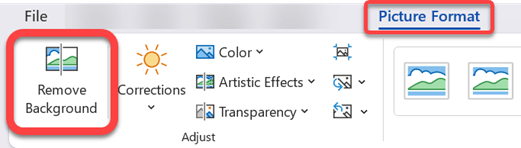
Jei nematote parinkties Šalinti foną, įsitikinkite, kad pažymėjote paveikslėlį. Gali reikėti du kartus spustelėti norint jį pažymėti ir atidaryti skirtuką Paveikslėlio formatas .
Numatytoji fono sritis pasidarys rausvai raudonos spalvos taip pažymint, kad ji bus pašalinta, o priekinis planas išliks natūralios spalvos.
Tada įrankių juostoje eikite į Fono šalinimas ir atlikite vieną arba abu iš šių veiksmų:
Jei paveikslėlio dalys, kurias norite palikti, yra rausvai raudonos spalvos (pažymėtos pašalinti), pasirinkite Žymėti sritis, kurias norite išlaikyti, tada naudokite laisvos formos braižymo pieštuką. Pieštuku,  kad pažymėtumėte norimas palikti paveikslėlio sritis.
Jei norite pašalinti paveikslėlio dalis, kurios dar nėra rausvai raudonos, pasirinkite Žymėti sritis, kurias norite pašalinti, tada naudodami braižymo toms sritims pažymėti.
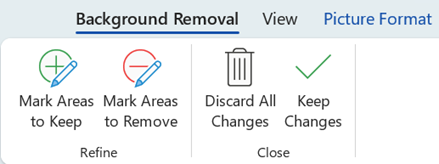
Kai tai padarysite, pasirinkite Išsaugoti keitimus.
Rausvai raudonos vaizdo sritys pašalinamos, paliekant skaidrų foną.
Jei norite įrašyti vaizdą atskirame faile, kad galėtumėte naudoti vėliau, dešiniuoju pelės mygtuku spustelėkite vaizdą ir pasirinkite Įrašyti kaip paveikslėlį, tada įrašykite failą savo įrenginyje.
Taip pat žr.
Paveikslėlio viršelio dalis
Pasirinkite paveikslėlį, kurio foną norite pašalinti.
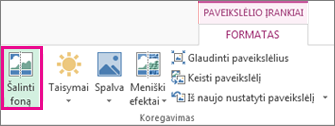
Dalies Paveikslėlio įrankiai skirtuko Formatas grupėje Koreguoti pasirinkite Šalinti foną.
Spustelėkite vieną iš žymėjimo linijos rodyklių ir vilkite liniją taip, kad jos viduje būtų paveikslėlio dalis, kurią norite išlaikyti, o už jos būtų didžioji dalis srities, kurią norite pašalinti.
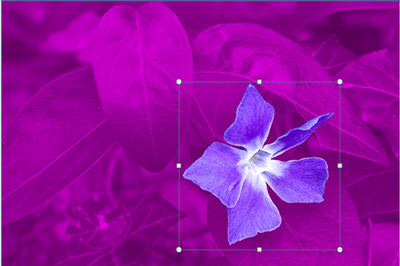
Kartais galite pasiekti norimo rezultato nieko papildomai nedarydami, tiesiog eksperimentuodami su žymėjimo linijų padėtimi ir dydžiu.
Patarimas
Norėdami anuliuoti pažymėtas sritis, pasirinkite Naikinti žymėjimą , tada pažymėkite liniją.
Tada įrankių juostoje eikite į Fono šalinimas ir atlikite vieną arba abu iš šių veiksmų:
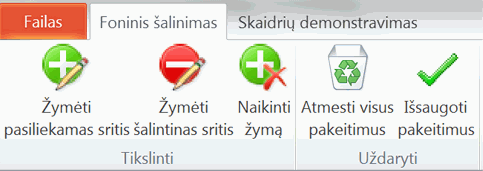
- Jei paveikslėlio dalys, kurias norite palikti, yra rausvai raudonos spalvos (pažymėtos pašalinti), pasirinkite Žymėti sritis, kurias norite išlaikyti, tada naudodami braižymo , kad pažymėtumėte norimas palikti paveikslėlio sritis.
- Jei norite pašalinti paveikslėlio dalis, kurios dar nėra rausvai raudonos, pasirinkite Žymėti sritis, kurias norite pašalinti, tada naudodami braižymo , kad pažymėtumėte tas sritis, kurias norite pašalinti.
Kai tai padarysite, pasirinkite Išsaugoti keitimus.
Rausvai raudonos vaizdo sritys pašalinamos, paliekant skaidrų foną.
Jei norite įrašyti vaizdą atskirame faile, kad galėtumėte naudoti vėliau, dešiniuoju pelės mygtuku spustelėkite vaizdą ir pasirinkite Įrašyti kaip paveikslėlį, tada įrašykite failą savo įrenginyje.
Taip pat žr.
Paveikslėlio viršelio dalis
- Pasirinkite paveikslėlį.
Pasirinkite juostelėje esantį skirtuką Paveikslėlio formatas , tada pasirinkite Šalinti foną.
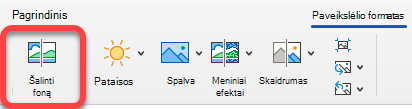
Jei nematote skirtukų Šalinti foną arba Paveikslėlio formatas , įsitikinkite, kad pažymėjote paveikslėlį. Gali reikėti du kartus spustelėti norint jį pažymėti ir atidaryti skirtuką Paveikslėlio formatas .
Numatytoji fono sritis tampa rausvai raudonos spalvos taip pažymint, kad ji bus pašalinta, o priekinis planas išlaiko natūralią spalvą.
Tada įrankių juostoje eikite į Fono šalinimas ir atlikite vieną arba abu iš šių veiksmų:
Jei paveikslėlio dalys, kurias norite palikti, yra rausvai raudonos spalvos (pažymėtos pašalinti), pasirinkite Žymėti sritis, kurias norite išlaikyti, tada naudodami braižymo , kad pažymėtumėte norimas palikti paveikslėlio sritis.
Jei norite pašalinti paveikslėlio dalis, kurios dar nėra rausvai raudonos, pasirinkite Žymėti sritis, kurias norite pašalinti, tada naudodami braižymo , kad pažymėtumėte tas sritis, kurias norite pašalinti.
Kai tai padarysite, pasirinkite Išsaugoti keitimus.
Rausvai raudonos vaizdo sritys pašalinamos, paliekant skaidrų foną.
Jei norite įrašyti vaizdą atskirame faile, kad galėtumėte naudoti vėliau, dešiniuoju pelės mygtuku spustelėkite vaizdą ir pasirinkite Įrašyti kaip paveikslėlį, tada įrašykite failą savo įrenginyje.
