
"Microsoft 365" arba "Microsoft 365" Galite uždengti nuotraukos dalį uždėdami ant jos figūrą. Tada galite taikyti spalvas ir efektus, kad figūra susilietų su paveikslėliu, kaip jums atrodo tinkama.
Nubrėžkite figūrą ant paveikslėlio dalies
- Pasirinkite Įterpti>figūras.
- Formų galerijoje pasirinkite figūrą, tinkamą uždengti paveikslėlio, kurį norite matyti, sritį.
- Spustelėkite ir vilkite, kad nupieštumėte figūrą dešinėje paveikslėlio srityje.
Figūros formatavimas, kad tilptų kartu su vaizdu
- Pažymėję figūrą, juostelėje pasirinkite skirtuką Figūros formatas .
- Pasirinkite Figūros užpildas, tada pasirinkite tinkamą figūros spalvą.
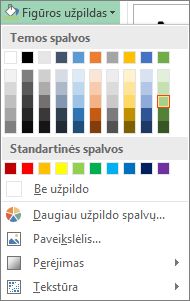
- Norėdami keisti arba pašalinti figūros kraštinę, pasirinkite Figūros kontūras, tada pasirinkite Be kontūro arba pasirinkite norimą kraštinės spalvą.
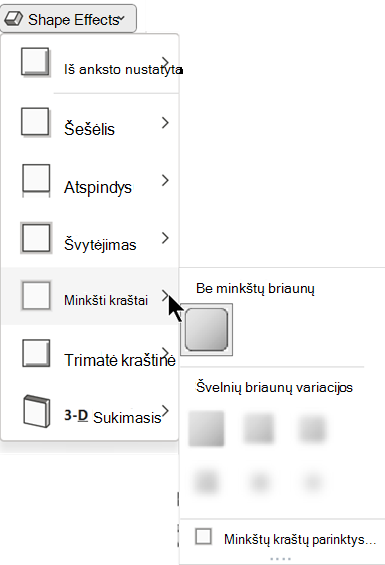
- Norėdami sulieti figūros kraštus (kad geriau susilietų su vaizdu), pasirinkite Figūros efektai>Švelnios briaunos, tada pasirinkite tinkamą variantą. Pritaikius švelnią briauną gali atrodyti, kad figūra šiek tiek susitraukia, todėl galbūt norėsite koreguoti figūros dydį vilkdami vieną ar daugiau briaunų.
Paveikslėlio ir figūros išlyginimas (tik "PowerPoint")
Jei naudojate "PowerPoint", galite sugrupuoti figūrą ir paveikslėlį. Jeigu perkeltumėte paveikslėlį, sugrupavus abu paveikslėlius, figūra būtų sugrupuota be jokių papildomų pastangų.
- Paspauskite ir laikykite Ctrl. Pasirinkite paveikslėlį, tada pasirinkite figūrą.
Dabar abu objektai pažymėti. - On the Shape Format tab, in the Arrange group, select
 Grupė>Grupė.
Figūros tinkinimas
Figūrų galerijoje galite rinktis iš įvairių figūrų, įskaitant stačiakampius, ovalus ir trikampius. Bet jei reikia, taip pat galite naudoti nestandartinę formą, kad geriau tilptų norima aprėpti sritis. Norėdami tai padaryti, nubraižykite laisvos formos figūrą arba naudokite redagavimo taškus standartinei figūrai tinkinti. Išsamią informaciją žr. Laisvos formos figūros piešimas arba redagavimas .