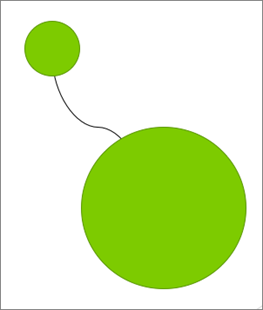
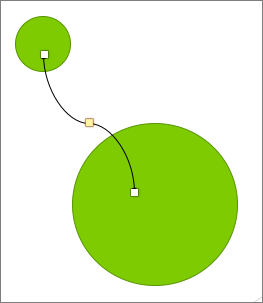
Objektų, figūrų, paveikslėlių ar teksto laukų žymėjimas, norint juos keisti ar perkelti. Dydžio keitimo rankenėlės nurodo, kad figūra arba objektas pažymėtas.
Kurią "Office" taikomąją programą naudojate?
Excel
Spustelėkite objektą, kad jį pažymėtumėte. Jei tokiu būdu pažymėti nepavyks, skirtuko Pagrindinis grupėje Redagavimas spustelėkite Rasti ir žymėtiir atlikite vieną iš šių veiksmų:
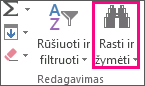
- Norėdami pažymėti objektus, kurie yra paslėpti, sudėtiniai arba už teksto, spustelėkite Žymėti objektus, tada virš objektų nubrėžkite lauką.
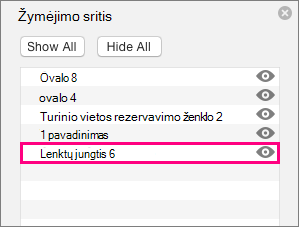
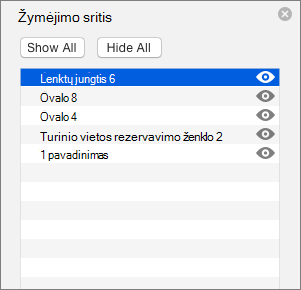
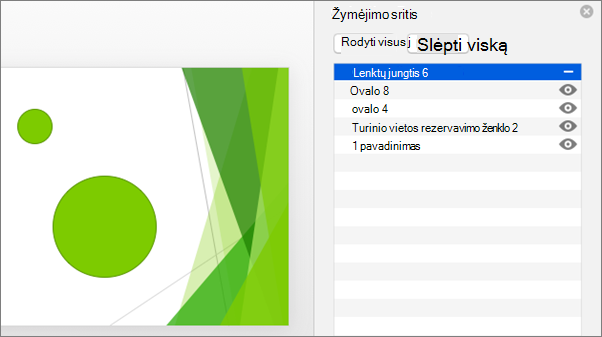
- Norėdami atidaryti užduočių sritį, kurioje galite žymėti objektą, žymėti kelis objektus, rodyti, slėpti arba keisto objektų išdėstymo tvarką, spustelėkite Žymėjimo sritis, tada spustelėkite norimas parinktis.
Figūrų ir objektų žymėjimo patarimai
| Norėdami tai padaryti | Atlikti šiuos veiksmus |
|---|---|
| Kelių objektų žymėjimas | Paspauskite klavišą Shift arba Ctrl ir laikydami jį nuspaustą spustelėkite objektus. |
| Pažymėti objektą, esantį po kitais objektais, ir judėti pirmyn objektų rinkiniu. | Pažymėkite viršutinį objektą, tada paspauskite TAB. |
| Pažymėti objektą, esantį po kitais objektais, ir judėti atgal objektų rinkiniu. | Pažymėkite viršutinį objektą, tada paspauskite "Shift" + "Tab". |
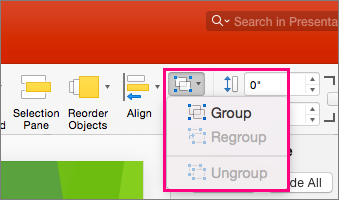
| Pažymėkite objektus, kurie yra grupės dalis. | Pažymėkite grupę ir atlikite vieną iš šių veiksmų:
|
| Vienu metu atšaukite vieno objekto žymėjimą. | Paspauskite klavišą Shift arba Ctrl ir laikydami jį nuspaustą spustelėkite kiekvieną objektą. |
Taip pat žr.
Figūrų, paveikslėlių ar kitų objektų grupavimas arba išgrupavimas
PowerPoint
Spustelėkite objektą, kad jį pažymėtumėte. Jei tokiu būdu pažymėti nepavyks, skirtuko Pagrindinis grupėje Redagavimas spustelėkite Žymėti ir atlikite vieną iš šių veiksmų:

- Norėdami pasirinkti visus skaidrėje esančius objektus ir vietos rezervavimo ženklus, spustelėkite Žymėti viską.
- Norėdami pažymėti objektus, kurie yra paslėpti, sudėtiniai arba už teksto, spustelėkite Žymėti objektus, tada virš objektų nubrėžkite lauką.
- Norėdami atidaryti žymėjimo sritį, kurioje galite žymėti objektą, žymėti kelis objektus, rodyti, slėpti arba keisto objektų išdėstymo tvarką, spustelėkite Žymėjimo sritis, tada spustelėkite norimas parinktis.
Figūrų ir objektų žymėjimo patarimai
| Norėdami tai padaryti | Atlikti šiuos veiksmus |
|---|---|
| Kelių objektų žymėjimas | Paspauskite klavišą Shift arba Ctrl ir laikydami jį nuspaustą spustelėkite objektus. |
| Pažymėti objektą, esantį po kitais objektais, ir judėti pirmyn objektų rinkiniu. | Pažymėkite viršutinį objektą, tada paspauskite TAB. |
| Pažymėti objektą, esantį po kitais objektais, ir judėti atgal objektų rinkiniu. | Pažymėkite viršutinį objektą, tada paspauskite "Shift" + "Tab". |
| Pažymėkite objektus, kurie yra grupės dalis. | Pažymėkite grupę ir atlikite vieną iš šių veiksmų:
|
| Vienu metu atšaukite vieno objekto žymėjimą. | Paspauskite klavišą Shift arba Ctrl ir laikydami jį nuspaustą spustelėkite kiekvieną objektą. |
Taip pat žr.
Figūrų, paveikslėlių ar kitų objektų grupavimas arba išgrupavimas