
Galite grupuoti figūras, paveikslėlius arba kitus objektus (bet ne teksto laukus). Grupavimo funkcija leidžia pasukti, paversti, perkelti arba pakeisti dydį visų figūrų arba objektų tuo pačiu metu, tarsi jie būtų viena figūra ar objektas.
Visų grupės figūrų atributus galima keisti vienu metu, pvz., įtraukti figūros užpildą, efektą arba paveikslėlio efektą. Galite bet kuriuo metu išgrupuoti figūrų grupę ir vėliau jas pergrupuoti.
Figūrų, paveikslėlių arba kitų objektų grupavimas
Paspauskite ir laikykite "Ctrl", tada pasirinkite figūras, paveikslėlius ir kitus objektus, kuriuos norite grupuoti. Norint įgalinti
 būti pasirinkta daugiau nei viena figūra, paveikslėlis arba objektas.
Patarimas
Jei reikia pagalbos renkantis figūrą arba paveikslėlį, žr. Figūros ar kito objekto žymėjimas.
Skirtuke Figūros formatas arba Paveikslėlio formatas pasirinkite Grupuoti ir dar kartą pasirinkite Grupuoti .
Patarimas
- Norėdami sugrupuoti kelias SVG piktogramas, pirmiausia turite jas konvertuoti į figūras. Daugiau informacijos apie konvertavimą į figūras žr.: SVG vaizdo konvertavimas į "Office" figūrą.
- Sukūrę grupę joje vis dar galite dirbti su vienu elementu. Pasirinkite grupę, tada pasirinkite elementą, kad jį pasirinktumėte.
- Figūros formato arba paveikslėlio formato skirtukai juostelėje rodomi tik tada, kai esate pažymėję figūrą arba paveikslėlį.
Figūrų, paveikslėlių arba kitų objektų išgrupavimas
- Pasirinkite norimą išgrupuoti grupę.
- Skirtuke Figūros formatas arba Paveikslėlio formatas pasirinkite Grupuoti ir pasirinkite Išgrupuoti.
Paveikslėlių, figūrų arba kitų objektų pergrupavimas
- Pasirinkite vieną figūrą, paveikslėlį ar objektą, kuris anksčiau priklausė grupei.
- Skirtuke Figūros formatas arba Paveikslėlio formatas pasirinkite Grupuoti ir pasirinkite Pergrupuoti.
Pastaba
Jei "SmartArt" grafinį elementą konvertuosite į atskiras figūras, negalėsite jų konvertuoti atgal į "SmartArt" grafinį elementą ar jas pergrupuoti.
Mygtukas Grupuoti yra nepasiekiamas
Čia pateiktos kelios priežastys yra pilkas, yra būdai, kaip mygtuką Grupuoti.
- Pasirinkta tik viena figūra ar paveikslėlis. Įsitikinkite, kad pasirinkote kelias figūras ar paveikslėlius. Negalite naudoti grupės įrankio su SVG piktogramomis, todėl jos nesiskaito.
- Norėdami sugrupuoti SVG piktogramas, pirmiausia turite konvertuoti jas į figūras. Daugiau informacijos apie konvertavimą į figūras žr.: SVG vaizdo konvertavimas į "Office" figūrą.
- Pasirinkimas apima lentelę, darbalapį ar GIF vaizdą.
Mygtukas Grupuoti negalimas, jei kuris nors iš šių objektų pažymėtas.
- Jei naudojate "PowerPoint", galbūt bandėte kažką sugrupuoti naudodami pavadinimo vietos rezervavimo ženklą ("Spustelėkite, kad įtrauktumėte pavadinimą") arba turinio vietos rezervavimo ženklą ("Spustelėkite, kad įtrauktumėte tekstą").
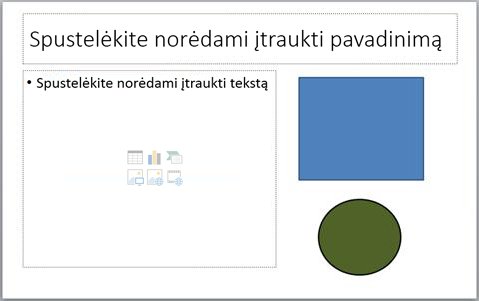
Anksčiau pateiktame pavyzdyje galima sugrupuoti mėlyną kvadratą ir žalią apskritimą. Tačiau negalima grupuoti figūrų ir vietos rezervavimo ženklų teksto.
Norėdami gautiGrupuoti mygtuką atgal, perkelkite figūrą, paveikslėlį ar objektą į kitą skaidrės vietą už vietos rezervavimo ženklo ribų arba pašalinkite vietos rezervavimo ženklą iš norimų grupuoti dalykų sąrašo.
Pastaba
Jei nė vienas iš šių veiksmų neįgalina mygtuko Grupuoti, ieškokite atsakymų forume arba skelbkite ten savo klausimus.

