

Svarbu
„Office 2010“ nebepalaikomas. Naujinkite versiją į „Microsoft 365“, kad galėtumėte dirbti bet kur, naudodami bet kurį įrenginį ir toliau gautumėte palaikymą.
Diegiant "Office 2010" būsite paraginti įvesti 25 simbolių produkto kodą, kuris atrodo maždaug taip:
XXXXX-XXXXX-XXXXX-XXXXX-XXXXX
Kaip rasti produkto kodą
Produkto kodo ieškos galimybės priklauso nuo to, kaip įsigijote "Office". Iš toliau pateiktų parinkčių pasirinkite, kaip įsigijote "Office".
"Office" atsisiunčiau iš internetinės parduotuvės
Jei įsigijote ir atsisiuntėte "Office" iš internetinės parduotuvės, produkto kodas turėtų būti nurodytas el. laiško kvite.
Norėdami rasti šį patvirtinimo el. laišką, atlikite šiuos veiksmus:
- Patikrinkite el. pašto šiukšlių, masinio ar nepageidaujamo el. pašto aplankus.
- El. pašte bandykite ieškoti žodžio "„Microsoft“" arba įmonės, kurioje įsigijote "Office", pavadinimo.
- Jei turite kelias el. pašto paskyras, patikrinkite el. pašto paskyrą, kurią nurodėte įsigiję "Office 2010" internetu.
Jei nerandate el. laiško kvito, el. laiške nurodytą informaciją galite gauti naudodami parduotuvės, kurioje įsigijote produktą, užsakymų retrospektyvos saitą:
Štai kaip galite peržiūrėti produkto kodą, jei "Office" įsigijote iš "Digital River":
- Eikite į "Digital River" atsisiuntimo informacijos puslapį.
- Pasirinkite Rasti mano produkto kodą ir įveskite informaciją, reikalingą norint atsisiųsti programinę įrangą arba gauti produkto kodą.
Štai kaip galite peržiūrėti produkto kodą "Microsoft" parduotuvėje:
- Eikite į www.microsoftstore.com. Viršutiniame dešiniajame kampe pasirinkite Prisijungti ir įveskite vartotojo ID bei slaptažodį, kurį naudojote įsigydami „Office“.
- Prisijungę pasirinkite savo vardą viršutiniame dešiniajame kampe, tada pasirinkite Užsakymų retrospektyva.
- Raskite vienkartinio įsigijimo „Office“ arba atskirą „Office“ programą ir pasirinkite Diegti „Office“, norėdami peržiūrėti savo produkto kodą (taip „Office“ iš tikrųjų nėra įdiegiamas). Atminkite, kad šis produkto kodas neatitiks produkto kodo, rodomo Mano "Office" paskyroje. Tai normalu.
"Office" gautas dėžutėje (su arba be DVD)
Jei "Office" gavote dėžutėje, kortelėje arba diske, produkto kodo ieškokite ant kortelės arba ant "Office" pakuotės.
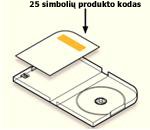
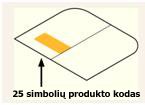
Jei produkto kodo nėra, skaitykite nurodymus ant pakuotės. Galite būti nukreipti eiti į Office.com/getkey ir gauti produkto kodą.
Office" gautas produkto kodo kortelėje su PIN
Nebegalėsite panaudoti ant produkto kodo kortelės nurodyto 27 simbolių raidinio-skaitinio PIN kodo, kad gautumėte produkto kodą.
Šio produkto kodo reikia norint įdiegti "Office 2010". Jei niekada nepanaudojote raidinio-skaitinio PIN kodo ir neturite produkto kodo, negalėsite užbaigti diegimo ir aktyvinimo. Jei turite kodą ir reikia pagalbos dėl diegimo, žr. "Office 2010" diegimas ir "Office 2010" aktyvinimas.
"Office" buvo iš anksto įdiegtas mano kompiuteryje
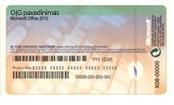
Jei "Office" gavote su savo asmeniniu, "Mac", nešiojamuoju arba planšetiniu kompiuteriu, produkto kodo ieškokite autentiškumo sertifikate, kuris buvo pateiktas kartu su kompiuteriu.
Patarimas
Galite turėti vieną autentiškumo sertifikatą, skirtą "Windows", o kitą – "Office". Įsitikinkite, kad naudojate tinkamą sertifikatą savo "Office 2010" produkto kodui gauti.
Ant "Office 2010" autentiškumo sertifikato bus parašyta "Microsoft Office 2010".
Pamečiau produkto kodą
Išskleiskite toliau esančią dalį, kad sužinotumėte, kaip pakeisti pamestą "Office 2010" produkto kodą.
Mano produkto kodas pažeistas arba aš jį pamečiau. Kaip jį pakeisti?
Jei pametėte produkto kodą, bet turite galiojantį pirkimo įrodymą, šio puslapio apačioje žr. Kreipkitės į palaikymo tarnybą dėl produkto kodo . "„Microsoft“" pagalbos tarnyba gali pakeisti jūsų produkto kodą arba pateikti kitų išeičių.
Pamečiau produkto kodą. Kaip atnaujinti "Office"?
Jei manote, kad produkto kodas buvo pamestas, pavogtas arba pamestas, ir tiesiog norite įsigyti naujesnę "Office" versiją, galite eiti į Įsigyti "Office", kad pamatytumėte savo pirkimo parinktis. Arba, jei pirmiausia norite sužinoti daugiau apie naujausią "Office" versiją, žr. Kuo skiriasi "Office 365" ir "Office 2016?" ir Kodėl turėtumėte atnaujinti versiją į "Office 2016".
Papildoma informacija ir trikčių diagnostika
Išskleiskite toliau esančią dalį, kad gautumėte informacijos apie kitų versijų produkto kodus, trikčių šalinimo žinyną ir kitos naudingos informacijos.
Noriu aktyvinti "Office 2010"
Jei kyla problemų aktyvinant "Office 2010" produkto kodą, eikite į "Office 2010" aktyvinimas.
Neveikia mano "Office 2010" produkto kodas
Yra kelios priežastys, kodėl įvedus produkto kodą pateikiamas klaidos pranešimas. Pavyzdžiui, produkto kodas gali būti neteisingai įvestas arba gali būti naudojamas kito produkto kodas.
Ar įvedate kito "„Microsoft“" produkto kodą?
Daugelis „„Microsoft““ produktų turi 25 simbolių produkto kodą. Jei turite keletą "„Microsoft“" produktų, lengva sumaišyti kodus ir panaudoti netinkamą. Toliau pateikiami keli dažniausiai nutinkantys dalykai.
-
Naudojamas ant kompiuterio lipduko pateikiamas produkto kodas
Šie produkto kodai paprastai yra skirti programai „„Microsoft“ Windows“. Patikrinkite produkto pavadinimo lipduką ir įsitikinkite, kad jis skirtas jūsų bandomam įdiegti "Office" produktui. -
Naudojamas ankstesnės "Office" versijos produkto kodas
"Office" produktų kodų negalima taikyti kitoms nei numatyta "Office" versijoms. Pavyzdžiui, negalite naudoti "Microsoft Office Home and Student 2007" produkto kodo, jei bandote įdiegti "Microsoft Office Home and Student 2010". -
Naudojamas atskiros programos produkto kodas diegiant paketą
"Office" produkto kodų, skirtų "Office" paketams negalima naudoti atskiroms programoms, ir atvirkščiai. Pavyzdžiui, negalite naudoti "Microsoft Word" produkto kodo diegdami "Microsoft Office Home and Student". -
Mokymo įstaigos ar įmonės suteikto produkto kodo naudojimas
Mokymo įstaigos ir įmonės paprastai įsigyja kitokio tipo "Office" licenciją. Produktų kodai, kuriuos jos suteikia studentams, dėstytojams ir darbuotojams, vadinami bendrosios licencijos kodais. Šių kodų negalima naudoti mažmeninės prekybos "Office" versijoms, pvz., "Home and Student", "Home and Business" arba "Professional".
Ar produkto kodą įvedėte neteisingai?
Nuskaityti produkto kodą iš etiketės gali būti sudėtinga. Raidės ir skaičiai gali atrodyti taip pat.
Čia pateikiamas dažniausiai neteisingai įvedamų simbolių sąrašas, padėsiantis išvengti rašybos klaidų:
- raidė B ir skaičius 8;
- raidė G ir skaičius 6;
- raidė O ir skaičius 0;
- raidė Q ir skaičius 0;
- šalia einančios dvi V (VV) atrodo panašiai kaip raidė W.
Jei nepavyksta nuskaityti produkto kodo simbolių, toliau pateikiamas pavyzdys, kaip atrodo raidės ir skaičiai:

Patarimas
Jei įsigijote „Office“ iš internetinės parduotuvės ir gavote patvirtinimą el. laišku, pabandykite nukopijuoti ir įklijuoti produkto kodą iš šio el. laiško, o ne vesti jį.
Ar produkto kodas vis dar neveikia?
Jei jūsų „Office“ produkto kodas neveikia arba nustojo veikti, susisiekite su pardavėju ir paprašykite grąžinti pinigus. Jeigu produkto kodą įsigijote be programinės įrangos, labai tikėtina, kad produkto kodas yra vogtas arba įgytas apgaulės būdu, todėl jo naudojimas užblokuotas. Deja, daugybė nesąžiningų pardavėjų siūlo vogtus, sugadintus arba neautorizuotus „„Microsoft““ produktų kodus. Kartais tokie produktų kodai spausdinami ant padirbtų etikečių arba kortelių su „„Microsoft““ programinės įrangos atsiuntimo saitu, o kartais jie platinami su pardavimui neskirtomis programinės įrangos laikmenomis, pvz., reklaminėmis laikmenomis, originaliosios įrangos gamintojų pakartotinio diegimo laikmenomis arba konkrečiai „„Microsoft““ programai skirtomis laikmenomis.
Turiu "Office 2010" produkto kodą, bet pamečiau diegimo diską
Jei turėjote DVD, bet negalite jo rasti, negalėsite įdiegti "Office".
Kreipimasis į palaikymo tarnybą dėl produkto kodo
Jei vykdėte šiame straipsnyje pateiktus nurodymus, bet vis tiek reikia pagalbos, apsilankykite mūsų "„Microsoft“" palaikymo puslapyje .