

Svarbu
"Office 2010" nebepalaikoma. Jei vis tiek reikia įdiegti šią versiją, jums reikės "Office 2010" diegimo disko ir tos versijos, kurią bandote įdiegti, produkto kodo.
Šiame straipsnyje aprašytos "Office" versijos nebepalaikomos, o šis straipsnis buvo panaikintas.
Dėl galimo nesuderinamumo su senesnėmis versijomis, pagal numatytuosius nustatymus diegiama 32 bitų versija. Tačiau, jei 64 bitų versija jums tinkamesnė, vadovaukitės šiame straipsnyje pateikiamomis 64 bitų diegimo instrukcijomis.
Pastaba
Daugiau informacijos apie 64 bitų versiją rasite 64 bitų arba 32 bitų "Office" versijos pasirinkimas.
Norėdami atlikti pasirinktinį konkrečių programų diegimą arba šalinimą, žr. toliau esantį skyrių Atskirų "Office" programų ar komponentų diegimas arba šalinimas.
32 bitų (numatytosios) „Office 2010“ versijos diegimas
- Įdėkite „Office 2010“ diską į diskų įrenginį. Jei sąrankos vediklis automatiškai neįsijungia, eikite į diskų įrenginį ir spustelėkite SETUP.EXE.
- Kai būsite paraginti, įveskite produkto kodą.
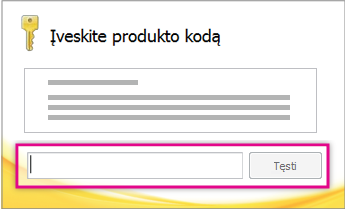
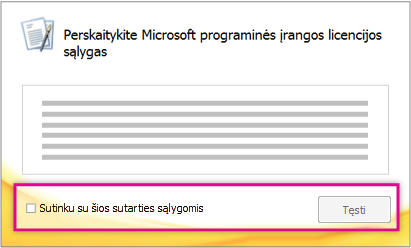
Jei reikia pagalbos, žr. "Office 2010" produkto kodo radimas. - Peržiūrėkite „Microsoft“ programinės įrangos licencijos sutarties sąlygas, sutikite su jomis ir spustelėkite Tęsti.
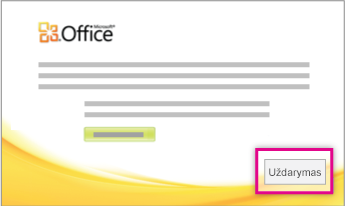
- Vykdykite nurodymus ir įdiegę „Office“ spustelėkite Uždaryti.
- Aktyvinimo vediklyje spustelėkite Noriu aktyvinti programinę įrangą internetu ir vykdykite nurodymus.
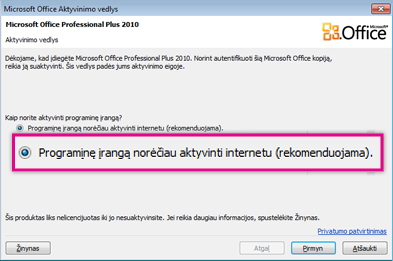
Kad veiktų visos "Office" programos, turite suaktyvinti "Office". Jei įdiegę nesuaktyvinote, galite suaktyvinti vėliau iš "Office" taikomosios programos spustelėdami Failo>žinynas>Aktyvinti produkto kodą.
64 bitų „Office 2010“ diegimas
Ką reikia žinoti prieš diegiant 64 bitų „Office“:
- Būtina naudoti 64 bitų „Windows“. Norėdami sužinoti, kurią versiją naudojate, žr. Kurią "Windows" operacinę sistemą naudoju?.
- Pašalinkite visas 32 bitų "Office" versijas. Žr. "Office 2010" šalinimas arba šalinimas.
- Įsitikinkite, kad visi jūsų naudojami 3-iųjų šalių „Office“ papildiniai yra suderinami su „Office 2010“ ir 64 bitų versija. Jei abejojate, ar versija bus suderinama su senesnėmis versijomis, diekite 32 bitų versiją.
Įdėkite „Office 2010“ diegimo diską.
Spustelėkite Pradžia, >Kompiuteris, dešiniuoju pelės mygtuku spustelėkite diskų įrenginį, į kurį buvo įdėtas "Office 2010" diegimo diskas, ir pasirinkite Atidaryti.
Atidarykite aplanką x64 šakniniame aplanke ir dukart spustelėkite setup.exe.
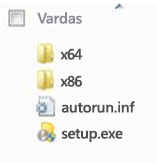
Kai sąranka bus baigta, vykdykite numatytąsias diegimo instrukcijas, įvesdami produkto kodą (2 veiksmas).
Atskirų „Office“ programų ar komponentų diegimas arba šalinimas
Naudodami „Office 2010“, galite įdiegti konkrečias „Office“ programas arba konkrečius komponentus (funkcijas).
Atskirų „Office“ programų diegimas arba šalinimas
Jei norite iš „Office“ programų paketo įsidiegti tik tam tikras programas, pvz., turite „Office Home and Business“ ir norite įsidiegti „Word“, „Excel“, „PowerPoint“ bei „Outlook“, bet be „OneNote“, galite sąrankos metu pasirinkti pasirinktinį diegimą.
- Pradėkite „Office“ programų paketo diegimą.
- Dialogo lange Norimos įdiegties pasirinkimas spustelėkite Tinkinti.
- Skirtuke Diegimo parinktys dešiniuoju pelės mygtuku spustelėkite programas, kurių nenorite diegti, ir spustelėkite
 Neprieinama.**
- SpustelėkiteĮdiegti dabaružbaigti pasirinktinį diegimą.
Svarbu
Įdiegę "Office" programų paketą, atskirų programų pašalinti nebegalėsite. Reikia visiškai pašalinti paketą „Office“ ir įdiegti iš naujo pasitelkus pasirinktinę įdiegtį, atliekant anksčiau aprašytus veiksmus.
Įdiegti ar pašalinti atskirus „Office“ programų komponentus
Pirmą kartą bandant naudoti dar neįdiegtą priemonę, paprastai sistema „Office“ diegia ją automatiškai.
Jei norima priemonė neįdiegiama automatiškai, atlikite šiuos veiksmus:
Uždarykite visas programas.
Sistemoje „Microsoft“ Windows spustelėkite mygtuką Pradėti, tada spustelėkite Valdymo skydas.
Atlikite vieną iš šių veiksmų:
"Windows 7" ir "Windows Vista" Spustelėkite Programos, tada spustelėkite Programos ir funkcijos. Spustelėkite norimo keisti Microsoft Office programų paketo arba programos pavadinimą, tada spustelėkite Keisti.
Pastaba
Klasikiniame rodinyje dukart spustelėkite Programos ir priemonės. Spustelėkite norimo keisti Microsoft Office programų paketo arba programos pavadinimą, tada spustelėkite Keisti.
"„Microsoft“ Windows XP" Spustelėkite Pridėti arba pašalinti programas, tada Keisti arba Šalinti programas. Spustelėkite norimo keisti Microsoft Office programų paketo arba programos pavadinimą, tada spustelėkite Keisti.
Pastaba
Klasikiniame rodinyje dukart spustelėkite Pridėti arba šalinti programas, spustelėkite norimo keisti Microsoft Office programų paketo arba programos pavadinimą, tada Keisti.
Dialogo lange Office sąranka spustelėkite Pridėti arba šalinti priemones, tada Pirmyn.
Spustelėkite norimas pasirinktinio diegimo parinktis:
- Spustelėkite pliuso (+) ženklą, jei norite išplėsti aplanką ir pamatyti daugiau priemonių.
- Šalia kiekvienos priemonės esantis simbolis nurodo, kaip pagal numatytuosius parametrus bus įdiegta ši priemonė. Galite keisti, kaip priemonė bus diegiama, spustelėdami jos simbolį, tada atsiradusiame sąraše pažymėdami kitą simbolį. Simboliai ir jų reikšmės yra tokie:
 Vykdyti mano kompiuteryje Priemonė bus įdiegta ir saugoma jūsų standžiajame diske, kai sąranka bus atlikta. Antrinės priemonės nebus diegiamos ir saugomos standžiajame diske.
Vykdyti viską mano kompiuteryje Priemonė ir visos jos antrinės priemonės bus įdiegtos ir saugomos jūsų standžiajame diske, kai sąranka bus atlikta.
 Įdiegta naudojant pirmą kartą Priemonė jūsų standžiajame diske bus įdiegta, kai naudosite ją pirmą kartą. Tuo metu jums gali būti reikalinga prieiga prie kompaktinio disko ar tinklo serverio, iš kurio diegėte priemonę. Ši parinktis gali būti prieinama ne visose priemonėse.
Nėra Ši priemonė nebus įdiegta, nes ji neprieinama. - Jei priemonėje yra antrinių priemonių, baltame fone esantis simbolis nurodys, kad priemonė ir visos jos antrinės priemonės turi tokį patį įdiegties būdą. Simbolis pilkame fone nurodo, kad priemonė ir jos antrinės priemonės turi įdiegties metodų derinį.
- Norėdami naršyti po priemones ir keisti priemonių parinktis, galite naudoti ir klaviatūrą. Klavišais RODYKLĖ AUKŠTYN ir RODYKLĖ ŽEMYN pasirinkite priemones. Klavišą RODYKLĖ DEŠINĖN naudokite, jei norite išplėsti vieną ar daugiau antrinių priemonių turinčią priemonę. Klavišą RODYKLĖ KAIRĖN naudokite, jei išplėstą priemonę norite sutraukti. Pažymėję norimą keisti priemonę, spustelėkite TARPO klavišą, kad būtų rodomas sąrankų pasirinkimo meniu. Klavišais RODYKLĖ AUKŠTYN ir RODYKLĖ ŽEMYN pažymėkite norimą sąrankos parinktį, tada paspauskite ENTER.
Pažymėję norimas pasirinktinio diegimo parinktis, atlikite vieną iš šių veiksmų:
- Spustelėkite Plėtoti. Šis mygtukas pasirodys, jei sąranka kompiuteryje aptiks tos pačios sistemos Office programos ankstesnę versiją.
- Spustelėkite Diegti dabar. Šis mygtukas pasirodys, jei sąranka kompiuteryje neaptiks tos pačios sistemos Office programos ankstesnės versijos.