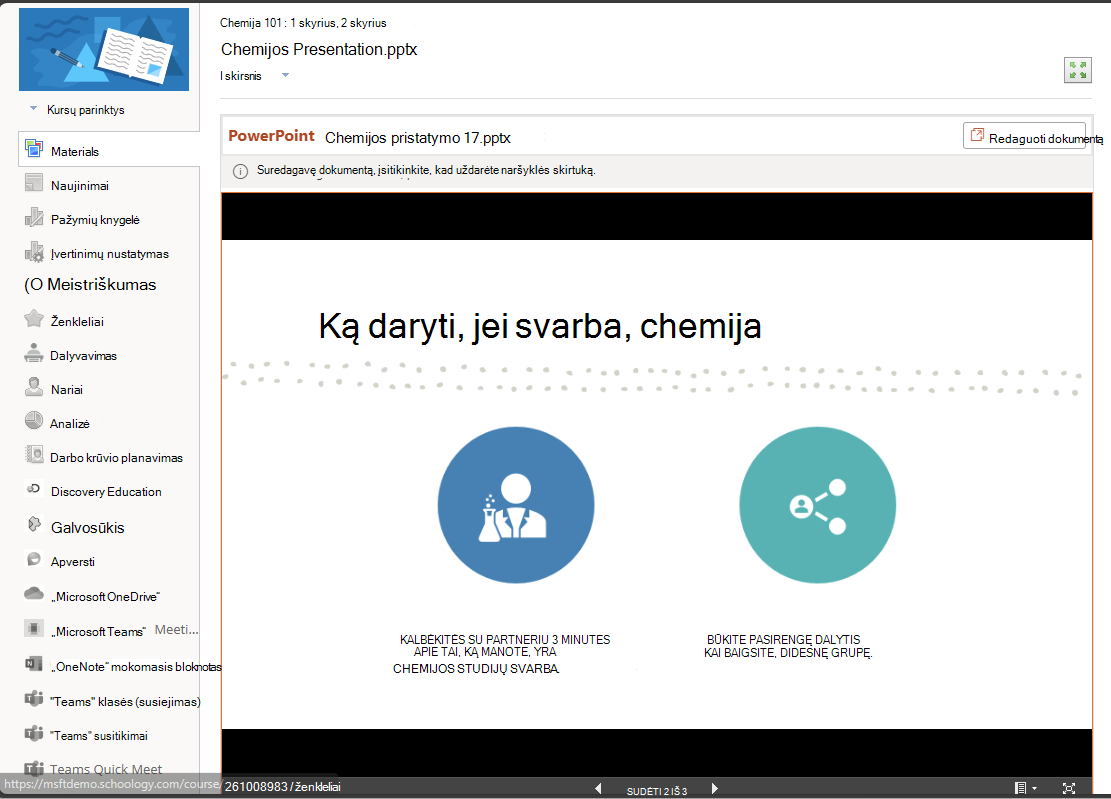
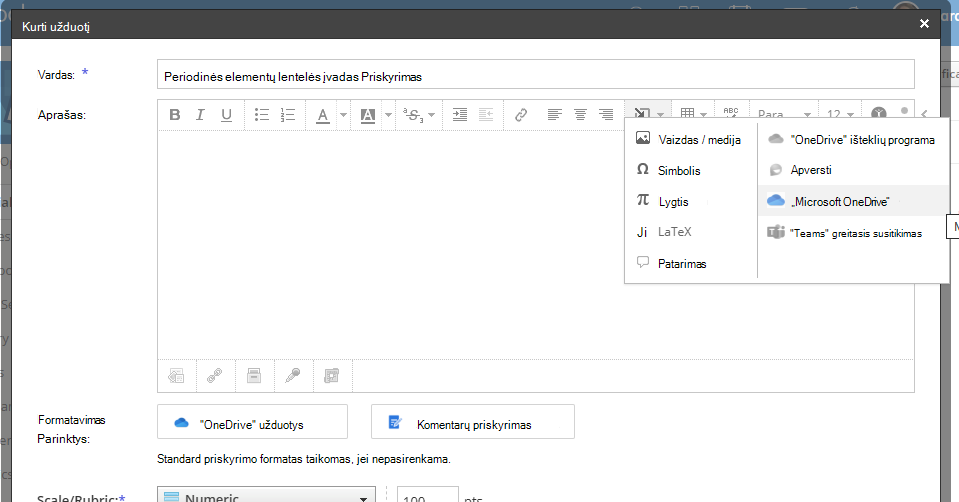
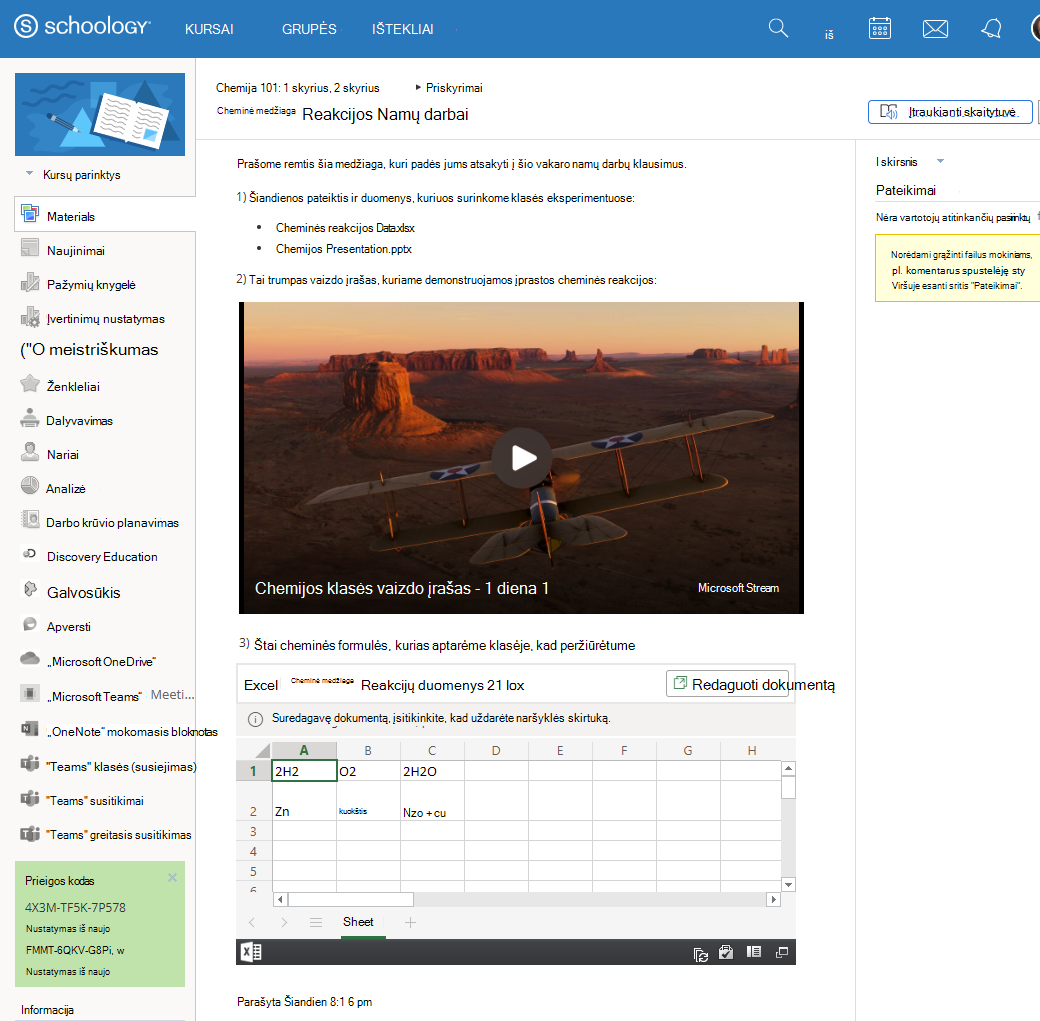
"„Microsoft OneDrive“" mokomųjų įrankių veikimo (LTI) programa integruojama su jūsų LMS, kad "„Microsoft OneDrive“" ir "Microsoft Office 365" būtų tiesiogiai įtrauktos į svarbiausias darbo eigas.
"„Microsoft OneDrive“ LTI" programėlė leidžia:
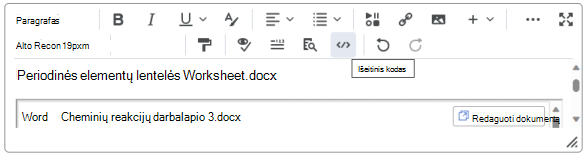
- Pridėkite "Office 365" failus, įskaitant "Word" dokumentus, "PowerPoint" pateiktis ir "Excel", naudodami raiškiojo turinio rengyklę
- Platinkite "Office 365" debesies užduotis.
- Peržiūrėkite ir tvarkykite savo asmeninius ir kurso "Microsoft Office" failus.
- Kurkite bendradarbiavimą, kad kurso dalyviai galėtų realiuoju laiku kartu dirbti su bendrinamais dokumentais.
- Pasiekti kelias "„Microsoft OneDrive“" paskyras, įskaitant asmeninę ir mokymo įstaigos paskyras.
- Integruokite "Office 365" failus į savo kurso modulius.
- Naudokite savo "Microsoft" paskyrą bendrajai autentifikacijai su savo LMS.
Svarbu
Jei niekada nenaudojote "„OneDrive“" ir pasiekiate ją savo LMS pirmą kartą, "„OneDrive“" parinkiklis nebus rodomas ir klaidos nebus rodoma. Norėdami išspręsti šią problemą, apsilankykite https://onedrive.com/ ir prisijunkite prie savo mokyklos paskyros. Pasirašę turėtumėte turėti prieigą prie "„OneDrive“" parinkiklio savo LMS.
"„Microsoft OneDrive“" priskyrimų įgalinimas
Mokytojai gali įgalinti "„Microsoft OneDrive“" priskyrimus, kad studentai galėtų naudoti "„Microsoft OneDrive“" savo kursuose.
Pedagogai
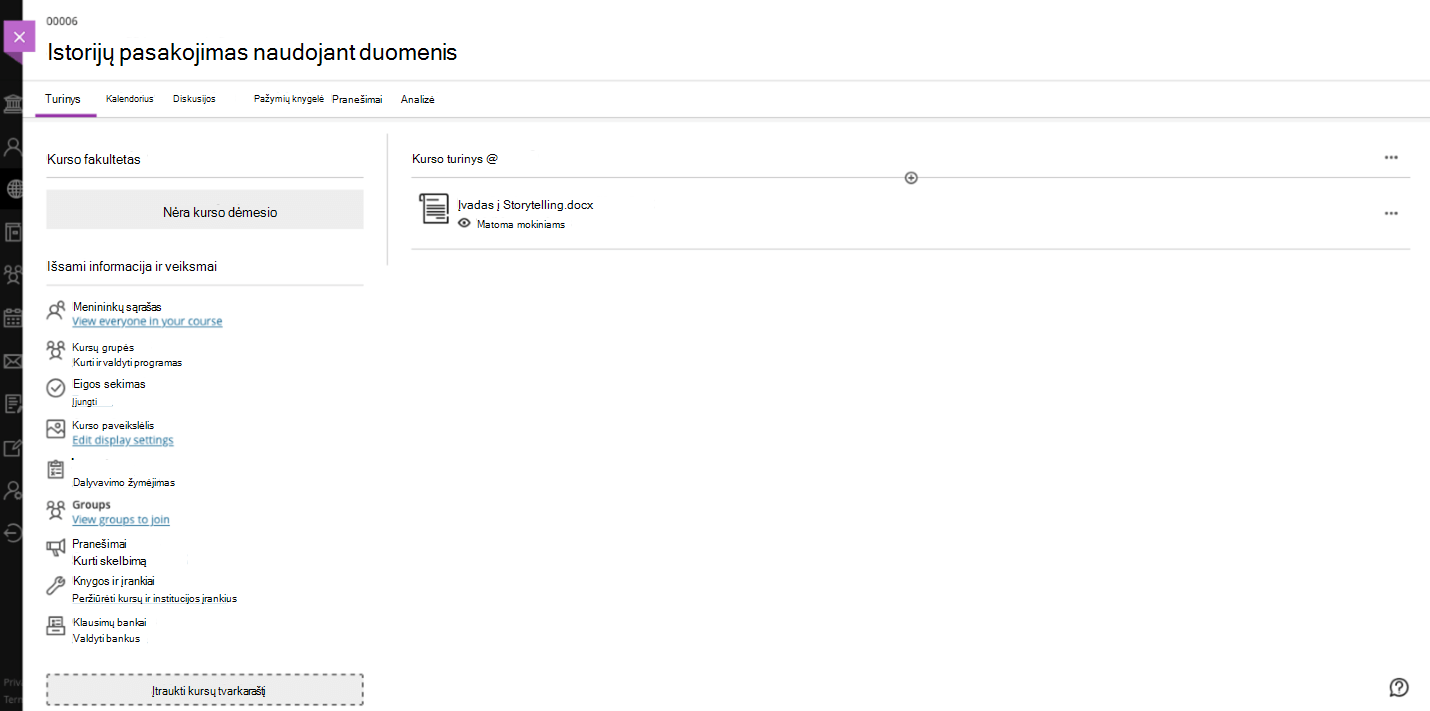
- Eikite į pagrindinį kurso puslapį.
- Patikrinkite, ar kursų naršymo srityje yra "„Microsoft OneDrive“ ".
Pastaba
Jei matote "„Microsoft OneDrive“" kurso naršymo metu, vadinasi, "„Microsoft OneDrive“" jau yra įdiegta jūsų kurse (administratoriaus arba jūsų). Jei kurso parametruose nerandate "„Microsoft OneDrive“", atlikite toliau nurodytus veiksmus, kad sukonfigūruotumėte "„Microsoft OneDrive“" savo kursuose.
3. Gaukite kliento ID iš savo drobės administratoriaus.
4. Eikite į kurso naršymo skyrių Parametrai , pasirinkite skirtuką Programos , tada pasirinkite Peržiūrėti programos konfigūracijas.

5. Pasirinkite + Programa.
6. Pasirinkite konfigūracijos tipąkaip Pagal kliento ID.
7. ŽINYNAS Įveskite savo kliento ID ir pasirinkite Pateikti.

Pastaba
Programų sąraše bus rodoma "„Microsoft OneDrive“". Jei jis nerodomas, atnaujinkite naršyklės puslapį, kad jis būtų rodomas.
"„Microsoft OneDrive“" debesies užduoties kūrimas
Debesies užduotys yra šabloninės užduotys. Visi mokiniai gauna savo užduoties kopiją ir gali redaguoti savo kopiją. Kai mokiniai pateikia užduotį, jų kopija pateikiama ir yra prieinama pedagogui greitajame greideryje įvertinti.
"„Microsoft OneDrive“" leidžia naudoti "Office" failus ("Word", "Excel", "PowerPoint"), kad būtų galima pateikti užduoties instrukcijas studentams, arba užduočių šablonus, kuriuos studentai gali redaguoti ir pateikti.
Pedagogai
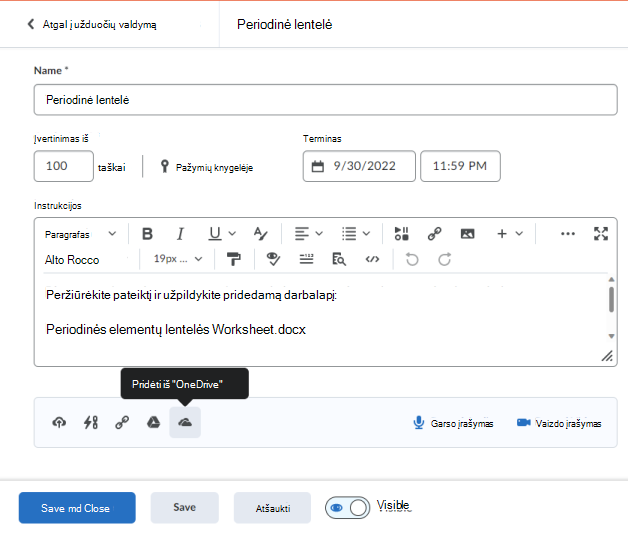
1. Norėdami į užduotį įtraukti instrukcijas apie užduotį kaip "Office" failą, rengyklėje pasirinkite maitinimo šaltinio piktogramą ir pasirinkite "„Microsoft OneDrive“".
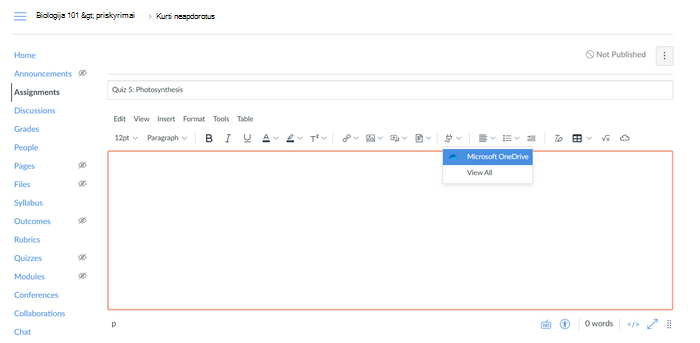
Pastaba
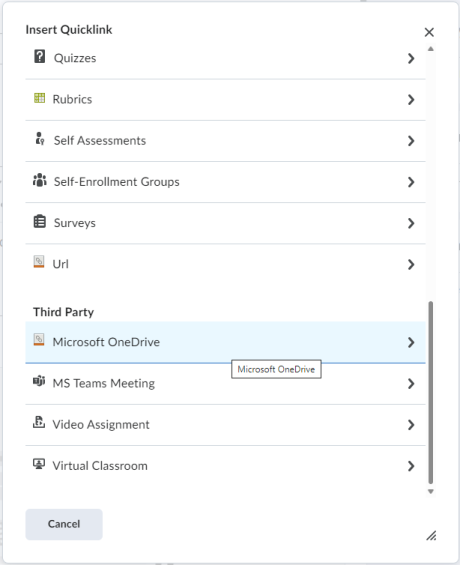
Pirmą kartą "„Microsoft OneDrive“" gali būti nerodoma. Tokiu atveju galite pasirinkti Peržiūrėti viską ir iššokančiajame lange pasirinkti "„Microsoft OneDrive“".
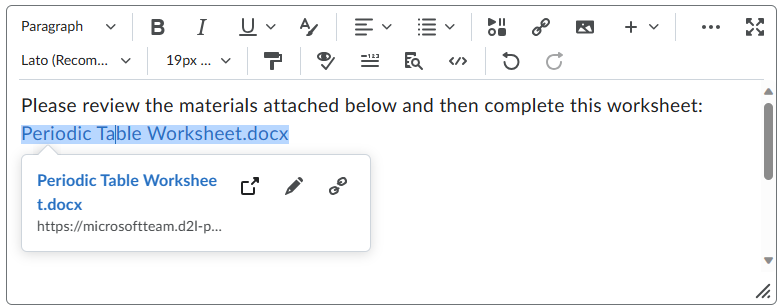
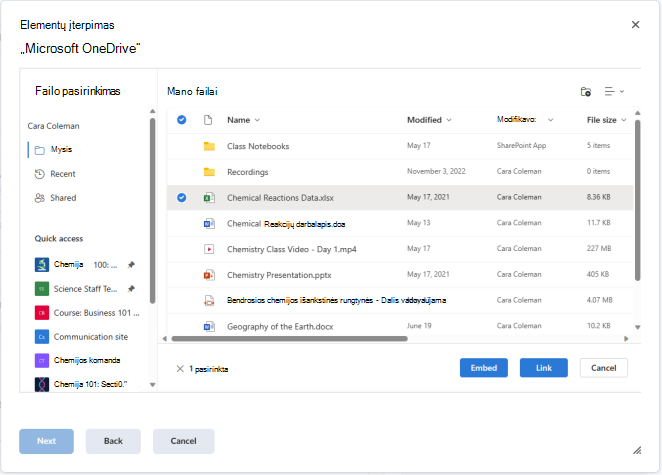
2. Pasirinkite failą iš "„OneDrive“" failų parinkiklio, kad įdėtumėte arba susietumėte failą.
Pastaba
Files su .xls plėtiniais negalima įdėti.
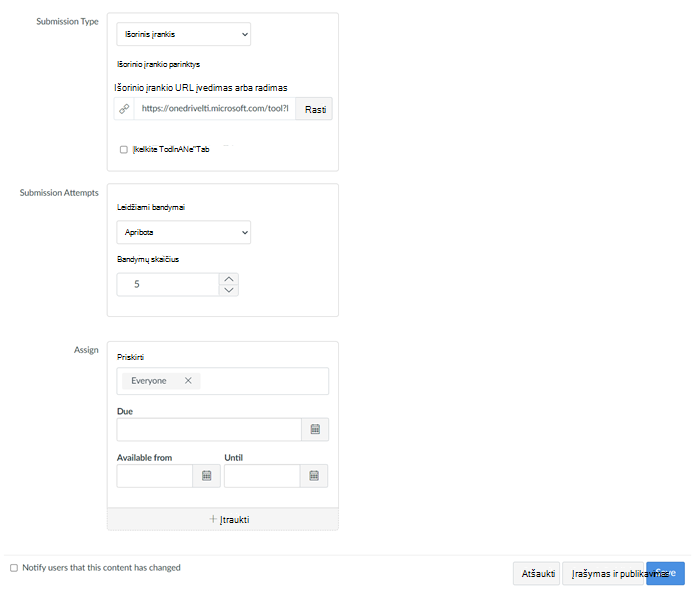
3. Norėdami įtraukti šabloninę užduotį, pasirinkite Išorinis įrankis kaip pateikimo tipą ir pasirinkite Rasti.

Pastaba
Pasirinkus Rasti, turėtų atsidaryti iššokantis langas.
4. Pasirinkite "„Microsoft OneDrive“", kad atidarytumėte "„OneDrive“" failų parinkiklį.
5. Pasirinkite failą, kurį norite naudoti kaip šabloninę užduotį, tada pasirinkite Pridėti.
Pastaba
Jis pridės failą ir vėl parodys iššokantįjį langą.
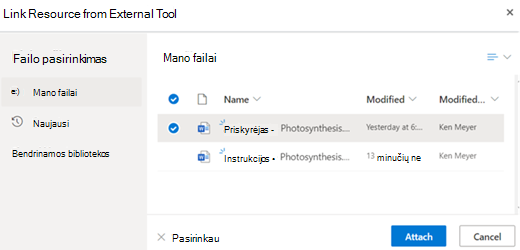
6. Spustelėkite arba bakstelėkite Pasirinkti , kad patvirtintumėte pasirinktą failą.
7. ŽINYNAS Pasirinkite kitas bandymų pateikti ir priskirti parinktis, tada – įrašyti arba įrašyti & publikuoti.
Svarbu
Publikavus "„Microsoft OneDrive“" debesies užduotį, jos redaguoti nereikėtų. Jei jį redaguosite, bus sukurtas naujas dokumentas, kuris bus bendrinamas su mokiniais. Jei mokiniai bandė atlikti ankstesnę užduotį ir jūs bendrinsite naują užduotį, ankstesnis mokinių darbas bus prarastas.
Studentai
Mokinys galės redaguoti ir pateikti savo užduoties kopiją.
1. Raskite užduotį ir įrankių juostoje pasirinkite Redaguoti dokumentą .
Pastaba
Dokumentas bus atidarytas naujame skirtuke. Skirtuke Drobė rodomas iššokantis langas, kuriame prašoma pasirinkti mygtuką Atnaujinti , kai baigsite redaguoti užduotį naujame skirtuke.
2. Uždarykite skirtuką, kuriame redaguojate užduotį, ir grįžkite į skirtuką Drobė.
Pastaba
Primygtinai rekomenduojame uždaryti skirtuką po užduoties redagavimo, kad visi pakeitimai būtų sėkmingai įrašyti, kai grįšite į skirtuką Drobė pateikti užduoties.
3. Iššokančiajame lange pasirinkite Atnaujinti .
4. Patikrinkite, ar visi pakeitimai yra matomi, ir pasirinkite Pateikti užduotį , kad pateiktumėte užduotį.
Svarbu
Jei pasirinkę Atnaujinti drobėje pastebėsite, kad jūsų pakeitimai nematomi, bandykite priskirti dar kartą.
Užduoties be šablono kūrimas
Šio tipo užduotis leidžia studentams nusiųsti bet kurį failą iš savo "„Microsoft OneDrive“" paskyros, kad pateiktų užduotį. Mokiniai gali įkelti tik Word, Excel ir PowerPoint failus.
Pedagogai
- Sukurkite naują užduotį.
- Įtraukite priskyrimo instrukcijas.
- Pagal pateikimo tipą pasirinkite Prisijungęs .

4. Pasirinkite lauką Failų nusiuntimai .
5. Pasirinkite kitas bandymų pateikti ir priskirti parinktis, tada – įrašyti arba įrašyti & publikuoti.
Studentai
- Eikite į užduotį ir pasirinkite Pradėti užduotį.
- Pasirinkite skirtuką "„Microsoft OneDrive“", pasirinkite failą ir – Pateikti.
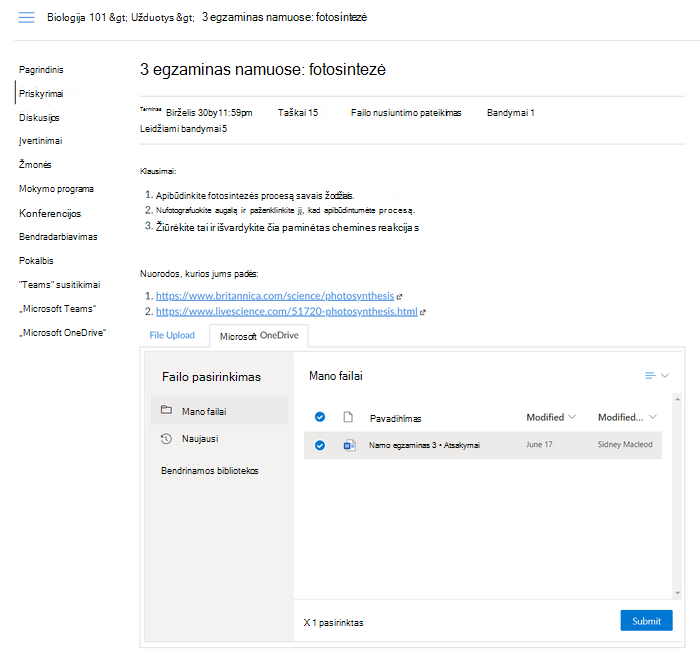
3. Pasirinkite Pateikti užduotį , kad pateiktumėte užduotį.
Pastaba
Pateiktas užduotis galima pasiekti puslapio viršuje dešinėje.
Bendradarbiavimas naudojant "„Microsoft OneDrive“"
Bendradarbiavimo funkcija leidžia studentams bendradarbiauti su tam tikru dokumentu. Mokiniai ir pedagogai gali pradėti bendradarbiauti. Dokumentas, dėl kurio bendradarbiaujama, lieka pasiekiamas mokytojams, net jei mokytojas nėra įtraukiamas į bendradarbiavimą.
Pedagogai
- Norėdami pradėti bendradarbiavimą, išplečiamajame sąraše pasirinkite "„Microsoft OneDrive“ ".
- Pasirinkite savo tipą, dokumento tipą ir įterpkite aprašą.
- Bakstelėkite arba spustelėkite Pasirinkti esamą dokumentą.
Pastaba
Atidaromas "„OneDrive“" failų parinkiklis.

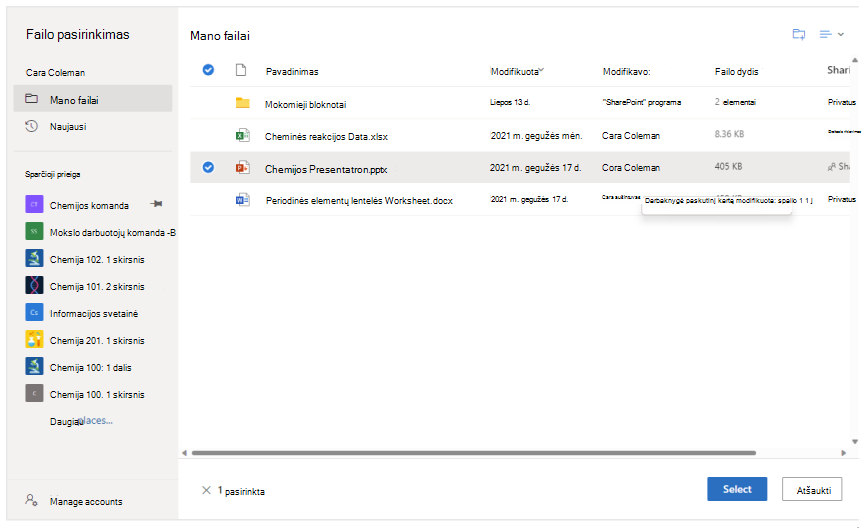
4. Pasirinkite failą, su kuriuo norite bendradarbiauti, ir spustelėkite arba bakstelėkite Pažymėti.
5. Priskirkite bendradarbiavimą mokiniams ir pasirinkite Įrašyti.
Pastaba
- Taip sukuriamas bendradarbiavimas pasirinktiems vartotojams, įskaitant pedagogą.
- Jei naudojate privatų naršyklės "Safari" režimą, negalėsite priskirti bendradarbiavimo mokinių grupei.
- Jei naudojate "Firefox" naršyklę, pasirodys dialogo langas, kuriame prašoma išsiųsti iš naujo arba atšaukti. Turėsite atšaukti , kad užmegztumėte bendradarbiavimą.
Studentai
- Kursų naršymo srityje pasirinkite Bendradarbiavimas .
- Pasirinkite bendradarbiavimą, su kuriuo dirbsite.
Pastaba
Bus atidarytas bendradarbiavimo dokumentas naujame skirtuke, kuriame matysite, kaip kiti mokiniai redaguoja tą patį dokumentą.
Įtraukite "Microsoft Office" failus į kurso modulius
"„Microsoft OneDrive“ LTI" leidžia mokytojams įtraukti "Microsoft Office" failus į savo "Canvas" kurso modulius.
- Pasirinkite piktogramą + modulio viršuje dešinėje.
- Išplečiamajame sąraše pasirinkite Išorinis įrankis .
- Iš sąrašo pasirinkite "„Microsoft OneDrive“".
Pastaba
Bus rodomas "„OneDrive“" failų parinkiklis.
4. Pasirinkite failą, kurį norite įtraukti, tada spustelėkite arba bakstelėkite Pažymėti.
Pastaba
Pasirinktas failas bus įtrauktas į kurso modulį.
Paskyrų valdymas
"„Microsoft OneDrive“" leidžia įtraukti kelias M365 paskyras į konkrečios mokymo įstaigos "Canvas" paskyrą. Tai naudinga, jei dėstote keliose mokymo įstaigose ir jūsų failai yra skirtingose "„OneDrive“" paskyrose, susietose su tomis mokyklomis.
Svarbu
- Galite įtraukti tik oficialias mokymo įstaigos paskyras. Asmeninės "„OneDrive“" paskyros dar nepalaikomos.
- Kad ši funkcija būtų palaikoma, tam tikrą konfigūraciją turi atlikti jūsų mokyklos administratorius. Jei negalite įtraukti papildomų mokymo įstaigos paskyrų, kreipkitės į administratorių.
- Eikite į kursą ir kursų naršymo srityje pasirinkite "„Microsoft OneDrive“ ".
Pastaba
Jūsų prijungta "„Microsoft OneDrive“" paskyra turi būti matoma.
2. Pasirinkite Tvarkyti paskyras , kad įtrauktumėte arba pašalintumėte paskyrą.
Pastaba
Negalėsite pašalinti "„Microsoft OneDrive“" paskyros, jei yra prijungta tik viena "„Microsoft OneDrive“" paskyra.
Inkognito arba privataus naršymo režimo naudojimas
Naudodami bendrai naudojamą įrenginį, "„OneDrive“" galite pasiekti privačiu naršymo režimu arba inkognito režimu. Štai ką turėtumėte žinoti, kad galėtumėte mėgautis geriausiomis funkcijomis.
Microsoft Edge
"„Microsoft OneDrive“" veikia privačiuoju režimu naršyklėje "Microsoft Edge". Įsitikinkite, kad neužblokavote slapukų (kurie yra įjungti pagal numatytuosius nustatymus).

Google Chrome
Pagal numatytuosius nustatymus slapukai išjungiami "Chrome" naršyklės inkognito režimu. Parametruose galite įgalinti slapukus visose svetainėse arba leisti slapukus "„Microsoft OneDrive“".
- Norėdami pakeisti numatytąjį nustatymą, pasirinkite Leisti visus slapukus.
Pastaba
Jei slapukai neišjungiami prisijungiant prie "„Microsoft OneDrive“" inkognito režimu, gausite klaidos pranešimą.

2. Adreso juostoje pasirinkite akies piktogramą .
Pastaba
Turėtų pasirodyti iššokantysis langas.
3. Iššokančiajame lange pasirinkite saitą ir Leisti slapukus.
Pastaba
Turėsite iš naujo paleisti "„Microsoft OneDrive“", kad galėtumėte pradėti naudoti ją inkognito režimu.