
Naudodamiesi „OneDrive“ programa galite nusiųsti nuotraukas ir atsisiųsti bet kokius failus, kuriuos turite OneDrive.com.
Svarbu
- „OneDrive“ programa nesinchronizuoja failų automatiškai, tačiau galite nusiųsti atnaujintus failus ir redaguotus paveikslėlius.
- Jei viršysite savo "„Microsoft“" saugyklos vietą, negalėsite nusiųsti, redaguoti ar sinchronizuoti naujų failų (pvz., fotoaparato aplanko) su savo "„OneDrive“". Sužinokite daugiau.
Toliau pateikiama pagrindinė informacija, kaip naudoti „„OneDrive““ taikomąją programą, skirtą „iPhone“, „iPad“ ir „iPod Touch“. Atsisiųskite "iOS" skirtą programėlę.
Prisijungimas
Norėdami įtraukti asmeninę paskyrą, prisijungimo puslapyje įveskite savo „Microsoft“ paskyrą. Norėdami įtraukti "„OneDrive“" darbui ar mokymo įstaigai paskyrą, įveskite el. pašto adresą, kurį naudojate savo įmonėje, mokymo įstaigoje ar kitoje organizacijoje.
Pastaba
- Jei prisijungiant su darbo arba mokymo įstaigos paskyra kyla problemų, bandykite prisijungti OneDrive.com arba susisiekite su IT skyriumi.
- Norėdami pakeisti arba iš naujo nustatyti "„OneDrive“" slaptažodį, prisijunkite prie savo paskyros internetu adresu account.microsoft.com/security.
Galite turėti ir asmeninę paskyrą, ir "„OneDrive“" paskyrą. Norėdami įtraukti papildomą paskyrą:
- Atidarykite "„OneDrive“" programėlę ir bakstelėkite apskritimą su atvaizdu arba inicialais viršutiniame kairiajame ekrano kampe.
- Bakstelėkite Įtraukti paskyrą.
- Prisijungimo ekrane įveskite el. pašto adresą ir slaptažodį, kurį naudojate savo įmonėje, mokymo įstaigoje ar kitoje organizacijoje.
Kai jūsų organizacija naudoja "SharePoint 2013", "SharePoint Server 2016" arba "SharePoint Server 2019", prisijungimo procesas skiriasi nuo "Microsoft 365". Prisijungimo ekrane bakstelėkite Turite "SharePoint Server" URL? Tada įveskite savo "SharePoint" serverio žiniatinklio adresą ir tęskite prisijungimo procesą. Žiniatinklio adresas, dar vadinamas URL, gali atrodyti kaip http://portal.
Pastaba
- Kad galėtumėte prisijungti prie "„OneDrive“" darbui ar mokymo įstaigai, jūsų organizacija turi turėti reikalavimus atitinkantį "SharePoint" "Microsoft 365" arba "Microsoft 365" verslo prenumeratos planą arba savo "SharePoint Server" įdiegtį.
- Negalite prisijungti naudodami kelias darbo arba mokyklos paskyras iš tos pačios organizacijos.
Paskyrų perjungimas
Norėdami perjungti asmeninę "„OneDrive“" paskyrą į "„OneDrive“" darbui arba mokymo įstaigai paskyrą arba į kelias "„OneDrive“" darbui arba mokymo įstaigai paskyras, atidarykite programą, bakstelėkite apskritimą su atvaizdu arba inicialais viršutiniame kairiajame ekrano kampe, tada bakstelėkite norimo naudoti paskyros pavadinimą.
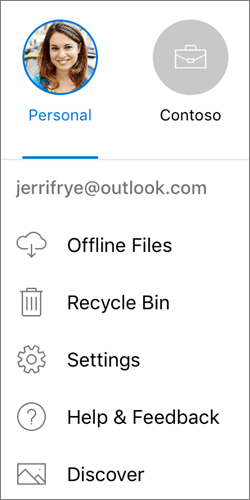
Į „„OneDrive““ programą galite įtraukti tik vieną asmeninę paskyrą. Norėdami atidaryti kitą asmeninę paskyrą, bakstelėkite apskritimą su atvaizdu arba inicialais viršutiniame kairiajame ekrano kampe, bakstelėkite paskyrą, nuo kurios norite atsijungti, tada palieskite "Sign Out of This Account". Tada iš naujo prisijunkite prie norimos naudoti paskyros.
Nuotraukų arba vaizdo įrašų nusiuntimas iš įrenginio į „„OneDrive““
"„OneDrive“" programėlėje bakstelėkite Įtraukti
 ekrano viršuje.
Tada bakstelėkite norėdami padaryti nuotrauką arba vaizdo įrašą arba nusiųsti esamą.

- Jei pasirinksite Fotografuoti arba filmuoti, atsidarys jūsų įrenginio fotoaparato programa. Jūsų gali paklausti, ar norite, kad "„OneDrive“" pasiektų jūsų kamerą – bakstelėkite Gerai , kad nuotraukas leistumėte įrašyti "„OneDrive“".
- Jei bakstelėsite Nusiųsti, saitai bus rodomi prie nuotraukų programos jūsų įrenginyje. Pereikite prie paveikslėlių, kuriuos norite nusiųsti, pažymėkite juos, tada viršutinėje juostoje bakstelėkite Atlikta.
Automatinis padarytų nuotraukų ir vaizdo įrašų nusiuntimas į „„OneDrive““
"Apple" rekomenduoja klientams palikti "„OneDrive“" programą veikti fone. Automatinis nusiuntimas negali veikti, jei programa buvo priverstinai uždaryta.
Pastaba: Fotoaparato turinio nusiuntimą galima naudoti tik su viena paskyra vienu metu.
Nuotraukos, nusiųstos naudojant fotoaparato turinio nusiuntimo funkciją, bus automatiškai rikiuojamos pagal metus ir mėnesį įdėtuosiuose aplankuose fotoaparato kadrų aplanke. Šį aplanką galima valdyti fotoaparato turinio nusiuntimo parametrų puslapyje. Atkreipkite dėmesį, kad šiuo metu šių aplankų perkelti, pervardyti ar naikinti nerekomenduojama.
Asmeninėms „OneDrive“ paskyroms:
"„OneDrive“" programėlėje bakstelėkite apskritimą su atvaizdu arba inicialais viršutiniame kairiajame ekrano kampe, tada bakstelėkite Parametrai
 .
.Parametrų lauke bakstelėkite Fotoaparato turinio nusiuntimas, tada slinkite jungiklį šalia el. pašto adreso, kad įjungtumėte fotoaparato turinio nusiuntimo funkciją.
Norėdami įsitikinti, kad vaizdai bus automatiškai įkelti, įjunkite Įtraukti vaizdo įrašus.
Pastaba
- Kai naudojatės Wi-Fi tinklu, visos nuotraukos ir vaizdo įrašai bus nusiunčiami pradinio dydžio. Jei norite naudoti mobiliojo ryšio tinklą, bakstelėkite Parametrai, bakstelėkite Fotoaparato turinio nusiuntimas ir įjunkite Naudoti mobiliojo ryšio tinklą.
- Jūsų įrenginio fotoaparato aplankas nusiunčia nuotraukas į "„OneDrive“", o ne sinchronizuoja. Vadinasi, galite panaikinti nuotraukas ir vaizdo įrašus iš įrenginio, ir tai neturės įtakos kopijoms, esančioms „„OneDrive““.
- „„OneDrive““ negali nusiųsti nuotraukų, optimizuotų „iCloud“. Norėdami išjungti optimizavimą, bakstelėkite Nustatymai>"iCloud>Photos " ir atžymėkite "Optimizuoti saugyklą".
Jei naudojate "„OneDrive“" darbo arba mokymo įstaigos paskyroms:
- Įsitikinkite, kad esate prisijungę prie programėlės, naudodami paskyrą, į kurią norite nusiųsti nuotraukas.
- Pasirinkite apskritimą su atvaizdu arba inicialais >Nuotraukos.
- Nuotraukų rodinyje iš Fotoaparato turinio nusiuntimo būsenos išskleidžiamojo meniu pasirinkite Įjungti. (Jei fotoaparato turinio nusiuntimo funkcija jau įjungta kitoje paskyroje, pasirinkite Keisti .)
- Patvirtinkite, kad norite įjungti Fotoaparato turinio nusiuntimą. (Jei pasirinkote Keisti , atlikdami ankstesnį veiksmą, patvirtinkite, kad norite pakeisti Fotoaparato turinio nusiuntimo paskyrą.)
- Dar kartą patvirtinkite, kad pasirinkote tinkamą paskyrą.
Interaktyviosios lentos, dokumento arba vizitinės kortelės nuskaitymas į "„OneDrive“"
"„OneDrive“" programoje bakstelėkite Nuskaitymo
 (taip pat galite bakstelėti Įtraukti tada bakstelėkite Nuskaitymas). (Norėdami išeiti iš nuskaitymo režimo nieko nenuskaitę, tiesiog bakstelėkite į kairę nukreiptos rodyklės piktogramą viršutiniame kairiajame ekrano kampe.)
Pasirinkite reikiamą blykstės nustatymą (įjungtas, išjungtas, automatinis) bakstelėdami piktogramą Blykstė viršutiniame dešiniajame kampe.
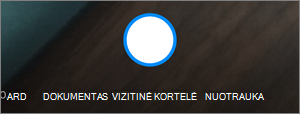
Pasirinkite Interaktyvioji lenta, Dokumentas, Vizitinė kortelė arba Nuotrauka, tada bakstelėkite balto apskritimo piktogramą, kad nuskaitytumėte elementą. (Mažesniuose ekranuose gali tekti braukti kairėn, kad pamatytumėte parinktį Nuotrauka.)
Patarimas
- "Office 365" prenumeratoriai turi kelių puslapių nuskaitymo galimybę, kuri leidžia sujungti kelis nuskaitymus į vieną PDF. Norėdami naudoti šią parinktį, bakstelėkite įtraukti, tada nuskaitykite kitą dokumentą.
- Didžiausias puslapių / vaizdų, kuriuos galima nuskaityti per kelis puslapius, skaičius yra 10.
Kai nuskaitėte savo elementą, galite jį apkarpyti, pasukti, įtraukti teksto arba paryškinti jo dalį. (Jei jums nepatinka vaizdas, bakstelėkite kairėn nukreiptos rodyklės piktogramą viršutiniame kairiajame kampe, kad panaikintumėte nuskaitytą dokumentą ir bandykite dar kartą.)

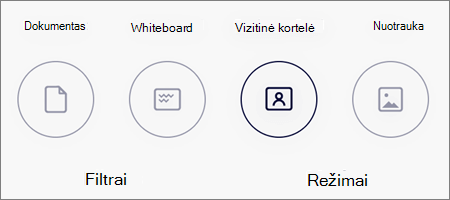
Taip pat galite modifikuoti anksčiau pasirinktą filtrą (interaktyviosios lentos, dokumento, vizitinės kortelės arba nuotraukos) arba pakeisti režimą (apšvietimo koregavimas ir pustoniai), bakstelėdami Filtrai apačioje.

Baigę redaguoti elementą, bakstelėkite atlikta, įveskite failo pavadinimą, tada bakstelėkite įrašyti.
Pastaba
Failai automatiškai įrašomi kaip PDF failai.
Žr. Vaizdo įrašas: dokumentų nuskaitymas, pasirašymas ir bendrinimas.
Pastaba
Vaizdo įraše rodoma „Android“ įrenginyje esanti nuskaitymo funkcija, tačiau ji veikia panašiai ir „iOS“ įrenginiuose.
Ieškomo failo radimas
Galite ieškoti teksto failuose ir net nuotraukose. Bet kurio failo rodinio viršuje bakstelėkite ieškos lauką, tada įveskite savo ieškos frazę.
Patarimas
- Jei dirbate naudodami „„OneDrive““ asmeninę paskyrą, ieška apima tik jūsų atidaryto aplanko turinį. Pavyzdžiui, jei atidarytas aplankas pavadinimu „Darbo dokumentai“, ieška apims tik failus, esančius aplanke „Darbo dokumentai“. Norėdami ieškoti visuose "„OneDrive“" failuose, naudokite paiešką rodinyje Files.
- Jei dirbate naudodami darbo ar švietimo įstaigos paskyrą, atliekant iešką visada bus ieškoma visoje „„OneDrive““.
Jei nematote programėlėje ieškomo failo, žr. Prarastų arba trūkstamų failų radimas „„OneDrive““.
Aplanko kūrimas
Galite pridėti aplankus rodinyje Files arba bet kuriame kitame "„OneDrive“" aplanke.
- Rodinyje arba aplanke, kuriame norite sukurti naują aplanką, bakstelėkite Įtraukti ir bakstelėkite Kurti aplanką.
- Bakstelėkite Aplanko pavadinimas ir įveskite pavadinimą, kurį norite naudoti aplankui, tada bakstelėkite Kurti.
Failų perkėlimas į kitą „„OneDrive““ aplanką
Pasirinkite failus, kuriuos norite perkelti, tada bakstelėkite Perkelti
 (pirmiausia gali tekti bakstelėti Daugiau, kad pamatytumėte perkėlimo piktogramą).
Patarimas
Aplankus galite perkelti į kitą aplanką, kaip ir atskirus failus.
Rodomas jūsų Failų sąrašas. Bakstelėkite aplanką, į kurį norite perkelti failus, tada bakstelėkite Perkelti.
Patarimas
Norėdami sukurti naują aplanką šiems failams perkelti, Failų sąrašo apačioje bakstelėkite Naujas aplankas. Įveskite naujo aplanko pavadinimą ir bakstelėkite Kurti.
„SharePoint“ failų radimas „„OneDrive““
Jei naudojate "„OneDrive“", galite pasiekti savo "SharePoint" failus mobiliųjų įrenginių programėlėje neišeidami iš "„OneDrive“". SharePoint svetainės, su kuriomis jūs neseniai sąveikavote arba kurias sekate, pateikiamos sąraše, esančiame po jūsų organizacijos pavadinimu. Sąraše taip pat galėsite matyti savo "Microsoft 365" grupes, nes kiekviena grupė turės savo komandos svetainę.
Norėdami sužinoti daugiau, peržiūrėkite Rasti savo „SharePoint“ failus programoje „„OneDrive““.
Failų rikiavimo būdo keitimas
- Programoje „„OneDrive““ atidarykite aplanką, kurį norite rikiuoti, tada bakstelėkite rodyklę, esančią šalia esamos rikiavimo tvarkos, pvz. Rikiuoti pagal pavadinimą (A-Z).
- Pasirinkite, kaip norite rikiuoti failus. Galite rikiuoti pagal pavadinimą, datą, dydį arba plėtinį.
Failo atkūrimas iš šiukšlinės
Failai, panaikinti „„OneDrive““, laikomi „„OneDrive““ šiukšlinėje 30 dienų (jei naudojama asmeninė paskyra). Per šį laiką failus galite atkurti į „„OneDrive““ arba visam laikui panaikinti juos iš savo „„OneDrive““.
- Bakstelėkite bakstelėkite bakstelėkite apskritimą su atvaizdu arba inicialais viršutiniame kairiajame ekrano kampe, pasirinkite paskyrą, tada bakstelėkite Šiukšlinė.
- Rodinyje Šiukšlinė pasirinkite failus, kuriuos norite atkurti.
- Norėdami atkurti failus į "„OneDrive“", bakstelėkite Atkurti
 .
.
Pastaba
Jei šiukšlinė pilna, seniausi elementai bus automatiškai panaikinti po trijų dienų. Jei prisijungėte prie darbo ar švietimo įstaigos paskyros, šiukšlinėje esantys elementai automatiškai panaikinami praėjus 93 dienoms, nebent administratorius pakeitė parametrą. Žr. daugiau informacijos apie darbo ir švietimo įstaigos paskyrų panaikintų elementų laikymo šiukšlinėje laiką.
Ištuštinkite šiukšlinę.
Files deleted from „OneDrive“ yra laikomi „OneDrive“ šiukšlinėje 30 dienų asmeninėms sąskaitoms. Per šį laiką failus galite atkurti į „„OneDrive““ arba visam laikui panaikinti juos iš savo „„OneDrive““.
- Bakstelėkite apskritimą su atvaizdu arba inicialais viršutiniame kairiajame ekrano kampe, bakstelėkite naudojamą paskyrą, tada bakstelėkite Šiukšlinė.
- Rodinyje Šiukšlinė pasirinkite failus, kuriuos norite panaikinti.
- Bakstelėkite Naikinti
 , kad visam laikui pašalintumėte failus.
Pastaba
Jei šiukšlinė pilna, seniausi elementai bus automatiškai panaikinti po trijų dienų. Jei prisijungėte prie darbo ar švietimo įstaigos paskyros, šiukšlinėje esantys elementai automatiškai panaikinami praėjus 93 dienoms, nebent administratorius pakeitė parametrą. Žr. daugiau informacijos apie darbo ir švietimo įstaigos paskyrų panaikintų elementų laikymo šiukšlinėje laiką.
Nuotraukos arba vaizdo įrašo atsisiuntimas iš „„OneDrive““ į įrenginį
- Programoje „„OneDrive““ atidarykite aplanką, kuriame yra norimos atsisiųsti nuotraukos arba vaizdo įrašai. Įsitikinkite, kad aplanko turinys rodomas sąrašo rodinyje, ne kaip miniatiūros.
- Pasirinkite nuotrauką arba vaizdo įrašą. (Taip pat galite pasirinkti kelis failus, paspausdami ir laikydami paspaustą nuotrauką ar vaizdo įrašą, tada bakstelėdami apskritimą šalia papildomų failų pavadinimų, kad juos pažymėtumėte.)
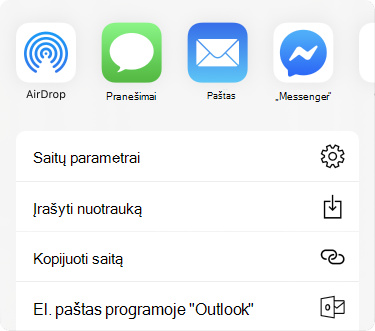
- Bakstelėkite Bendrinti
 >Įrašyti nuotrauką.
- Raskite atsisiųstas nuotraukas arba vaizdo įrašus įrenginio fotoaparato aplanke.
Failo bendrinimas
Galite bendrinti „“ failus, nuotraukas ir aplankus, įrašytus „„OneDrive““, savo „iOS“ įrenginyje, taip pat, kaip galite tai daryti asmeniniame arba „Mac“ kompiuteryje. Norėdami sustabdyti bendrinimą, eikite į "„OneDrive“" svetainę ir prisijunkite naudodami savo "Microsoft" paskyrą arba darbo ar mokymo įstaigos paskyrą.
Su jumis bendrinami failai
Kai kas nors bendrina „„OneDrive““ failą ar aplanką su jumis, paprastai gaunate el. laišką arba pranešimą į savo „iOS“ įrenginį. Norėdami rasti programoje "„OneDrive“" bendrintus failus, bakstelėkite piktogramą Bendrinamas rodinys  programos apačioje.

Rodinyje Bendrinama yra failai, bendrinami su jumis, ir failai, kuriuos bendrinote su kitais. Kai būsite prisijungę naudodami asmeninę „„OneDrive““ paskyrą, bakstelėkite bendrinančio asmens vardą, jei norite surasti jo bendrintus failus.
Pastaba
Rodinys Bendrinama atrodo kitaip, kai esate prisijungę prie darbo ar mokymo įstaigos paskyros.
Skaityti failą arba aplanką neprisijungus
Pažymėkite failus ar aplankus kaip autonominius, jei norite skaityti juos bet kada, net kai nesate prisijungę prie interneto. Kai kitą kartą jūsų "iPad", "iPhone" ar "iPod Touch" prisijungs prie interneto, bus sinchronizuojami prisijungus atlikti pakeitimai, todėl turėsite naujausią failo versiją.
Pastaba
- "Office" failus ir aplankus, kuriuos pažymėjote kaip skirtus naudoti neprisijungus, galima redaguoti susijusiose "Office" programose. Iš naujo prisijunkite prie interneto ir jie bus atnaujinti pagal neprisijungus atliktus keitimus.
- Aplankus naudoti neprisijungus galima tik naudojant "Premium" "„OneDrive“" su "Office 365" prenumerata.
- "„OneDrive“" programėlėje pasirinkite failus ar aplankus, kuriuos norite skaityti būdami neprisijungę, tada bakstelėkite Padaryti pasiekiamus neprisijungus Išsaugoti
 .
. - Files arba aplankai, pažymėti skaityti neprisijungus, turi Prieinama neprisijungus
 piktograma sąrašo rodinyje. Bet kada bakstelėkite failų sąrašą, norėdami atidaryti failą ir jį skaityti.
Patarimas
Kai pažymėsite failą ar aplanką kaip galimą skaityti neprisijungus, „„OneDrive““ taip pat rodys jį rodinyje Autonominiai failai. Bakstelėkite apskritimą su atvaizdu ar inicialais viršutiniame kairiajame ekrano kampe, tada bakstelėkite "Offline Files", kad iškart rastumėte visus autonominius failus ir aplankus.
Norėdami nebesaugoti failo ar aplanko neprisijungus, pasirinkite autonominį failą ar aplanką ir bakstelėkite Pašalinti tik iš neprisijungus
Sužinokite, kiek saugojimo vietos turite (tik asmeninės „„OneDrive““ paskyros)
"„OneDrive“" programėlėje bakstelėkite apskritimą su atvaizdu arba inicialais viršutiniame kairiajame ekrano kampe, tada pažiūrėkite į eilutę Saugyklos vieta , kad pamatytumėte bendrą saugyklos dydį ir laisvą vietą arba įsigykite papildomos saugyklos vietos.
Slaptojo kodo įtraukimas
Galite nustatyti keturių skaitmenų slaptąjį kodą, kad neleistumėte kitiems jūsų įrenginio vartotojams prieiti prie jūsų „„OneDrive““ paskyros. Norėdami tai padaryti, atidarykite programėlę, bakstelėkite apskritimą su atvaizdu arba inicialais viršutiniame kairiajame ekrano kampe, bakstelėkite Parametrai>slaptasis kodas, tada bakstelėkite slaptojo kodo jungiklį, kad jį įjungtumėte, ir įveskite slaptąjį kodą.
Atsijungimas nuo paskyrų
Norėdami atsijungti nuo asmeninės "„OneDrive“" paskyros arba "„OneDrive“" darbui arba mokymo įstaigai paskyros, atidarykite programą, bakstelėkite apskritimą su atvaizdu arba inicialais viršutiniame kairiajame ekrano kampe ir pasirinkite paskyrą, nuo kurios norite atsijungti. Pasirinkę paskyrą bakstelėkite Parametrai> Asmeninis arba "„OneDrive“" darbui ar mokymo įstaigai paskyros pavadinimas >Atsijungti.
Programos gedimų šalinimas
Pirmiausia įrenginyje atnaujinkite "iOS". Tada įsitikinkite, kad įdiegėte galimus programos naujinimus. Jie atsisiunčiami ir įdiegiami automatiškai prisijungus prie „Wi‑Fi“. Jei norite peržiūrėti galimus naujinimus, kurie dar neatsisiųsti:
- Atidarykite „App Store“, tada bakstelėkite Naujinimai.
- Jei yra naujinimų, bakstelėkite Naujinti viską. Galite būti paraginti įvesti „Apple“ ID slaptažodį.
Jei vis dar kyla problemų dėl taikomosios programos, pabandykite panaikinti ją ir, nuėję į „App Store“, atsisiųsti dar kartą.
Jei nematote taikomojoje programoje ieškomo failo, žr. Prarastų arba trūkstamų failų radimas „„OneDrive““.
Daugiau informacijos rasite perskaitę „„OneDrive““, skirtos „iOS“, programėlės trikčių diagnostika.
Atsiliepimų bendrinimas „„OneDrive““ programoje
Galite įvertinti „„OneDrive““ programą, kai peržiūrite ją „iPhone“, „iPad“ ir „iPod Touch“, arba gauti pagalbos papurtę įrenginį.
Reikia daugiau pagalbos?
Paskyros palaikymas. Jei reikia pagalbos dėl "Microsoft" paskyros ir prenumeratų, apsilankykite paskyros & atsiskaitymo žinyne.
Techninis palaikymas. Jei reikia techninio palaikymo, toliau pasirinkite Susisiekti su "Microsoft" palaikymo tarnyba , įveskite savo problemą ir pasirinkite Gauti pagalbos.
Mobiliųjų įrenginių vartotojai gali susisiekti su palaikymo tarnyba atidarę "„OneDrive“" programėlę ir švelniai papurtę įrenginį.
Bendruomenės palaikymas. Bendruomenės padeda užduoti klausimus, pateikti atsiliepimų ir išgirsti iš ekspertų, turinčių daug žinių. Paklauskite "„Microsoft“" bendruomenės. Neatskleiskite asmeninės ar slaptos informacijos viešuose forumuose.