
Apie saugyklą | Saugyklos kvotos | Saugyklos DUK
Kas yra „„Microsoft““ saugykla debesyje?
- Jūsų "„Microsoft“" saugykla apima "„OneDrive“" failus & nuotraukas, Outlook.com paveikslėlius & priedus bei kitus failus, kuriuos išsaugojote naudodami "„Microsoft“" programėles ir paslaugas su asmenine paskyra.
- Jūsų saugyklos kvotą nustato jūsų asmeninė "„Microsoft“" paskyra arba "Microsoft 365" prenumerata.
Kaip patikrinti, kiek saugyklos vietos panaudojote
Prisijunkite toliau ir patikrinkite savo paskyrą bei naudokite saugyklos vietą ir kvotą.
Patarimas
- Prisijungę pasirinkite
 "„Microsoft“" saugyklos skyrius, kad būtų rodoma išsami informacija.
 - Jei jūsų debesies saugykla pilna, norėdami išvengti kvotos viršijimo jūsų paskyroje, turėsite arba sumažinti saugomų failų skaičių (žr. toliau), arba atnaujinti / įsigyti daugiau saugyklos vietos.
- Jei baigėsi "Microsoft 365" prenumeratos galiojimo laikas, turėsite atnaujinti, kad vėl gautumėte tą patį saugyklos kiekį.
Kaip įsigyti papildomos saugojimo vietos
Norėdami atnaujinti arba atnaujinti "Microsoft 365" prenumeratą, pasirinkite Pirkti dabar:
Patarimas
Jei jau esate "Microsoft 365 Personal", "Family" arba "Premium" prenumeratos turėtojas, galite pridėti dar daugiau failų saugyklos prie 1 TB, kurią jau įtraukėte į "Microsoft 365" prenumeratą. Tik prenumeratos paskyros savininkas gali išplėsti savo saugyklą.
Kaip išvalyti "„Microsoft“" debesies saugyklą
Norėdami sužinoti, kaip sumažinti saugyklos vietą, atlikite toliau nurodytus veiksmus.
Kaip atlaisvinti vietos "„OneDrive“" saugykloje
Prisijunkite prie "„OneDrive“" ir sužinokite, kas užima daugiausia vietos.
Failų peržiūraPatarimas
- Ieškokite didelių failų, ZIP ar kitų archyvų, kurie nebereikalingi.
- Šiukšlinė taip pat prisideda prie debesies saugyklos naudojimo.
- Pašalinkite nereikalingus failus iš "„OneDrive“" – žemiau rasite gerų saugojimo tvarkymo patarimų.
Eikite į "„OneDrive“" šiukšlinę ir pasirinkite
 Ištuštinti šiukšlinę.
Atidarykite "„OneDrive“" šiukšlinęSvarbu
- Kompiuterio šiukšlinės arba šiukšlinės ištuštinimas nėra tas pats, kas "„OneDrive“" šiukšlinės tuštinimas – " „OneDrive“" šiukšlinę reikia ištuštinti internetu.
- Panaikinus nepageidaujamus failus, gali praeiti 24 valandos, kol kvotos bus atnaujintos.
- Jei pašalinote tiek, kiek galite, bet vis dar viršijate kvotą, turėsite įsigyti daugiau saugyklos vietos.
Peržiūrėkite naudojimą. Patikrinkite, ar "„OneDrive“" fotoaparato aplankas nėra pilnas nepageidaujamų vaizdo įrašų, ekrano kopijų ar vaizdų, įrašytų iš socialinių tinklų.
Kaip sumažinti "Outlook" saugyklos vietą
Prisijunkite prie Outlook.com ir eikite į Parametrai>Paskyros>saugykla.
Prisijungti, prisijunkPasirinkite El. pašto saugykla , kad išplėstumėte sekciją ir matytumėte suvestinę, kiek vietos užima kiekvienas jūsų pašto dėžutės aplankas. Rodomų aplankų sąraše yra parinktis visam laikui panaikinti visus elementus (arba senesnius nei 3, 6 ar 12 mėnesių) šiuose aplankuose, kad būtų atlaisvinta vietos.
Pastaba
Jei nesate "Microsoft 365" prenumeratorius, taip pat turite galimybę naujinti versiją, kad gautumėte 100 GB vietos ir kitas "Premium" "Outlook" ir "Office" funkcijas.
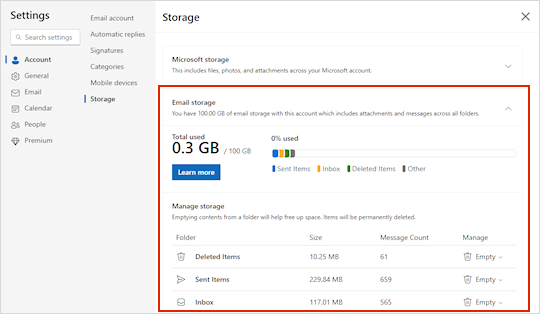

Peržiūrėkite didelius el. laiškus kiekviename paskyros aplanke. Patikrinkite didžiausius el. laiškus su priedais ir peržiūrėkite kiekvieną aplanką, surikiuotą pagal dydį.
Didelių aplankų atidarymasPatarimas
El. laiškai, siunčiami su dideliais priedais, naudoja daugiau debesies saugyklos. Norėdami panaikinti priedą, turite panaikinti el. laišką.
Peržiūrėkite savo išsiųstus elementus ir surūšiuokite juos pagal dydį. Nepamirškite patikrinti ir kitų aplankų.
Išsiųstų elementų atidarymasIštuštinkite nepageidaujamą el. paštą ir pasirinkite
ištuštintą aplanką.
Atidaryti nepageidaujamą el. paštąVisam laikui panaikinkite el. laišką pažymėdami arba paryškindami el. laiškus, tada klaviatūroje paspauskite klavišą Shiftir DEL .
Patarimas
- Aplankas "Panaikinti elementai" įskaičiuojamas į jūsų pašto dėžutės saugyklos kvotą, kol jis rankiniu būdu neištuštinamas arba el. laiškai automatiškai panaikinami po 30 dienų (atsižvelgiama į tai, kas įvyksta pirmiau).
- Naikinant elementus iš aplanko Gauta arba kitų aplankų, pagal numatytuosius parametrus jie siunčiami į aplanką Panaikinta .
- Aplanke Nepageidaujamas el. paštas esantys elementai automatiškai panaikinami po 30 dienų.
Naikinkite el. laiškus, kuriuose yra failų arba nuotraukų. Norėdami panaikinti failą ar vaizdą, jūs turite panaikinti pranešimą, prie kurio jis prijungtas:
- Visų vaizdų atveju raskite atitinkamą laišką pašto dėžutėje ir panaikinkite jį.
- Jei norite pasirinkti išsiųstus vaizdus, eikite į Outlook.comIšsiųsta, raskite atitinkamą pranešimą ir jį panaikinkite.
- Panaikinę laišką, taip pat turite panaikinti jį iš aplanko Panaikinti elementai . Eikite į "Deleted Items", pasirinkite elementą arba elementus, kuriuos norite pašalinti, tada pasirinkite "Delete".
Sužinokite daugiau, kaip tvarkyti aplanką Gauta naudojant archyvas, valymo ir kitus Outlook.com" įrankius.
Kaip sumažinti "Loop" saugyklą
- Eikite į loop.cloud.microsoft ir panaikinkite visas nebereikalingas "Loop" darbo sritis, puslapius ir idėjas.
Patarimas
Kiekviena darbo sritis turi savo šiukšlinę. Norėdami ištuštinti šiukšlinę, viršutiniame dešiniajame kampe pasirinkite Ištuštinti viską .
Kaip sumažinti "Designer" saugyklą
Eikite į designer.microsoft.com ir prisijunkite.
Puslapio viršuje pasirinkite Mano projektai .
Peržiūrėkite naujausių projektų ir sugeneruotų vaizdų dydį ir panaikinkite visus nebereikalingus elementus.
Įspėjimas
Designer neturi šiukšlinės. Panaikinus projekto failą, jo atkurti negalima.
Eikite į onedrive.com>Mano failai>Programos>Designer kad peržiūrėtumėte sugeneruotą arba išsaugotą turinį.
Kiti "„Microsoft“" saugyklos patarimai ir kiti patarimai
Jei saugykla neatnaujinta
Jei saugyklos kvota nebuvo atnaujinta, patikrinkite arba "„OneDrive“" svetainę, arba eikite į Outlook.com ir pasirinkite El. pašto saugykla.
Taip pat galite patikrinti saugyklą naudodami "Outlook" mobiliųjų įrenginių programėlę:
- Uždarykite programėlę (perbraukite)
- Dar kartą atidarykite programą
- Bakstelėkite savo profilio pseudoportretą viršutiniame kairiajame kampe
- Bakstelėkite parametrų

- Bakstelėkite savo paskyrą
- Skiltyje "Saugykla " bakstelėkite prenumeratos tipą (tai bus nemokamas planas arba "Premium"), kad priverstinai atnaujintumėte naujausią saugyklą.
Pastaba
Jei paskyra užrakinta, gali praeiti iki 2 valandų nuo papildomos saugyklos įsigijimo, kol bus parodyta nauja kvota. Jei jūsų kvota nebuvo atnaujinta po 4 valandų, susisiekite su mumis.
Geriausia saugyklos praktika
Prieš pradėdami naikinti failus, atkreipkite dėmesį, kad kai kurių failų "„OneDrive“" nereikia arba jų atsarginių kopijų kurti nereikia.
"Outlook" duomenų failai
"Outlook" duomenų failai netinkami saugoti "„OneDrive“", nes programa juos dažnai laiko atidarytus, o bandant juos sinchronizuoti kompiuteris gali sulėtėti ir blokuoti sinchronizavimą. Sužinokite, kaip šalinti "Outlook.pst" duomenų failą iš "„OneDrive“".
Suglaudinti archyvai
Suglaudinti failai, tokie kaip 7Z, RAR, TAR ir ZIP, gali užimti mažiau vietos nei jų turinys, tačiau sutaupysite vietos tik tuo atveju, jei pašalinsite ir pradinį turinį. Jei turite ir pradinius failus, ir suglaudintą archyvą, apsvarstykite galimybę panaikinti vieną arba kitą.
Atsisiųsti
Kaskart atsisiunčiant failą iš interneto, jis saugomas jūsų kompiuteryje. Jei nenurodysite kitos vietos, jis bus saugomas aplanke Atsisiuntimai . Kai kuriuos failus galima saugiai pašalinti, nes juos vėl lengvai galima rasti atsisiuntimo šaltinyje, pvz., taikomosios programos diegimo ir sąrankos failuose.
Kiti failai
Jei nenorite įtraukti visų savo failų ir aplankų į "„OneDrive“", galite perkelti aplankus į vietą, esančią ne "„OneDrive“" aplanke.
- Atidarykite Failų naršyklė arba Ieškiklis.
- Pasirinkite norimus perkelti failus arba aplanką.
- Nuvilkite pažymėtą sritį į naują aplanką ir atleiskite.
Pastaba
- neskubėkite perkelti failų, kad jų nebūtų galima išleisti netinkamoje vietoje. Paspauskite CTRL + Z , kad anuliuotumėte paskutinį failo perkėlimą.
- Jei perkelsite failą, su juo susietai programėlei gali nepavykti jo rasti, jei jis bus naujausių sąraše.
- Files moved out iš „OneDrive“ nėra atsarginės kopijos ar apsaugoti. Jei kompiuteris sugenda, turinys gali būti negrįžtamai prarastas. Files removed from „OneDrive“ laikomi "„OneDrive“" šiukšlinėje iki 30 dienų - sužinokite, kaip juos atkurti.
Mobilusis įrenginys
Gali būti per lengva tiesiog sukurti atsarginę kiekvienos nuotraukos, ekrano kopijos, pranešimų vaizdo ir socialinės žiniasklaidos memo kopiją, tačiau retkarčiais sukūrus atsarginę kopiją be šiek tiek valymo gali būti iššvaistyta daug vietos.
Patarimas
- Apsvarstykite, ar reikia įtraukti visus vaizdus į "Android" fotoaparato atsarginę kopiją. Sužinokite daugiau.
- Kas mėnesį išvalykite atsarginės kopijos fotoaparato aplanką – naudokite nuotraukų peržiūros programą OneDrive.com o ne fotoaparato aplanką mobiliajame telefone.
Mobiliojo įrenginio saugyklos patarimai
Gali būti per lengva tiesiog sukurti atsarginę kiekvienos nuotraukos, ekrano kopijos, pranešimų vaizdo ir socialinės žiniasklaidos memo kopiją, tačiau retkarčiais sukūrus atsarginę kopiją be šiek tiek valymo gali būti iššvaistyta daug vietos.
Patarimas
- Apsvarstykite, ar reikia įtraukti visus vaizdus į "Android" fotoaparato atsarginę kopiją. Sužinokite daugiau.
- Kas mėnesį išvalykite atsarginės kopijos fotoaparato aplanką – naudokite nuotraukų peržiūros programą OneDrive.com o ne fotoaparato aplanką mobiliajame telefone.
Padėkite, per klaidą ištryniau failus!

Nesijaudinkite, jei kurį nors "„OneDrive“" failą panaikinsite per klaidą, pastebėję, kad panaikinta daug failų, atsiųsime jums el. laišką. Failus visada galėsite atkurti po 30 dienų. Sužinokite, kaip.
Panaikinus Outlook.com el. laišką, jis perkeliamas į Atkuriamų elementų saugyklą. Norėdami visam laikui panaikinti visus savo panaikintus elementus , taip pat turite išvalyti visus atkuriamus elementus. Sužinokite, kaip.