
Apsaugojimas slaptažodžiu programoje "OneNote" yra skirtas padėti išlaikyti pastabų privatumą. Garso ir vaizdo įrašai bloknote saugomi kaip atskiri failai ir jiems negalima pritaikyti slaptažodžių.
Slaptažodžio pritaikymas bloknoto sekcijai
- Dešiniuoju pelės mygtuku spustelėkite sekciją, kurią norite apsaugoti, tada pasirinkite Apsaugoti šią sekciją slaptažodžiu.

- Užduočių srityje Apsauga slaptažodžiu pasirinkite Nustatyti slaptažodį.
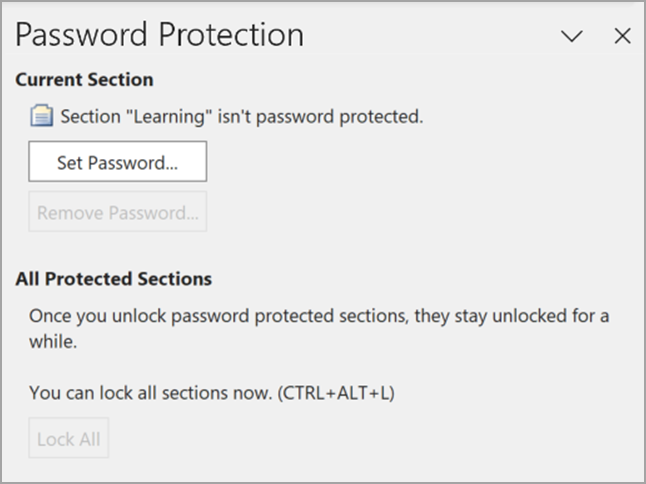
- Dialogo lango Apsauga slaptažodžiu laukelyje Įveskite slaptažodį įrašykite norimą slaptažodį.

- Patvirtinkite slaptažodį dar kartą jį įvesdami laukelyje Slaptažodžio patvirtinimas , tada pasirinkite Gerai.
Pastaba
- Labai svarbu nepamiršti savo slaptažodžio. Jei pamiršite slaptažodį, negalėsite atrakinti savo pastabų. Net "„Microsoft“" techninė pagalba negalėjo atrakinti jūsų pastabų.
- Slaptažodžių didžiosios ir mažosios raidės skiriamos. Įsitikinkite, kad klavišas CAPS LOCK išjungtas, kai įvedate slaptažodį pirmą kartą.
- Rekomenduojama naudoti sudėtingus slaptažodžius, derinant didžiąsias ir mažąsias raides, skaičius ir simbolius. Geriau naudoti slaptažodį, kuriame yra 14 ar daugiau simbolių.
Svarbu
- Slaptažodžiais apsaugotos sekcijos neįtraukiamos į bloknoto iešką. Norėdami apsaugotą sekciją įtraukti į bloknoto iešką, turite atrakinti sekciją prieš pradėdami iešką.
- Bet kuriame apsaugotos sekcijos puslapyje naudojamos pastabų žymės į pastabų žymių suvestinę neįtraukiamos, nebent apsaugota sekcija prieš tai yra atrakinama.
- Slaptažodžiu apsaugotų sekcijų negali pasiekti kiti asmenys tiesioginio bendrinimo seanso metu, net jei sekcija atrakinama seanso metu. Norėdami įtraukti apsaugotą sekciją į tiesioginio bendrinimo seansą, pirmiausia turite pašalinti sekcijos apsaugą slaptažodžiu ir pradėti arba prisijungti prie tiesioginio bendrinimo seanso.
Visų apsaugotų bloknoto sekcijų užrakinimas
Jei slaptažodį pritaikėte kelioms bloknoto sekcijoms, jas visas galite užrakinti vienu metu.
- Dešiniuoju pelės mygtuku spustelėkite bet kurią apsaugotą, bet šiuo metu atrakintą sekciją, tada pasirinkite Apsaugoti šią sekciją slaptažodžiu.
- Užduočių srityje Apsauga slaptažodžiu pasirinkite Užrakinti visas.
Apsaugotos sekcijos slaptažodžio keitimas
Dešiniuoju pelės mygtuku spustelėkite sekciją, kurioje yra norimas pakeisti slaptažodis, ir pasirinkite Apsaugoti šią sekciją slaptažodžiu.
Užduočių srityje Apsauga slaptažodžiu spustelėkite Keisti slaptažodį.
Dialogo lango Keisti slaptažodį lauke Senas slaptažodis įrašykite dabartinį slaptažodį.
Pastaba
Jei ši parinktis negalima, vadinasi, pasirinktai sekcijai šiuo metu netaikomas joks slaptažodis.
Lauke Įveskite naują slaptažodį įrašykite naują slaptažodį.
Patvirtinkite slaptažodį įrašydami jį laukelyje Slaptažodžio patvirtinimas , tada pasirinkite Gerai.
Apsaugotos sekcijos slaptažodžio pašalinimas
Dešiniuoju pelės mygtuku spustelėkite sekciją, kurioje yra norimas pašalinti slaptažodis, ir pasirinkite Apsaugoti šią sekciją slaptažodžiu.
Užduočių srityje Apsauga slaptažodžiu pasirinkite Šalinti slaptažodį.
Pastaba
Jei ši parinktis negalima, pasirinktai sekcijai šiuo metu netaikomas joks slaptažodis.
Dialogo lange Šalinti slaptažodį įveskite dabartinį slaptažodį ir pasirinkite Gerai.
Slaptažodžio parametro keitimas
Kai bloknote atrakinate slaptažodžiu apsaugotas bloknoto sekcijas, "OneNote" iš anksto nustatytą laiką jas laiko atrakintas, prieš jas vėl užrakina. Galite nurodyti tą laiko trukmę ir galite nustatyti pasirinktines apsaugos slaptažodžiu parinktis.
- Eikite į paskyrą , tada pasirinkite Parinktys.
- Dialogo lange "OneNote" parinktys pasirinkite Išsamiau, tada pereikite prie Slaptažodžiai.

- Dalyje Slaptažodžiai atlikite vieną iš šių veiksmų:
- Norėdami užrakinti bloknoto sekcijas praėjus nurodytam laikui, pažymėkite žymės langelį Užrakinti slaptažodžiu apsaugotas sekcijas, jei jų nenaudojau nurodytą laiko tarpą , tada sąraše pasirinkite norimą laiko tarpą.
- Norėdami užrakinti bloknoto sekcijas iškart, kai baigiate su jomis dirbti, pažymėkite žymės langelį Užrakinti slaptažodžiu apsaugotas sekcijas, jei iš jų pereisiu į kitą .
- Norėdami kurti pastabas slaptažodžiu apsaugotose sekcijose, kurios laikinai pasiekiamos kitose programose, pažymėkite žymės langelį Įgalinti priedų programas, kad būtų galima pasiekti atrakintas slaptažodžiu apsaugotas sekcijas .