

Norėdami valdyti el. paštą, galite naudoti saugojimo žymas ir archyvavimo strategijas internetinėje "Outlook“".
- Saugojimo žymos nustato, kiek laiko jūsų pranešimai bus įrašyti.
- Archyvavimo strategijos nustato, kaip ilgai pranešimai yra paliekami el. pašto aplanke, kol perkeliami į archyvą.
Šias etiketes ir strategijas galima priskirti ir laiškams, ir pašto dėžutės aplankams.
Pastaba
Parinktis priskirti saugojimo žymas ir archyvavimo strategijas savo paskyrai gali būti nepasiekiama, jei jūsų IT administratorius to neįjungė jūsų organizacijoje arba mokymo įstaigoje.
Pasirinkite savo instrukcijų versiją
Instrukcijos šiek tiek skiriasi priklausomai nuo to, ar naudojate internetinė „Outlook“ beta versija. Pasirinkite, kurią internetinė „Outlook“ versiją naudojate, kad peržiūrėtumėte jums taikomus veiksmus.
| JEI JŪSŲ PAŠTO DĖŽUTĖ ATRODO TAIP... | JEI JŪSŲ PAŠTO DĖŽUTĖ ATRODO TAIP... |
|---|---|

Žr. Internetinės „Outlook“ beta versijos instrukcijos. |

Žr. Internetinės „Outlook“ klasikinės versijos instrukcijos. |
Pastaba
Jei jūsų organizacija į įrankių juostą įtraukė savo logotipą, matomas vaizdas gali kiek skirtis nuo nurodyto aukščiau.
Internetinės „Outlook“ beta versijos instrukcijos
Internetinės „Outlook“ klasikinės versijos instrukcijos
Saugojimo žymų ir archyvavimo strategijų priskyrimas
Pastaba
Saugojimo žymas ir archyvavimo strategijas kuria IT administratorius. Galite įtraukti arba pašalinti pasirinktines saugojimo žymas ir archyvavimo strategijas. Būtinos etiketės ir strategijos negali būti pašalintos.
Jei norite laiškui arba aplankui priskirti saugojimo žymą arba archyvavimo strategiją:
Eikite į "Microsoft 365" prisijungimo puslapį. Įveskite savo paskyros el. pašto adresą ir slaptažodį, tada pasirinkite Prisijungti.
Pranešimų sąraše arba aplankų srityje dešiniuoju pelės mygtuku spustelėkite pranešimą arba aplanką, kuriam norite priskirti strategiją, tada pasirinkite Priskirti strategiją.
Štai galimų saugojimo žymų ir archyvavimo strategijų tipų pavyzdys: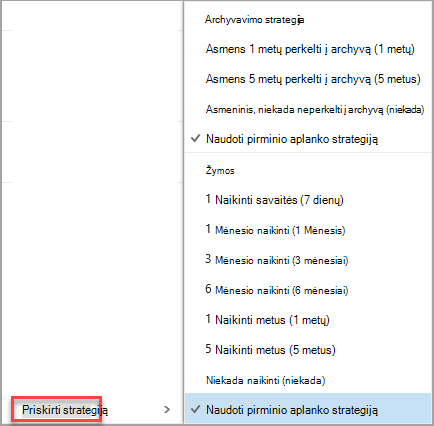
Pasirinkite saugojimo žymą arba archyvo strategiją, kurią norite priskirti laiškui arba aplankui.
Patarimas
Jei norite, kad pranešimas atitiktų tą pačią strategiją kaip ir aplankas, kuriame jis yra, pasirinkite Naudoti pirminio aplanko strategiją.
Pranešimų, kurie buvo pašalinti naudojant saugojimo žymą arba archyvavimo strategiją, atkūrimas
Pranešimai, pašalinti naudojant saugojimo žymą, gali būti visam laikui panaikinti arba perkelti į aplanką Panaikinti elementai. Kiek laiko elementus bus galima atkurti, valdo jūsų organizacijos IT administratorius. Numatytasis laikotarpis yra 30 dienų.
Norėdami atkurti pranešimą, kuris buvo pašalintas saugojimo žymos arba archyvavimo strategijos:
- Naudokite parinktį Panaikintų elementų atkūrimas aplanke Panaikinti elementai. Jei elemento aplanke Panaikinti elementai nebėra, žr. Panaikintų elementų atkūrimas ir atkūrimas programoje "Outlook".
- Atkurdami elementą, turite arba įdėti jį į aplanką, kuris neturi su juo susietos strategijos, arba pašalinti atkurto elemento strategiją. Priešingu atveju elementas gali būti pašalintas iš naujo.
Ką dar turėčiau žinoti?
- Negalite priskirti kalendoriaus elementams saugojimo žymų ar archyvavimo strategijų.
- Saugojimo žymos ir archyvavimo strategijos apdorojamos kartą per septynias dienas.