Jei netyčia panaikinote "Outlook" elementus, pvz., el. laiškus, kalendoriaus paskyras, kontaktus arba užduotis, dažnai galima juos atkurti, jei jie yra aplankuose Panaikinti elementai arba Nepageidaujamas el. paštas. Kai kuriais atvejais pranešimus galima atkurti netgi ištuštinus aplanką Panaikinti elementai.
Panaikinto elemento, pvz., el. laiško, kalendoriaus paskyros, kontakto ar užduoties, paiešką geriausia pradėti aplanke Panaikinti elementai. Jei jo ten nėra, galbūt vis tiek galėsite jį atkurti, atsižvelgiant į naudojamo "Outlook" tipą.
Toliau pasirinkite naudojamos „Outlook“ versijos skirtuko parinktį.
Kurią „Outlook“ versiją naudoju?
Pastaba
Jei šiame naujame "Outlook" skirtuke atlikti veiksmai nepadeda, gali būti, kad dar nenaudojate naujosios "Outlook", skirtos "Windows". Pasirinkite skirtuką Klasikinė "Outlook" ir atlikite nurodytus veiksmus.
Elementų atkūrimas iš aplankų Panaikinti elementai arba Nepageidaujamas el. paštas naujojoje "Outlook"
- Pasirinkite aplanką panaikinti elementai arba nepageidaujami el. laiškai . Jei aplankai paslėpti, pasirinkite mygtuką Rodyti naršymo sritį
 .
.
- Pasirinkite elementą arba elementus, kuriuos norite atkurti, užvedę žymiklį ant elemento ir pažymėdami žymės langelį šalia jo.
- Juostelės skirtuke Pagrindinis pasirinkite Perkelti. Pasirinkite aplanką iš sąrašo arba pasirinkite Pasirinkite kitą aplanką, tada pasirinkite vietą iš viso aplankų sąrašo. Taip pat galite nuvilkti pranešimus į kitus aplankus arba spustelėti dešiniuoju pelės mygtuku ir pasirinkti Atkurti.
Elemento, kurio nebėra aplanke Panaikinti elementai, atkūrimas naujojoje "Outlook"
Jei negalite rasti elemento aplanke Panaikinti elementai, bandykite jo ieškoti aplanke Atkuriami elementai .
- Pasirinkite aplanką Panaikinti elementai .
- Pranešimų sąrašo viršuje, šalia parinkties Atkurti panaikintus iš šio aplanko elementus, pasirinkite mygtuką Atkurti .
- Perkelkite pelės žymiklį ant elemento ir pažymėkite šalia jo esantį žymės langelį. Pasirinkite Atkurti iš pagrindinio juostelės.
- Baigę žymėti elementus, kuriuos norite atkurti, pasirinkite Grįžti į panaikintus elementus.
Patarimas
Galite pasirinkti kelis elementus arba pažymėti žymės langelį šalia Atkuriami elementai, kad pažymėtumėte visus laiškus. Pasirinkite Atkurti.
Peržiūrėkite šį vaizdo įrašą ir atkurkite elementus iš aplanko Atkuriami elementai .
Kyla problemų leidžiant vaizdo įrašą?
Žiūrėkite jį "YouTube".
Jūsų naršyklės palaikymas su nurodymais gali pateikti skaitmeninius "Office" problemų sprendimus
Elementų atkūrimas iš panaikintų elementų arba nepageidaujamų aplankų naudojant klasikinę "Outlook"
Pasirinkite aplanką panaikinti elementai arba nepageidaujami el. laiškai .
Pasirinkite elementus, kuriuos norite atkurti.
Pasirinkite ir laikykite (arba dešiniuoju pelės mygtuku spustelėkite) elementą, pasirinkite Perkelti, tada pasirinkite aplanką, į kurį norite jį perkelti.
Taip pat galite pasirinkti elementą ir juostelės skirtuke Pagrindinis pasirinkti Perkelti. Pasirinkite aplanką iš sąrašo arba pasirinkite Perkelti į kitą aplanką, tada pasirinkite vietą iš viso aplankų sąrašo. Taip pat galima vilkti pranešimus į kitus aplankus.

Elemento, kurio nebėra panaikintų elementų aplanke, atkūrimas klasikinėje "Outlook"
Jei negalite rasti elemento aplanke Panaikinti elementai , bandykite jo ieškoti aplanke Atkuriami elementai . Tai paslėptų aplankas, į kurį elementai perkeliami atlikus vieną iš šių veiksmų:
- Panaikinamas elementas iš aplanko Panaikinti elementai .
- Ištuštinamas aplankas Panaikinti elementai .
- Norėdami visam laikui panaikinti elementą iš aplanko Gauta arba iš kito aplanko, pažymėkite jį ir paspauskite "Shift" + "Delete".
Peržiūrėkite šį vaizdo įrašą arba atlikite šiame skyriuje nurodytus veiksmus, kad atkurtumėte elementus iš aplanko Atkuriami elementai .
Įsitikinkite, kad esate prisijungę prie interneto ir prisijungę prie pašto serverio.
Klasikinėje "Outlook" eikite į el. pašto aplankų sąrašą, tada pasirinkite Panaikinti elementai.
Svarbu
Jei nematote aplanko Panaikinti elementai , bet matote aplanką Šiukšlinė , jūsų paskyra nepalaiko elemento, kurio nebėra aplanke Panaikinti elementai , atkūrimo.
Skirtuke Pagrindinis pasirinkite Atkurti ištrintus elementus iš serverio.
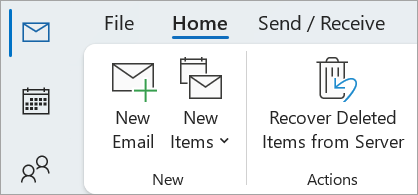
Svarbu
Jei meniu nėra komandos Atkurti ištrintus elementus , jūsų paskyra nepalaiko elemento, kurio nebėra aplanke Panaikinti elementai , atkūrimo.
Pasirinkite elementus, kuriuos norite atkurti, pasirinkite Atkurti pasirinktus elementus, tada pasirinkite Gerai.
Jei nepavyko rasti panaikinto elemento lange Panaikintų elementų atkūrimas , kreipkitės į sistemos administratorių.
Panaikintų aplankų atkūrimas klasikinėje "Outlook"
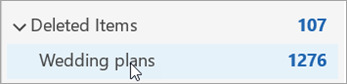
Panaikintą aplanką galima atkurti (kartu su visais pranešimais), jei jis vis dar yra aplanke Panaikinti elementai. Norėdami atkurti aplanką, pasirinkite Išplėsti, kad išplėstumėte panaikintus elementus. Raskite aplanką, jį pasirinkite, laikykite nuspaudę ir vilkite, kad perkeltumėte jį atgal į reikiamą vietą aplankų sąraše.
Pastaba
Visam laikui panaikinto aplanko atkurti negalima. Tačiau atliekant šioje temoje aprašytus veiksmus galima atkurti laiškus iš panaikinto aplanko.
Iš elemento Atkuriami elementai perkeliami į aplanką Panaikinti elementai
Atkuriant elementus iš aplanko Atkuriami elementai , jie perkeliami į aplanką Panaikinti elementai . Atkūrus elementą, jį galima rasti aplanke Panaikinti elementai , tada galima perkelti jį į kitą aplanką.
Patarimai ir trikčių diagnostika
Kad būtų lengviau rasti konkretų elementą lange Panaikintų elementų atkūrimas , pasirinkite stulpelio antraštę Tema, Panaikinta arbaNuo , kad rikiuotumėte elementus pagal tą stulpelį.
Atkreipkite dėmesį, kad data Panaikinta nurodo, kada elementai buvo panaikinti visam laikui (naudojant klavišus "Shift" + "Delete ") arba kada jie buvo pašalinti iš aplanko Panaikinti elementai .
Visi elementai aplanke Atkuriami elementai, įskaitant kontaktus, kalendoriaus elementus ir užduotis, nurodomi ta pačia voko piktograma.
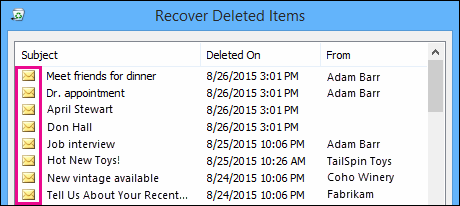
Jei ieškote kontakto, rūšiuokite pagal stulpelį Tema , tada ieškokite asmens vardo. Taip pat galite rūšiuoti pagal stulpelį Nuo , kad ieškotumėte tuščių įrašų. Taip yra todėl, kad kontaktai neturi lauko Nuo .
Jei ieškote kalendoriaus paskyros ar užduoties, rūšiuokite pagal stulpelį Nuo ir ieškokite savo vardo.
Norėdami atkurti kelis elementus, pasirinkdami kiekvieną elementą laikykite nuspaudę klavišą CTRL , tada pasirinkite Atkurti pasirinktus elementus. Taip pat galima atkurti kelis gretimus elementus pažymint pirmąjį elementą, laikant nuspaustą klavišą Shift , tada pažymint paskutinį elementą, kurį norite atkurti.
Administratorius gali būti nurodęs, kaip ilgai galima atkurti aplanke Atkuriami elementai esančius elementus. Pavyzdžiui, gali būti naudojama strategija, pagal kurią panaikinami visi elementai, kurie buvo aplanke Panaikinti elementai 30 dienų, ir dar viena strategija, leidžianti atkurti aplanke Atkuriami elementai esančius elementus per tolesnes 14 dienų.
Pasibaigus atkūrimo laikotarpiui, administratorius vis tiek galėtų atkurti elementą. Jei nerandate elemento aplanke Atkuriami elementai, paklauskite administratoriaus, ar jį galima atkurti. Jei nė vienas iš jūsų neranda elemento, gali būti, kad elementas visam laikui panaikintas iš jūsų pašto dėžutės ir jo atkurti negalima.
Kai panaikinate kelis "Outlook" elementus, galite matyti juos išvardytus aplanke Panaikinti elementai . Jei reikia atkurti elementus, galite juos grąžinti tik į šiuos aplankus.
| Elementas |
Aplankas |
| Susitikimo užklausos (IPM. Schedule.Meeting.Request) |
Kalendorius |
| Paskyrimai (IPM. Paskyros elementai) |
Kalendorius |
| El. laiškai (IPM. Pastaba) |
Paštas |
| Kontaktai (IPM. Kontaktas) |
Kontaktai |
Kiekvienas iš šių aplankų atitinka konkrečią pranešimų klasę. Kai pažymite kelis elementus ir pradedate juos perkelti, "Outlook" sukuria naują "Outlook" elementą, kuris yra būdingas paskirties aplanko pranešimų klasei. Visi pasirinkti elementai, kuriuos perkeliate, priskiriami naujam elementui.
Pastaba
- Po 30 dienų el. laiškas automatiškai panaikinamas iš panaikintų elementų aplanko.
- Elementus, panaikintus iš aplanko Panaikinti elementai, galima atkurti per 30 dienų.
- Nepageidaujami el. laiškai saugomi 30 dienų, kol automatiškai panaikinami.
- El. pašto aplankų pavadinimai yra tokie patys, bet toliau išvardyti aplanko hipersaitai neveiks, jei prisijungsite naudodami darbo arba mokymo įstaigos paskyrą.
- Dalyje internetinė „Outlook“ arba Outlook.com pasirinkite aplanką Panaikinti elementai arba Nepageidaujamas el. paštas. Jei aplankai paslėpti, pasirinkite mygtuką Rodyti naršymo sritį .
- Pasirinkite elementą arba elementus, kuriuos norite atkurti, užvesdami pelės žymiklį ant elemento ir pažymėdami žymės langelį šalia jo. Jei nematote žymės langelio, pažymėkite ir laikykite (arba dešiniuoju pelės mygtuku spustelėkite) laišką, tada pasirinkite Perkelti>aplanką Gauta arba pasirinkite kitą aplanką.
- Juostelės skirtuke Pagrindinis pasirinkite Perkelti. Pasirinkite aplanką iš sąrašo arba pasirinkite Pasirinkite kitą aplanką, tada pasirinkite vietą iš viso aplankų sąrašo. Taip pat galima vilkti pranešimus į kitus aplankus.
Elementų atkūrimas iš nepageidaujamo el. pašto
Kartais aplanke Nepageidaujamas el. paštas pasirodo laiškai, kurie nėra nepageidaujami. Rekomenduojama reguliariai tikrinti nepageidaujamą el. paštą, nes nepageidaujami el. laiškai bus visam laikui panaikinti per 30 dienų Outlook.com ir internetinė „Outlook“.
El. laiškų atkūrimas iš aplanko Nepageidaujamas el. paštas
- Norėdami atkurti iš aplanko Nepageidaujamas el. paštas , pasirinkite pranešimą, kurį norite atkurti. Juostelėje pasirinkite Pranešti>ne apie nepageidaujamą el. paštą. "Outlook" paklaus, ar norite pranešti, kad siuntėjas nėra nepageidaujamas.

Elemento, pašalinto iš aplanko panaikinta, atkūrimas
Jei negalite rasti elemento aplanke Panaikinti elementai, bandykite jo ieškoti aplanke Atkuriami elementai.
Pastaba
- Negalite pasiekti aplanko Atkuriami elementai , jei naudojate naršyklę mobiliajame telefone. Norėdami pasiekti aplanką Atkuriami elementai, naudokite asmeninį arba "Mac" kompiuterį.
- Jei nematote norimų atkurti panaikintų laiškų, jie tikriausiai bus visam laikui pašalinti iš panaikintų elementų aplanko arba nepageidaujamų aplanko. Nerekomenduojame naudoti šių aplankų savo laiškams saugoti. Jei norite saugoti savo laiškus kitame aplanke negu gauta, žr. Darbas su laiškų aplankais.
Kairiojoje internetinė „Outlook“ arba Outlook.com srityje pasirinkite aplanką Panaikinti elementai.
Pranešimų sąrašo viršuje, šalia parinkties Atkurti panaikintus iš šio aplanko elementus, pasirinkite mygtuką Atkurti .
Pažymėkite norimus atkurti elementus ir pasirinkite atkurti.
Pastaba
- Galite pasirinkti tik visus, jei visi pranešimai yra matomi. Taip siekiama išvengti atsitiktinių veiksmų su nematomais pranešimais.
- "Ctrl" + "Click" pasirenka atskirus pranešimus, "Shift" + "Click" pažymi viską tarp dviejų spustelėjimų.
Kur dedami atkurti elementai?
Elementai, kuriuos pasirinksite atkurti, bus atkurti į jų pradinius aplankus, jei įmanoma. Jei pradinio aplanko nebėra, elementus bus galima atkurti taip:
- Pranešimai perkeliami į aplanką gauta.
- Kalendoriaus elementai perkeliami į kalendorių.
- Kontaktai perkeliami į aplanką kontaktai.
- Užduotys perkeliamos į aplanką užduotys.
Sustabdyti, kad "Outlook" neištuštintų panaikintų elementų aplanko kaskart jums atsijungus
"Outlook" gali ištuštinti aplanką panaikinti elementai , kaskart jums atsijungus. Jei norite, tai galite pakeisti taip:
- Puslapio viršuje pasirinkite Parametrai
 .
.
- Pasirinkite Pranešimų tvarkymas .
- Dalyje Atsijungiant, atžymėkite žymės langelį šalia Ištuštinti aplanką Panaikinti elementai.
Peržiūrėkite šį vaizdo įrašą ir atkurkite elementus.
Kyla problemų leidžiant vaizdo įrašą?
Žiūrėkite jį "YouTube".
Vis dar reikia pagalbos?

|
Norėdami gauti palaikymą Outlook.com, bakstelėkite arba spustelėkite čia arba meniu juostoje pasirinkite Žinynas ir įveskite užklausą. Jei savarankiška pagalba nepadeda išspręsti problemos, slinkite žemyn iki Vis dar reikia pagalbos? ir pasirinkite Taip.
Jei pirmiau nurodyti veiksmai nepadeda arba negalite prisijungti, bakstelėkite arba spustelėkite čia. |

|
Jei reikia daugiau pagalbos dėl "Microsoft" paskyros ir prenumeratų, apsilankykite Paskyros & atsiskaitymo žinyne. |

|
Norėdami gauti pagalbos ir pašalinti kitų "„Microsoft“" produktų ir paslaugų triktis, čia įveskite savo problemą. |

|
Skelbkite klausimus, stebėkite diskusijas ir bendrinkite žinias Outlook.com bendruomenėje. |
Susiję straipsniai
Atmesto susitikimo rodymas mano kalendoriuje
Panaikinto kontakto atkūrimas arba atkūrimas programoje "Outlook"
Panaikintų elementų aplanko ištuštinimas programoje "Outlook"
Panaikintų kontaktų atkūrimas programoje "Outlook"

