
Parašo blokas programoje "Outlook" gali būti toks pat paprastas, kaip jūsų vardas ir telefono numeris. Arba galite patobulinti jo pristatymą nuotrauka ar logotipu ir netgi pridėti socialinių tinklų paslaugų piktogramų, pvz., "Facebook", "X" (anksčiau vadinta "Twitter"), "LinkedIn" ir "YouTube". Parodysime, kaip tai padaryti. Prieš pradėdami, raskite nuotrauką arba logotipą ir visas socialines piktogramas, kurias norite įtraukti į savo parašo bloką. Vaizdo failų plėtinys turi būti .bmp, .gif, .jpg arba .png.
Skirtuke Pagrindinis pasirinkite Naujas el. laiškas, tada pranešimų bloke pasirinkite Įterpti>lentelę.
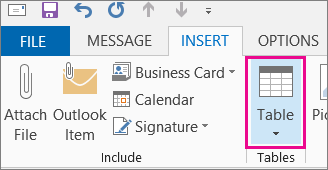
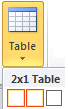
Vilkite žymeklį lentelės tinklelyje, kad pažymėtumėte vieną eilutę ir du stulpelius, kuriuos naudosite savo parašo informacijai laikyti.
Perkėlę žymeklį į pirmame lentelės langelį, pasirinkite Įterpti>paveikslėlius, pereikite į aplanką, kuriame saugoma jūsų nuotrauka arba logotipas, pasirinkite failą ir pasirinkite Įterpti.
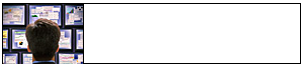
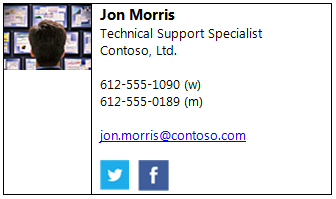
Perkelkite žymeklį į antrą stulpelį, įveskite savo vardą ir paspauskite "Enter". Kiekvienoje paskesnėje eilutėje įveskite papildomą asmeninę informaciją, kurią norite įtraukti į parašo bloką. Po kiekvieno įrašo paspauskite klavišą Enter.
Jei ketinate įtraukti socialinių tinklų piktogramą, įtraukę paskutinę asmeninės informacijos eilutę dukart paspauskite "Enter". Tada pasirinkite Įterpti>paveikslėlius, raskite aplanką, kuriame saugoma piktograma, pasirinkite failą ir pasirinkite Įterpti. Veiksmus pakartokite, jei norite įtraukti daugiau nei vieną piktogramą.
Patarimas
Jei reikia, vilkite, kad pakeistumėte nuotraukos arba logotipo dydį, tada pakoreguokite stulpelio dydį, kad tilptų pakeisto dydžio vaizdas.
Norėdami užtikrinti, kad vaizdas kairiajame stulpelyje neapsuptas papildomų tarpų, galite pasirinkti stulpelį, pasirinkti skirtuką Maketas , tada grupėje Langelių dydis nustatyti eilutės aukštį ir eilutės plotį kaip nulį.
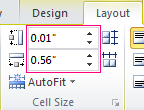
Pasirinkite lentelę, spustelėkite dešiniuoju pelės mygtuku, pasirinkite Kraštinės ir spalvinimas>Nėra>Gerai.
Pastaba
Jei nematote kraštinių ir spalvinimo spustelėję dešiniuoju pelės mygtuku, skirtuko Teksto formatavimas grupėje Pastraipa pasirinkite mygtuką Kraštinės
 > Teksto formatavimas grupėje PastraipaBe kraštinių.
Pasirinkite lentelę. spustelėkite dešiniuoju pelės mygtuku, pasirinkite Kopijuoti ir skirtuko Įterpimas grupėje Įtraukti pasirinkite Parašo>parašai.
Patarimas
Inkaro simbolis
 rodomas lentelės viršutiniame kairiajame kampe. Jei užvesite pelės žymiklį virš to prieraišo, bus rodomas identiškas vaizdas be lauko. Kai tai padarys, spustelėkite dešinįjį pelės mygtuką, kad atidarytumėte kontekstinį meniu.
Skirtuko El. pašto parašas, dalyje Pasirinkite redaguotiną parašą, pasirinkite Naujas, tada įveskite parašo pavadinimą
Dalyje Redaguoti parašą paspauskite Ctrl+V, kad įklijuotumėte nukopijuotą parašo bloką į teksto lauką.

Pastaba
Jei nukopijuotas parašo blokas rodo lentelės tinklelį juodame fone, grįžkite prie 6 veiksmo, bet pažymėję lentelę ir pasirinkę Kraštinės ir spalvinimas, spalvų išplečiamajame sąraše, dalyje Temos spalvos, pasirinkite baltą laukelį viršutiniame kairiajame kampe, tada pasirinkite Gerai.
Dalyje Pasirinkti numatytąjį parašą atlikite nurodytus veiksmus.
- El. pašto abonementų sąraše pasirinkite el. pašto abonementą, su kuriuo norite susieti parašą.
- Sąraše Nauji pranešimai pasirinkite parašą, kurį norite automatiškai įtraukti į visus naujus el. pašto pranešimus. Jei nenorite automatiškai pasirašyti el. pašto pranešimų, priimkite numatytąją parinktį (nėra).
- Sąraše Atsakymai / persiuntimai pasirinkite parašą, kurį norite automatiškai įtraukti (automatinis pasirašymas), kai atsakote arba persiunčiate laiškus. Kitu atveju priimkite numatytąją parinktį (nėra).
Pasirinkite Gerai.
Jūsų naujas parašas dabar bus pasiekiamas pasirinkus Parašą , esantį grupėje Įtraukimas , kaskart, kai sukursite naują laišką.