

Galite kurti, modifikuoti arba panaikinti susitikimą arba paskyrą naudodami internetinė „Outlook“.
Pastaba
Jei instrukcijos nesutampa su tuo, ką matote, gali būti, kad naudojate senesnę "internetinė „Outlook“" versiją. Išbandykite klasikinės internetinė „Outlook“ instrukcijas.
Kurti susitikimą ar pasimatymą
Puslapio apačioje pasirinkite
 .
.Kalendoriuje spustelėkite dieną ir laiką, kada norėtumėte, kad įvyktų įvykis. Arba pasirinkite Naujas įvykis puslapio viršuje.
Įtraukite pavadinimą į savo įvykį. Jei tai visos dienos įvykis, pasirinkite perjungiklį Visos dienos įvykis.
Jei norite į įvykį pakviesti žmonių, įveskite jų vardus arba el. pašto adresus lauke Kviesti reikiamus dalyvius . Po išplečiamuoju meniu galite matyti datos ir laiko laiką, kada jie pasiekiami.

Įveskite savo įvykio vietą lauke Ieškoti kambario arba vietos . "Outlook" pateiks siūlomų vietų pagal tai, ką įvedėte.
Viso įvykio formoje galite nustatyti papildomų pasirinktinių elementų. Pasirinkite
 arba Daugiau informacijos , tada pasirinkite šias parinktis:
- Pasirinkite Užimtas, kad pasirinktumėte būseną, kuri bus rodoma įvykio metu, arba padarytumėte įvykį asmeniniu.
- Pasirinkite Skirstyti pagal kategorijas, kad pasirinktumėte įvykio kategoriją.
- Pasirinkite Atsakymo parinktys , jei norite pasirinkti, ar norite prašyti dalyvių atsakyti į susitikimą, leisti persiųsti susitikimo užklausą arba slėpti dalyvių sąrašą.
- Pasirinkite Pasirinktinai , jei norite įtraukti pasirinktinių dalyvių.
- Pasirinkite Kartoti , kad tai pasikartotų, tada pasirinkite norimas šios sekos pradžios ir pabaigos datas.
- Pasirinkite Priminti , kad pasirinktumėte, kada norite gauti priminimus apie įvykį. Pagal numatytuosius nustatymus priminimo laikas nustatytas į 15 minučių prieš įvykį.
Pasirinkite Įrašyti, jei tai sau sukurta paskyra, arba spustelėkite Siųsti, jei tai susitikimas su dalyviais.
Pastaba
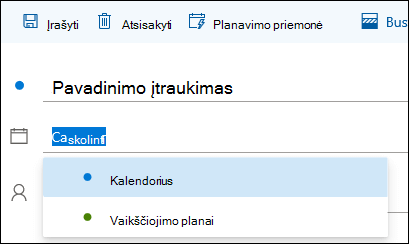
Jei turite daugiau nei vieną kalendorių, galite pasirinkti kuriame kalendoriuje norite sukurti įvykį: reikia pasirinkti kalendorių išplečiamajame sąraše, kuris pateikiamas naujo įvykio lango viršuje.
Raskite kambarį savo susitikimui arba paskyrai
Kurdami susitikimą ar paskyrą galite naršyti laisvus kambarius.
- Kalendoriuje spustelėkite dieną ir laiką, kada norėtumėte, kad įvyktų įvykis.
- Pasirinkite Ieškoti kambario arba vietos , kad pamatytumėte siūlomų vietų sąrašą.
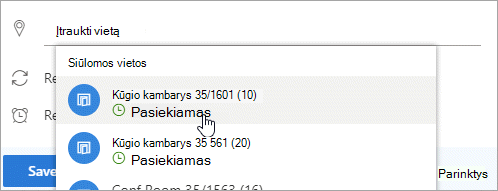
Norėdami peržiūrėti visus laisvus kambarius:
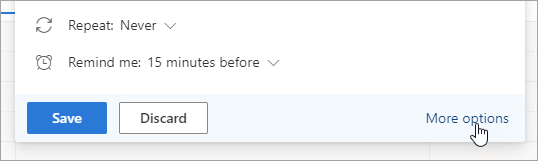
- Pasirinkite arba Daugiau parinkčių , kad atidarytumėte visą langą.
- Visame lange pasirinkite Ieškoti kambario arba vietos>Naršyti daugiau kambarių.
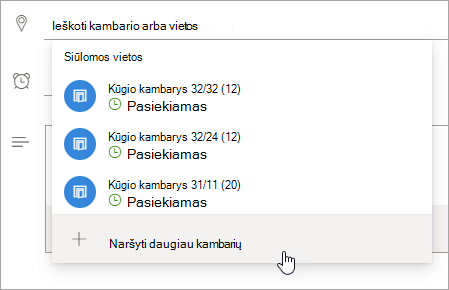
- Pasirinkite vietą arba naudokite ieškos juostą miesto ar kambarių sąrašo paieškai.
Susitikimo arba paskyros modifikavimas
Puslapio apačioje pasirinkite
.Pasirinkite įvykį, kurį norite modifikuoti, tada pasirinkite Redaguoti.
Jei tai pasikartojantis susitikimas ar paskyra, būtinai pasirinkite vieną iš toliau nurodytų parinkčių:- Šis įvykis: Pasirinkite šią parinktį, kad atidarytumėte ir keistumėte kalendoriuje pasirinktą įvykį.
- Šis ir visi tolesni įvykiai: Pasirinkite šią parinktį, kad panaikintumėte kalendoriuje pasirinktą įvykį ir visus paskesnius sekos įvykius.
- Visi sekos įvykiai: Pasirinkite šią parinktį, kad atidarytumėte keistumėte visą įvykių seką.
Pakeiskite visą įvykio informaciją, tada pasirinkite Įrašyti , jei tai sau sukurta paskyra, arba Siųsti , jei tai susitikimas su dalyviais.
Susitikimo atšaukimas arba paskyros naikinimas
Puslapio apačioje pasirinkite
.Pasirinkite įvykį kalendoriuje.
Pasirinkite Atšaukti , jei įvykis yra susitikimas, arba Naikinti , jei įvykis yra paskyra. Jei atšaukiate susitikimą, jei norite, įtraukite pranešimą ir pasirinkite Siųsti.
Jei tai pasikartojantis įvykis, būtinai pasirinkite vieną iš šių parinkčių, kai pirmą kartą pasirinksite Atšaukti arba Naikinti:- Šis įvykis: Pasirinkite šią parinktį, kad atšauktumėte arba ištrintumėte kalendoriuje pasirinktą įvykį.
- Šis ir visi tolesni įvykiai: Pasirinkite šią parinktį, kad atšauktumėte arba panaikintumėte kalendoriuje pasirinktą įvykį ir visus paskesnius sekos įvykius.
- Visi serijos įvykiai: Pasirinkite šią parinktį, kad atšauktumėte arba ištrintumėte visą įvykių seką.
Internetinės „Outlook“ klasikinės versijos instrukcijos
Kurti susitikimą ar pasimatymą
Susitikimas yra kalendoriaus įvykis, kurį siunčiate kitiems žmonėms. Susitikimą kuriate taip pat, kaip paskyrą, tačiau kviečiate dalyvių.
Puslapio apačioje pasirinkite Calendar.

Puslapio viršuje pasirinkite "NewCalendar>" įvykį.
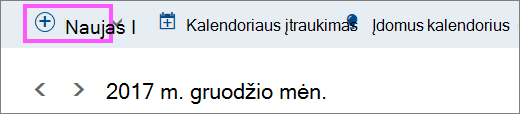
Dalyje Nustatyti paskyrą įtraukite pavadinimą ir vietą. (Jei kuriate susitikimo užklausą, puslapio pavadinimas pasikeičia į Planuoti susitikimą, kai įtrauksite žmones kaip dalyvius atlikdami tolesnį veiksmą.)
Pasirinkite pradžios ir pabaigos laiką. Taip pat galima pasirinkti vieną iš šių pasirinktinių elementų:
- Visą dieną: pažymėkite šį žymės langelį, jei tai yra visos dienos įvykis.
- Privatus: Pažymėkite šį žymės langelį, jei nenorite, kad kiti matytų šio kalendoriaus įvykio informaciją.
- Kartoti: Pasirinkite vieną sąrašo parinkčių, kad šis susitikimas ar paskyra būtų kartojama, tada laukuose Nuo ir Iki pasirinkite norimas pasikartojančio įvykio datas.
Jei reikia, taip pat galite įtraukti arba pašalinti laiko juostas. Spustelėkite Laiko juosta>Įtraukti arba pašalinti laiko juostas , tada ieškokite taikomų laiko juostų.
Jei reikia, lauke Priminimas nustatykite priminimo laiką. Pagal numatytuosius parametrus nustatyta į 15 minučių prieš įvykį.
Jei norite siųsti el. pašto priminimą sau (arba dalyviams, jei tai susitikimas), spustelėkite Įtraukti el. pašto priminimą ir pateikite šią papildomą informaciją:
- El. pašto priminimas: Pasirinkite, kada bus siunčiamas el. pašto priminimas.
- Siųsti priminimą: Pasirinkite Man, jei norite siųsti priminimą tik sau (pvz., paskyros) arba Visiems dalyviams, jei norite siųsti visiems susitikimo dalyviams.
- Siunčiamas priminimo pranešimas: Įveskite siunčiamą pranešimą, tada spustelėkite Uždaryti.
Dalyje Žmonės įveskite norimų pakviesti žmonių vardus arba pseudonimus.
(Pasirinktinai) Nežinote, koks tinkamas laikas susitikti visiems? Spustelėkite Apklausa, kad nustatytumėte susitikimo laiką , kad rastumėte laiką, kuris tinka jums ir dalyviams. Jei norite gauti daugiau informacijos, puslapyje Apklausa dėl laiko susitikti, spustelėkite kas tai.
Dalyje Dalyviai spustelėkite Prašyti atsakymų
 , tada pasirinkite Taip arba Ne, atsižvelgdami į tai, ar norite, kad žmonės informuotų jus, ar dalyvaus susitikime. Numatytasis pasirinkimas yra Taip.
„Outlook“ naršymo juostoje spustelėkite Įrašyti, jei tai sau sukurta paskyra, arba spustelėkite Siųsti, jei tai susitikimas su dalyviais.
Susitikimo arba paskyros modifikavimas
Puslapio apačioje pasirinkite Calendar.
Pasirinkite kalendoriaus įvykį, pvz., susitikimą ar paskyrą, tada spustelėkite Redaguoti.
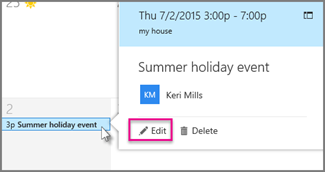
Jei tai pasikartojantis susitikimas ar paskyra, būtinai pasirinkite vieną iš toliau nurodytų parinkčių:
- Redaguoti atvejį: Pasirinkite šią parinktį norėdami atidaryti ir keisti vieną kalendoriaus įvykį.
- Redaguoti seką: Pasirinkite šią parinktį norėdami atidaryti ir keisti kalendoriaus įvykių seką.
Pakeiskite susitikimo ar paskyros informaciją, tada spustelėkite Įrašyti, jei tai paskyrą, kurią sukūrėte sau, arba Siųsti, jei tai susitikimas su kitais dalyviais.
Susitikimo arba paskyros naikinimas
Puslapio apačioje pasirinkite Calendar.
Kalendoriuje pasirinkite susitikimą arba paskyrą.
Jei įvykis yra susitikimas, pasirinkite Atšaukti. Jei įvykis yra paskyra, pasirinkite Naikinti.
Jei tai pasikartojantis įvykis, būtinai pasirinkę Atšaukti arba Naikinti turėsite pasirinkti vieną iš šių parinkčių:
- Naikinti pasikartojimą: Pasirinkite šią parinktį, kad atšauktumėte kalendoriuje pasirinkto susitikimo pasikartojimą.
- Naikinti seką: Pasirinkite šią parinktį, kad atšauktumėte susitikimų seką.
Taip pat žr.
Kalendoriaus bendrinimas internetinėje „Outlook“
Kalendoriaus importavimas arba prenumeravimas internetinėje „Outlook“
Ieška kalendoriuje naudojant internetinę "Outlook„Outlook“"
Darbas su keliais kalendoriais „Outlook“ internetinėje versijoje