
Jei turite "Microsoft 365" ar kitą el. pašto tarnybą, pagrįstą "Microsoft Exchange Online", naudokite internetinę "Outlook“" ir bendrinkite kalendorių su žmonėmis organizacijoje arba už jos ribų. Priklausomai nuo to, kokias teises jiems suteikiate, jie gali peržiūrėti jūsų kalendorių, jį redaguoti arba veikti kaip jūsų atstovas susitikimų užklausoms tvarkyti.
Pastaba
- Kalendoriaus bendrinimo funkcija gali būti netaikoma jūsų paskyrai arba taikoma tik jūsų organizacijai priklausantiems asmenims, priklausomai nuo jūsų organizacijos pasirinktų parametrų.
- Outlook.com rasite Kalendoriaus bendrinimas Outlook.com".
Pastaba
Jei instrukcijos nesutampa su tuo, ką matote, gali būti, kad naudojate senesnę "internetinė „Outlook“" versiją. Išbandykite klasikinės internetinė „Outlook“ instrukcijas.
Kalendoriaus bendrinimas
Puslapio apačioje pasirinkite
 eiti į Calendar.
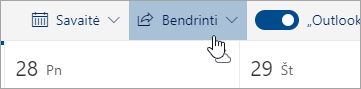
Puslapio viršuje įrankių juostoje, kalendoriuje, pasirinkite bendrinti ir pasirinkite kalendorių, kurį norite bendrinti.
Pastaba
Negalite bendrinti kalendorių, kuris priklauso kitiems žmonėms.
Įveskite vardą arba el. pašto adresą asmens, su kuriuo norite bendrinti savo kalendorių.
Pasirinkite, kaip norite, kad asmuo galėtų naudoti jūsų kalendorių:
- Gali peržiūrėti, kai esu užsiėmęs leidžia asmeniui matyti, kada esate užsiėmęs, tačiau nenurodo išsamesnės informacijos, pvz., įvykio vietos.
- Gali peržiūrėti pavadinimus ir vietas leidžia asmeniui matyti, kada esate užsiėmęs bei peržiūrėti pavadinimus ir įvykių vietas.
- Gali peržiūrėti visą informaciją leidžia asmeniui matyti visą informaciją apie jūsų įvykius.
- Gali redaguoti leidžia asmeniui redaguoti jūsų kalendorių.
- Atstovas leidžia asmeniui redaguoti jūsų kalendorių ir bendrinti jį su kitais asmenimis.
Spustelėkite Bendrinti. Jei nuspręsite dabar nebendrinti savo kalendoriaus, pasirinkite
 .
.Pastaba
- Kai bendrinate kalendorių su asmeniu, kuris nenaudoja internetinė „Outlook“, pvz., asmeniu, naudojančiu "Gmail", jis galės priimti kvietimą tik naudodamas "Microsoft 365" arba "Outlook.com" paskyrą.
- ICS kalendoriai yra skirti tik skaitymui, todėl net jei jūs suteiksite kitiems vartotojams redagavimo prieigą, jie negalės redaguoti jūsų kalendoriaus.
- Jūsų ICS kalendoriaus sinchronizavimo dažnumas priklauso nuo asmens, su kuriuo jį bendrinate, el. pašto teikėjo.
- Kalendoriaus elementai, pažymėti kaip privatūs, yra apsaugoti. Dauguma žmonių, su kuriais bendrinate savo kalendorių, mato tik laiką, kada elementai buvo pažymėti kaip privatūs, tačiau ne pavadinimą, vietą ar kitą informaciją. Pasikartojančios serijos, pažymėtos kaip privačios, taip pat nurodys pasikartojimą.
Kalendoriaus bendro naudojimo teisių keitimas
Skiltyje Kalendoriai dešiniuoju pelės mygtuku spustelėję kalendoriaus pavadinimą, galite keisti kalendoriui nustatytas teises arba visiškai nustoti bendrinti kalendorių.
- Puslapio apačioje pasirinkite eiti į Calendar.
-
Dalyje Kalendoriai dešiniuoju pelės mygtuku spustelėkite kalendorių, kurio bendrinimo parametrus norite atnaujinti, ir pasirinkite Bendrinimas ir teisės.
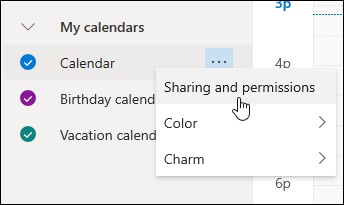
- Raskite asmenį, kurio teises norite keisti, ir pasirinkite naują teisių lygį arba pasirinkite , kad nutrauktumėte kalendoriaus bendrinimą su šiuo žmogumi.
Kito asmens kalendoriaus įtraukimas į savo kalendoriaus rodinį
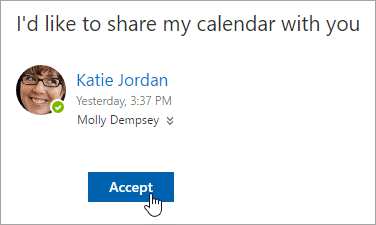
Jei gavote kvietimą bendrinti kažkieno kalendorių, pranešimo apačioje pasirinkite Priimti, kad įtraukti tą kalendorių į savo kalendoriaus rodinį.
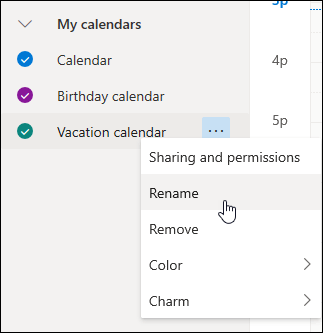
Įtraukę kitą kalendorių, galite jį pervadinti, pakeisti jo spalvą arba pašalinti jį iš savo rodinio. Norėdami tai padaryti, dešiniuoju pelės mygtuku spustelėkite kalendorių naršymo srityje.
Kalendoriaus bendrinimo su kitu asmeniu nutraukimas
Jei norite nustoti bendrinti savo kalendorių su kitu asmeniu, galite pašalinti jų teises.
- Puslapio apačioje pasirinkite eiti į Calendar.
- Kairiojoje srityje dešiniuoju pelės mygtuku spustelėkite kalendorių, kurį norite nustoti bendrinti ir pasirinkite Bendrinimas ir teisės.
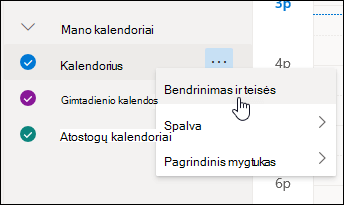
Pagal numatytuosius nustatymus jūsų pirminis kalendorius bus pavadintas „Kalendorius“. Jei esate sukūrę kitų kalendorių, galite pasirinkti ir vieną iš jų. Kitiems žmonėms priklausančių kalendorių bendrinimo teisių šalinti negalite. - Pasirinkite asmenį, su kuriuo nebenorite bendrinti savo kalendoriaus ir pasirinkite .
Asmuo pašalinamas iš sąrašo žmonių, turinčių prieigą prie jūsų kalendoriaus. Jo (jos) turima kalendoriaus kopija nebebus sinchronizuojama su jūsų kalendoriumi ir nebebus atnaujinama.
Publikuoti kalendorių
"Calendar" parametruose galite publikuoti savo kalendorių, kad kiekvienas galėtų peržiūrėti arba prenumeruoti kalendorių.
- In Calendar view, select Settings
 .
. - Pasirinkite Bendrinami kalendoriai.
- Dalyje Publikuoti kalendorių pasirinkite, kurį kalendorių norite publikuoti ir kiek išsamios informacijos žmonės gali matyti.
- Pasirinkite Publikuoti.
- Jei pasirinksite HTML saitą, gavėjai galės nukopijuoti ir įklijuoti URL naršyklėje ir peržiūrėti jūsų kalendorių naujame naršyklės lange.
Jei pasirinksite ICS saitą, gavėjai galės atsisiųsti ICS failą ir importuoti jį į "Outlook". Tai padarius, įvykiai bus įtraukti į jų kalendorių, tačiau gavėjai automatiškai negaus jokių jūsų kalendoriaus naujinimų. Taip pat gavėjai gali naudoti ICS saitą norėdami prenumeruoti jūsų kalendorių per "Outlook". Jie matys jūsų kalendorių šalia savo kalendoriaus ir automatiškai gaus visus jūsų kalendoriaus naujinimus.
Pastaba
- HTML ir ICS kalendoriai yra skirti tik skaityti, todėl gavėjai negalės redaguoti jūsų kalendoriaus.
- Jūsų ICS kalendoriaus sinchronizavimo dažnumas priklauso nuo gavėjo el. pašto paslaugų teikėjo.
Kalendoriaus publikavimo anuliavimas
- In Calendar view, select Settings .
- Pasirinkite Bendrinami kalendoriai.
- Dalyje Publikuoti kalendorių pasirinkite Anuliuoti publikavimą.
Internetinės „Outlook“ klasikinės versijos instrukcijos
Kalendoriaus bendrinimas
Puslapio viršuje pasirinkite programų vykdyklę
 ir pasirinkite Calendar.
Ekrano viršuje pasirinkiteBendrinti ir pažymėkite norimą bendrinti kalendorių.
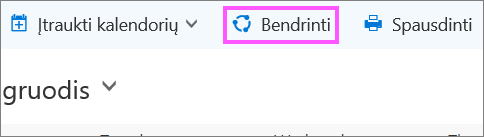
Pagal numatytuosius nustatymus jūsų pirminis kalendorius bus pavadintas „Kalendorius“. Jei esate sukūrę kitų kalendorių, galite pasirinkti ir vieną iš jų. Kitiems žmonėms priklausančių kalendorių bendrinti negalima.Lauke Siųsti bendrinimo kvietimą el. paštu įveskite asmens, su kuriuo norite bendrinti savo kalendorių, vardą ir el. pašto adresą.
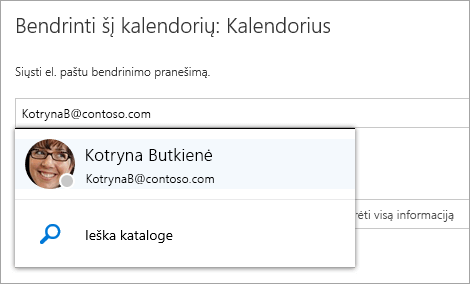
Pasirinkite, kiek informacijos leisite šiam asmeniui pamatyti:
- Gali peržiūrėti, kai nesu užsiėmęs leidžia asmeniui matyti, kada esate užsiėmęs, tačiau jis negali matyti išsamios informacijos, pvz., įvykio vietos.
- Gali peržiūrėti pavadinimus ir vietas leidžia asmeniui matyti, kada esate užsiėmęs, bei peržiūrėti įvykių pavadinimus ir vietas.
- Gali peržiūrėti visą informaciją leidžia asmeniui matyti visą informaciją apie jūsų įvykius.
- Galite redaguoti, galite matyti išsamią informaciją apie įvykius ir redaguoti jūsų kalendorių (pasiekiama tik tuo atveju, kai bendrinate su žmonėmis iš savo organizacijos).
- Astovas, galite peržiūrėti ir redaguoti savo kalendorių, taip pat siųsti ir atsakyti į susitikimų užklausas savo vardu (pasiekiama, kai bendrinate su žmonėmis iš savo organizacijos). Daugiau informacijos apie redaktorius ir atstovo prieigą galite peržiūrėti kalendoriaus perdavimas „Outlook“ žiniatinklyje.
Paspauskite Bendrinti. Jei nuspręsite nebebendrinti savo kalendoriaus, paspauskite Šalinti
.
Pastaba
- Kai bendrinate ne pirminį kalendorių, o, pvz., savo sukurtą projekto kalendorių, negalite pasirinkti Atstovauti.
- Kalendoriaus elementai, pažymėti kaip privatūs, yra apsaugoti. Dauguma žmonių, su kuriais bendrinate savo kalendorių, mato tik privačių elementų laiką, bet ne temą, vietą ar kitą informaciją. Pasikartojančios sekos, pažymetos kaip privačios, irgi bus rodomos kartojimuose. Vienintelė išimtis – kai jūs atstovui galite suteikti teisę peržiūrėti šių elementų išsamią informaciją.
- Taip pat galite pamatyti įrašą Mano organizacija sąrašą žmonių, su kuriais bendrinate kalendorių. Tai yra numatytasis informacijos lygis, kurį kiti jūsų organizacijos arba išorinės organizacijos galės matyti per kalendoriaus planavimo asistentą.
Kalendoriaus bendro naudojimo teisių keitimas
Dalyje Jūsų kalendoriai dešiniuoju pelės mygtuku spustelėję kalendoriaus pavadinimą, galite keisti kalendoriui nustatytas teises arba visiškai nustoti bendrinti kalendorių.
- Puslapio viršuje pasirinkite programų vykdyklę ir pasirinkite Calendar.
- Dalyje Jūsų kalendoriai dešiniuoju pelės mygtuku spustelėkite kalendorių, kurio bendrinimo parametrus norite atnaujinti, ir pasirinkite Bendrinimo teisės.
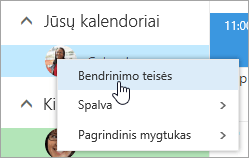
- Raskite asmenį, kurio teises norite keisti, ir pasirinkite naują teisių lygį arba pasirinkite Šalinti kad nutrauktumėte kalendoriaus bendrinimą su tuo žmogumi.
Pašalinus asmenį iš sąrašo asmenų, su kuriais bendrinate kalendorių, URL, kuris buvo išsiųstas tam asmenui, nustoja veikti. Jei vartotojas yra iš jūsų organizacijos, kalendorius bus pašalintas iš jo kalendorių sąrašo.
Kito asmens kalendoriaus įtraukimas į savo kalendoriaus rodinį
Jei gavote kvietimą bendrinti kito asmens kalendorių, pasirinkite Priimti žinutėje arba spustelėkite ant nuorodos, esančios kvietime ir pridėkite to asmens kalendorių į savo kalendoriaus rodinį.
Taip pat galite eiti į kalendorių internetinėje "Outlook“" ir įtraukti kitų žmonių kalendorius į savo rodinį. Tačiau tokiu būdu atidaryti kalendoriai nebus rodomi visuose "Outlook" klientuose. Norėdami užtikrinti, kad kitų žmonių kalendoriai būtų rodomi visuose jūsų "Outlook" klientuose, paprašykite jų bendrinti savo kalendorius su jumis.
Puslapio viršuje pasirinkite programų vykdyklę
ir pasirinkite Calendar.Naršymo srityje dešiniuoju pelės mygtuku spustelėkite Kiti kalendoriai ir pasirinkite Atidaryti kalendorių.
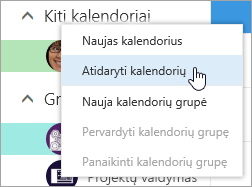
Norėdami įtraukti kalendorių, pasirinkite vieną iš šių veiksmų:
Norint įtraukti kalendorių, kuris priklauso asmeniui jūsų organizacijoje, lauke Iš katalogo įveskite jo ar jos vardą ir pasirinkite Atidaryti. Jei tas asmuo su jumis tiesiogiai nėra bendrinęs savo kalendoriaus, atidarant jo ar jos kalendorių bus matomos teisės kurias asmuo suteikė Mano organizacija vartotojui.
Norėdami įtraukti kalendorių, kuris priklauso ne jūsų organizacijos nariui, lauke Interneto kalendorius įveskite URL, tada pasirinkite Atidaryti. URL greičiausiai bus .ics failo plėtinys.
Pastaba
Jei bandote įtraukti kalendorių iš interneto ir esate tikri, kad URL yra teisingas, tačiau vis tiek nematote jokios informacijos, bandykite pašalinti kalendorių ir dar kartą jį įtraukti, pakeisdami protokolą iš „http“ į „https“.
Įtraukę kitą kalendorių, galite jį pervardyti, pakeisti jo spalvą ar pašalinti jį iš savo rodinio.
Informacijos apie kito asmens kalendoriaus redagavimą, žiūrėkite Kito vartotojo kalendoriaus valdymas „Outlook Web App“.
Daugiau informacijos apie kalendorių atidarymą iš už jūsų organizacijos ribų arba iš ICS URL ieškokite Kalendoriaus importavimas ar prenumeravimas „Outlook“ internetinėje versijoje.
Kalendoriaus bendrinimo su kitu asmeniu nutraukimas
Jei norite sustabdyti kalendoriaus bendrinimą su kitu asmeniu, pašalinkite jo teises, naudodami internetinę „Outlook“.
- Puslapio viršuje pasirinkite programų vykdyklę ir pasirinkite Calendar.
- Puslapio viršuje paspauskite Bendrinti ir pasirinkite kalendorių, kurio bendrinimą norite sustabdyti.
Pagal numatytuosius nustatymus jūsų pirminis kalendorius bus pavadintas „Kalendorius“. Jei esate sukūrę kitų kalendorių, galite pasirinkti ir vieną iš jų. Kitiems žmonėms priklausančių kalendorių bendrinimo teisių šalinti negalima. - Pasirinkite asmenį, su kuriais nebenorite bendrinti savo kalendorių, ir pasirinkite Pašalinti,
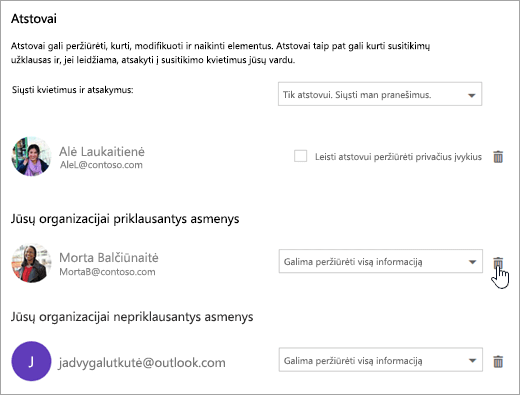
Dabar asmuo yra pašalintas iš sąrašo žmonių, turinčių prieigą prie jūsų kalendoriaus. Jei asmuo yra jūsų organizacijos narys, jūsų Kalendorius bus pašalintas iš jo ar jos kalendorių sąrašo. Jei asmuo yra už jūsų organizacijos ribų, jo ar jos turima jūsų kalendoriaus kopija nepašalinama, bet daugiau nebus sinchronizuojama su jūsų kalendoriumi ir negaus naujinimų.
Publikuoti kalendorių
"Calendar" parametruose galite publikuoti savo kalendorių, kad kiekvienas galėtų peržiūrėti arba prenumeruoti kalendorių.
- In Calendar view, select Settings>.
- Dalyje Shared Calendars, pasirinkite Calendar publishing.
- Dalies Pasirinkite kalendorių išplečiamajame meniu pasirinkite, kurį kalendorių norite publikuoti.
- Dalyje Pasirinkti teises išplečiamajame meniu pasirinkite, kokią informaciją žmonės turėtų matyti.
- Pasirinkite Įrašyti.
- Jei pasirinksite HTML saitą, gavėjai galės nukopijuoti ir įklijuoti URL naršyklėje ir peržiūrėti jūsų kalendorių naujame naršyklės lange.
Jei pasirinksite ICS saitą, gavėjai galės atsisiųsti ICS failą ir importuoti jį į "Outlook". Tai padarius, įvykiai bus įtraukti į jų kalendorių, tačiau gavėjai automatiškai negaus jokių jūsų kalendoriaus naujinimų. Taip pat gavėjai gali naudoti ICS saitą norėdami prenumeruoti jūsų kalendorių per "Outlook". Jie matys jūsų kalendorių šalia savo kalendoriaus ir automatiškai gaus visus jūsų kalendoriaus naujinimus.
Pastaba
- HTML ir ICS kalendoriai yra skirti tik skaityti, todėl gavėjai negalės redaguoti jūsų kalendoriaus.
- Jūsų ICS kalendoriaus sinchronizavimo dažnumas priklauso nuo gavėjo el. pašto paslaugų teikėjo.
Kalendoriaus publikavimo anuliavimas
- In Calendar view, select Settings>.
- Dalyje Shared Calendars, pasirinkite Calendar publishing.
- Dalies Pasirinkite kalendorių išplečiamajame meniu pasirinkite kalendorių, kurio publikavimą norite atšaukti.
- Dalyje Pasirinkti teises išplečiamajame meniu pasirinkite Nebendrinama .
- Pasirinkite Įrašyti.
Papildoma informacija, teikiama gavėjams
Po kalendoriaus bendrinimo paprašykite, kad gavėjai peržiūrėtų šią informaciją apie bendrinamų kalendorių atidarymą.
Norėdami atidaryti kalendorių "Microsoft 365", "Exchange Online" aplinkoje, žr. Kaip įjungti ir išjungti "Outlook" kalendoriaus bendrinimo naujinimus. Kitu atveju, jei naudojate vietinę "Exchange" ar kitas el. pašto paskyras, pvz., "Outlook.com", atitinkamus straipsnius žr.
- "Outlook", skirta "Windows": kito asmens "Exchange Calendar" atidarymas
- Internetinė "Outlook": kito asmens kalendoriaus valdymas internetinėje "Outlook„Outlook“"
- "Outlook for Mac": bendrinamo "Exchange" kalendoriaus atidarymas naudojant "Outlook for Mac"
- "Outlook" mobiliesiems: Kaip atidaryti bendrinamą kalendorių?
- Outlook.com: Kalendoriaus bendrinimas Outlook.com
Daugiau informacijos
Kalendoriaus perdavimas žiniatinklyje „Outlook“
Darbas su keliais kalendoriais „Outlook“ internetinėje versijoje