
Naudodami puslapį People kurkite, peržiūrėkite ir redaguokite kontaktus, kontaktų sąrašus ir grupes. Kurkite naujus kontaktus nuo pradžių arba įtraukite ką nors kaip kontaktą iš jo profilio kortelės. Galite sukurti paprastą kontaktų sąrašą, skirtą el. laiškams siųsti žmonių grupei, arba grupinio bendradarbiavimo grupes.
Pastaba
Daugelis naujosios "Outlook", skirtos "Windows", funkcijų veikia taip pat arba panašiai kaip internetinė "Outlook„Outlook“". Jei norite išbandyti naują versiją, žr. Darbo su naująja "Outlook", skirta "Windows", pradžia.
Pastaba
Jei instrukcijos nesutampa su tuo, ką matote, gali būti, kad naudojate senesnę "internetinė „Outlook“" versiją. Išbandykite klasikinės internetinė „Outlook“ instrukcijas.
Kontaktų kūrimas programoje "Outlook"
Nauji kontaktai įrašomi numatytajame aplanke Kontaktai ir juos taip pat matysite dalyje Jūsų kontaktai. Jei norite įrašyti kontaktą kitame aplanke, pasirinkite aplanką prieš kurdami kontaktą.
Įtraukite naują kontaktą nuo pradžių klasikinėje "Outlook":
- Pasirinkite People piktogramą
 naršymo srities apačioje.
 - On the People page, on the toolbar, select New contact.
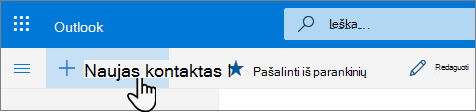
- Įveskite kontakto informaciją. Pasirinkite Įtraukti daugiau, kad įtrauktumėte daugiau informacijos, pvz., kontakto adresą ir gimtadienį.
- Pasirinkite Kurti.
Naujojoje "Outlook" įtraukite naują kontaktą nuo pradžių:
- Šoniniame skydelyje pasirinkite People piktogramą .
- On the People page, on the toolbar, select New contact.
- Įveskite kontakto informaciją.
- Pasirinkite Įrašyti.
Įtraukite kontaktą iš kito asmens profilio kortelės naudodami klasikinę "Outlook":
Spustelėję asmens vardą arba paveikslėlį programoje "Outlook" arba kitose "Office" programose ir tarnybose, matysite jo profilio kortelę su informacija apie šį asmenį. Profilio kortelėje galite įrašyti juos į savo kontaktus, pavyzdžiui, jei norite įtraukti pastabų ar kitos informacijos.
Štai kaip galite įtraukti kontaktą iš el. laiško:
- Pašto programoje skaitymo srityje atidarykite el. laišką ir pasirinkite siuntėjo ar gavėjo, kurį norite įtraukti į kontaktus, vardą.
- Atsidariusioje profilio kortelėje pasirinkite
 >Įtraukti į kontaktus.
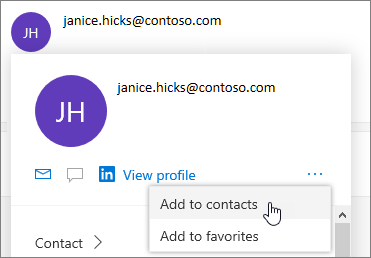
- Jei norite, įtraukite daugiau informacijos. Pasirinkite Įtraukti daugiau, kad įtrauktumėte daugiau informacijos, pvz., kontakto adresą ir gimtadienį.
- Pasirinkite Kurti.
Pastaba
Kontaktas automatiškai išsaugomas numatytajame aplanke Kontaktai puslapyje People.
Įtraukite kontaktą iš kito asmens profilio kortelės naujojoje "Outlook":
- Pašto programoje skaitymo srityje atidarykite el. laišką ir pasirinkite siuntėjo ar gavėjo, kurį norite įtraukti į kontaktus, vardą.
- Atsidariusioje profilio kortelėje, kortelės apačioje, pasirinkite Įtraukti į kontaktus.
- Įveskite kontakto informaciją.
- Pasirinkite Įrašyti.
Organizacijos žmonių įtraukimas į įrašytus kontaktus klasikinėje "Outlook"
Jei jūsų įmonėje nustatytas katalogas, galėsite matyti informaciją apie savo kolegas jų neįrašydami kaip kontaktų. Galite ieškoti arba pasirinkti vardą ar paveikslėlį iš el. laiško. Jų profilio kortelėje bus rodoma informacija, surinkta iš kitų sistemų (katalogo). Jei norite įtraukti kitos informacijos, pvz., pastabų, galite įrašyti kolegas į savo kontaktus. Naujas kontaktas automatiškai susiejamas su esamu katalogo kontaktu. Tik jūs matysite informaciją, kurią įtrauksite.
Kontakto įtraukimas į klasikinės "Outlook" parankinius
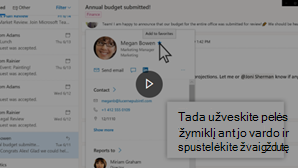 Norėdami įtraukti asmenį į parankinius, pasirinkite kontaktą ir įrankių juostoje pasirinkite Įtraukti į parankinius .
Patarimas
Parankiniai kontaktai, turintys el. pašto adresą, taip pat rodomi programos Paštas naršymo srityje, kad visus jų el. laiškus matytumėte vienoje vietoje.
Kontakto radimas klasikinėje "Outlook" versijoje
Toliau pateikiami keli būdai, kaip rasti kontaktą puslapyje Žmonės:
Naudokite iešką.
Puslapio viršuje pasirinkite Parankiniai , kad pamatytumėte žmones, kuriuos įtraukėte kaip parankinius.
Pasirinkite Jūsų kontaktai.
Patarimas
Pasirinkite raidę sąrašo skyriklyje, kad sąraše greitai pereitumėte nuo vieno kontakto prie kito.
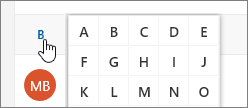
Norėdami rasti žmones savo organizacijoje (kataloge), kurių nėra tarp įrašytų kontaktų, naudokite iešką.
Kontaktinės informacijos peržiūra ir redagavimas klasikinėje "Outlook" versijoje
Puslapio Žmonės vidurinėje srityje pasirinkite kontaktą, kad galėtumėte matyti arba redaguoti informaciją apie jį. Tai, ką matote, yra profilio kortelės versija. Matomi skirtukai ir sekcijos gali skirtis.
- Failai: naujausi failai, kuriuos kontaktas bendrino su jumis.
- El. paštas: naujausi el. laiškai ir el. laiškų priedai, kuriais pasikeitėte su kontaktu.
- „LinkedIn“: jei kontaktas turi viešąjį „LinkedIn“ profilį, kuriame naudojamas tas pats el. pašto adresas, kurį išsaugojote su kontaktu, čia matysite „LinkedIn“ informaciją.
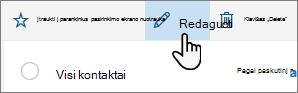
Norėdami redaguoti kontaktą, pasirinkite Redaguoti kontaktą šalia Kontaktinė informacija arba įrankių juostoje pasirinkite Redaguoti .
Nuotraukos įtraukimas į kontaktus klasikinėje "Outlook" versijoje
Puslapyje Žmonės pasirinkite kontaktą.
Pasirinkite fotoaparato piktogramą.

Pasirinkite Nusiųsti naują nuotrauką, pasirinkite norimą naudoti failą ir pasirinkite Atidaryti , kad nusiųstumėte.
Jei norite pakeisti nuotraukos vietą, spustelėkite apskritime ir vilkite žymiklį. Norėdami didinti arba mažinti, naudokite slankiklį po nuotrauka.
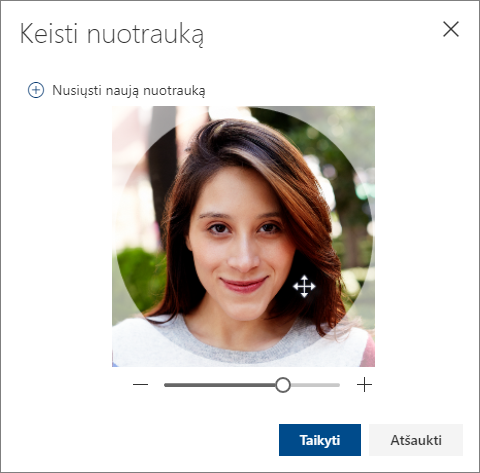
Pasirinkite Taikyti, tada pasirinkite Atlikta.
Kontaktų rodymo ir rikiavimo būdo keitimas klasikinėje "Outlook"
- Norėdami pakeisti kontaktų vardų rodymo būdą, pasirinkite Parametrai , tada – Rodyti kontaktus pagal>vardą arba pavardę.
- Norėdami pasirinkti rikiavimą, naudokite sąrašo viršuje esantį rikiavimo meniu. Pavyzdžiui, pasirinkite Rikiuoti pagal>pavardę.
Kontaktų susiejimas
Galite susieti kontaktus ir taip parodyti, jog jie yra susiję, pavyzdžiui, jei turite kelis su tuo pačiu asmeniu susijusius įrašus. Susietieji kontaktai rodomi kaip vienas kontaktas.
Jei norite susieti kontaktus, atlikite nurodytus veiksmus.
- Puslapyje People pasirinkite du ar daugiau kontaktų, tada pasirodžiusiame skydelyje pasirinkite Susieti kontaktus.
Norėdami atsieti susietąjį kontaktą:
- Puslapyje Žmonės pasirinkite kontaktą, įrankių juostoje pasirinkite Susietieji kontaktai, tada pasirinkite Atsieti.
Kontakto naikinimas klasikinėje "Outlook" versijoje
- Pasirinkite vieną ar kelis kontaktus, tada pasirinkite Naikinti.
- Norėdami patvirtinti, pasirinkite Naikinti.
Taip pat žr.: Panaikintų kontaktų atkūrimas programoje "Outlook"
Kontaktų sąrašų kūrimas klasikinėje "Outlook"
Kontaktų sąrašas yra kontaktų ir el. pašto adresų rinkinys, naudingas siunčiant el. laiškus grupei žmonių. Kontaktų sąrašai kartais vadinami siuntimo sąrašais.
Pavyzdžiui, sukurkite kontaktų sąrašą pavadinimu Mano knygų klubas ir į jį įtraukite visus savo knygų klubo narius. Norėdami siųsti el. laišką visiems klubo nariams, el. laiško eilutėje "Kam " įveskite "Mano knygų klubas".
Pagal numatytuosius parametrus kontaktų sąrašai kuriami numatytajame aplanke Kontaktai, juos taip pat galite matyti dalyje Jūsų kontaktų sąrašai. Jei kontaktų sąrašą norite įrašyti kitame aplanke, pasirinkite aplanką prieš pasirinkdami Naujas kontaktų sąrašas.
Kontaktų sąrašo kūrimas naudojant klasikinę "Outlook"
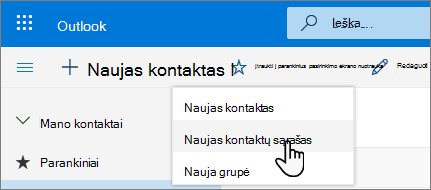
- Puslapio People įrankių juostoje pasirinkite rodyklę šalia Naujas kontaktas, tada pasirinkite Naujas kontaktų sąrašas.
- Įveskite sąrašo pavadinimą, tada įtraukite vardus arba el. pašto adresus.
- Pasirinkite Kurti.
Žmonių įtraukimas į kontaktų sąrašą naudojant klasikinę "Outlook"
Žmones (el. pašto adresus) į kontaktų sąrašą galite įtraukti dviem būdais: redaguodami kontaktų sąrašą ir įtraukdami į jį žmones iš sąrašo arba pasirinkdami vieną ar daugiau kontaktų ir įtraukdami juos į sąrašą naudodami įrankių juostos parinktį Įtraukti į sąrašą .
Pastaba
Kontaktų sąrašas yra tik el. pašto adresų rinkinys, todėl galite įtraukti tik kontaktus, kurie turi el. pašto adresą.
Įtraukite žmonių į kontaktų sąrašą redaguodami kontaktų sąrašą:
- Puslapyje People pasirinkite Jūsų kontaktų sąrašai naršymo srityje arba ieškokite kontaktų sąrašo pavadinimo.
- Pasirinkite kontaktų sąrašą, tada pasirinkite Redaguoti.
- Įveskite vardus arba el. pašto adresus.
- Pasirinkite Įrašyti.
Įtraukite vieną arba kelis kontaktus į kontaktų sąrašą naudodami parinktį Įtraukti į sąrašą :
Puslapyje People pasirinkite kontaktus, kuriuos norite įtraukti į sąrašą.
Viršuje esančioje įrankių juostoje pasirinkite Įtraukti į sąrašą.
- Pasirinkite pliuso ženklą šalia kontaktų sąrašo, į kurį norite įtraukti kontaktus.
arba - Pasirinkite Naujas kontaktų sąrašas , kad įtrauktumėte pasirinktus kontaktus į naują sąrašą, tada įveskite naujo kontaktų sąrašo pavadinimą.
- Pasirinkite pliuso ženklą šalia kontaktų sąrašo, į kurį norite įtraukti kontaktus.
Spustelėkite už srities ribų, kad baigę ją uždarytumėte.
Žmonių šalinimas iš kontaktų sąrašo naudojant klasikinę "Outlook"
Žmones (el. pašto adresus) iš kontaktų sąrašo galite pašalinti dviem būdais: redaguodami kontaktų sąrašą arba pasirinkdami kontaktą ir pašalindami jį iš sąrašo naudodami įrankių juostos parinktį Įtraukti į sąrašą .
Žmonių pašalinimas iš kontaktų sąrašo redaguojant sąrašą:
- Puslapyje People pasirinkite Jūsų kontaktų sąrašai naršymo srityje arba ieškokite kontaktų sąrašo pavadinimo.
- Pasirinkite kontaktų sąrašą, tada pasirinkite Redaguoti.
Pasirinkite x kaip vardą arba el. pašto adresą, kurį norite pašalinti. - Pasirinkite Įrašyti.
Pašalinkite pasirinktus žmones iš vieno ar daugiau kontaktų sąrašų naudodami parinktį Įtraukti į sąrašą :
- Puslapyje People pasirinkite kontaktą, kurį norite pašalinti iš kontaktų sąrašo.
- Įrankių juostoje pasirinkite Įtraukti į sąrašą. Pamatysite, į kokius kontaktų sąrašus šis kontaktas jau įtrauktas.
- Šalia kontaktų sąrašo, iš kurio norite pašalinti pasirinktą kontaktą, pasirinkite X.
- Spustelėkite už srities ribų, kad baigę ją uždarytumėte.
Kontaktų sąrašo naikinimas naudojant klasikinę "Outlook"
- Pasirinkite norimą panaikinti kontaktų sąrašą, tada pasirinkite Naikinti.
- Norėdami patvirtinti, pasirinkite Naikinti.
Taip pat žr.: Panaikintų kontaktų atkūrimas programoje "Outlook"
Grupių kūrimas klasikinėje "Outlook"
Kartu dirbate su projektu ar turite bendrą tikslą? Sukurkite grupę, kad suteiktumėte komandai erdvę pokalbiams, bendrinamiems failams, įvykių planavimui ir kt.
Informacijos, kaip valdyti jums priklausančias grupes, rasite straipsnyje "Grupės redagavimas arba naikinimas programoje "Outlook".
Naujos grupės kūrimas klasikinėje "Outlook" versijoje
- Puslapio People įrankių juostoje pasirinkite rodyklę šalia Naujas kontaktas, tada pasirinkite Nauja grupė.
- Įveskite grupės pavadinimą ir įtraukite savo informaciją.
Daugiau informacijos rasite Grupės kūrimas programoje "Outlook" - Pasirinkite Kurti.
internetinė „Outlook“ instrukcijos
Kontakto arba kontaktų sąrašo kūrimas internetinė "Outlook“"
Kontakto arba kontaktų sąrašo kūrimas nuo pradžių
Pasirinkite People piktogramą naršymo srities apačioje.
Naršymo srities dalyje Jūsų kontaktai pasirinkite aplanką, kuriame norite sukurti kontaktą. Jei dar nesukūrėte jokių aplankų, pereikite prie 3 veiksmo.
Pastaba
Norėdami sukurti aplanką, pasirinkite Jūsų kontaktai, spustelėkite dešiniuoju pelės mygtuku, tada pasirinkite Naujas aplankas. Įveskite aplanko pavadinimą.
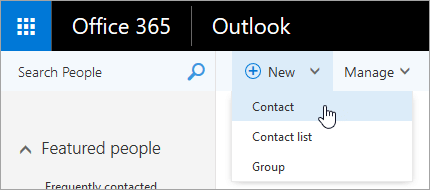
Pasirinkite Naujas, tada pasirinkite Kontaktas arba Kontaktų sąrašas.
Įveskite kontakto arba kontaktų sąrašo informaciją.
Pasirinkite
 , Įrašyti.
Pastaba
Sukūrus kontaktą aplanke negalima perkelti jo į kitą aplanką. Norėdami išsaugoti jau sukurtą kontaktą kitame aplanke, panaikinkite kontaktą, tada iš naujo sukurkite jį kitame aplanke.
Kontakto kūrimas iš el. laiško internetinė "Outlook“"
Skaitymo srityje atidarykite el. laišką, tada pasirinkite siuntėjo ar gavėjo, kurį norite įtraukti į kontaktus, vardą.
Rodomoje to asmens kontakto kortelėje pasirinkite
>Įtraukti į kontaktus.Įveskite kontakto informaciją.
Pasirinkite
, Įrašyti.Pastaba
Įrašius naują kontaktą jis automatiškai įtraukiamas į aplanką Kontaktai. Jei kontaktą kuriate tokiu būdu, negalima įrašyti kontakto kitame aplanke arba perkelti jo į kitą aplanką.
Kontakto įtraukimas į kontaktų sąrašą internetinė "Outlook“"
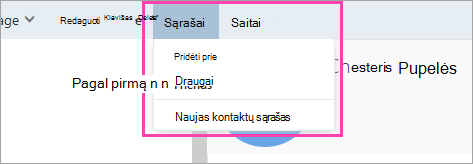
- Pasirinkite kontaktą, kurį norite įtraukti į sąrašą.
- Pasirinkite Sąrašai ir pasirinkite kontaktų sąrašą, į kurį norite įtraukti kontaktą.
Kontakto arba kontaktų sąrašo redagavimas internetinė "Outlook“"
Jei naudojate internetinė „Outlook“, pasirinkite People piktogramą naršymo srities apačioje.
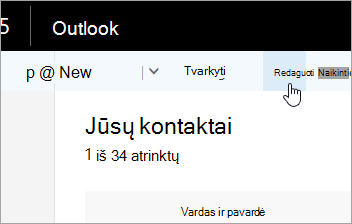
Pasirinkite norimą redaguoti kontaktą arba kontaktų sąrašą, tada pasirinkite Redaguoti.
Pastaba
Jei nematote mygtuko Redaguoti, kontaktas gali būti iš "„Skype“ verslui" ar iš prijungtos socialinio tinklo paskyros. Norėdami redaguoti kontaktą, atidarykite "„Skype“ verslui" arba naršyklę atidarykite socialinį tinklą, kuriame yra kontaktas.
Atlikite norimus keitimus.
Pasirinkite
, Įrašyti.
Kontakto blokavimas arba atblokavimas internetinė "Outlook“"
Žr. Nepageidaujamų el. laiškų ir pašto šiukšlių filtravimas internetinėje "Outlook„Outlook“".
Kontakto arba kontaktų sąrašo naikinimas
Dėmesio
Negalite atkurti kontakto arba kontaktų sąrašo, panaikinto iš internetinė Outlook„Outlook“.
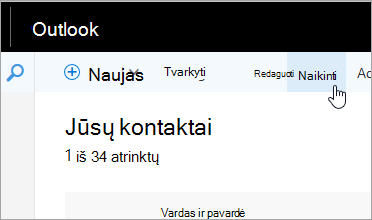
Pasirinkite norimą panaikinti kontaktą arba kontaktų sąrašą, tada pasirinkite Naikinti.
Pastaba
Jei nematote mygtuko Naikinti, kontaktas gali būti iš "„Skype“ verslui" ar iš prijungtos socialinio tinklo paskyros. Norėdami ištrinti kontaktą, atidarykite "„Skype“ verslui" arba naršyklę, kad atidarytumėte socialinį tinklą, kuriame yra kontaktas.
Norėdami patvirtinti, pasirinkite Naikinti.