
Galite panaikinti el. laiškus iš Outlook.com po vieną, kelis kartu arba visus iš karto. Nesijaudinkite – jei padarysite klaidą, visada galite atkurti panaikintus el. laiškus .
Norėdami panaikinti el. laišką Outlook.com
- Aplanke Gauta pasirinkite vieną ar kelis laiškus, kuriuos norite panaikinti.
- Virš skaitymo srities pasirinkite Naikinti
 .
.
Jei naudojate mobiliojo įrenginio naršyklę, braukite kairėn ant pranešimo, kad jį panaikintumėte.
Visų el. laiškų naikinimas iš Outlook.com
Eikite į aplanką, kurį norite ištuštinti
Pažymėkite žymės langelį virš pranešimų sąrašo.

Skaitymo srityje pasirinkite Ištuštinti aplanką. Visi jūsų el.laiškai bus perkelti į aplanką Panaikinta.
Pastaba
Jei pažymėjote aplanką Reikšmingiausi gautieji, turėsite atskirai ištuštinti aplankus Reikšmingiausi ir Kiti .
Jei naudojate mobiliojo įrenginio naršyklę, paspauskite ir palaikykite pranešimą, kad jį pasirinktumėte, bakstelėkite Žymėti viską ekrano viršuje ir pasirinkite šiukšlinės piktogramą, kad panaikintumėte visus pasirinktus laiškus.
Ištuštinkite Outlook.com Panaikinti elementai
Ištuštinkite aplanką Panaikinti elementai :
Atidarykite aplanką Panaikinti elementai.
Virš pranešimų sąrašo pasirinkite Ištuštinti aplanką.
Patarimas
- Jei panaikinote daug el. laiškų, gali šiek tiek užtrukti, kol jie bus pašalinti. Kol naikinama, palikite naršyklės langą atidarytą.
- Jei el. laiško vis tiek nepavyksta tinkamai panaikinti, pasirinkite mažesnį paketą, kurį norite panaikinti.
- Jei panaikinti el. laiškai sugrįžta, gali būti, kad pastaruoju metu panaikinote daug el. laiškų. Bandykite vėliau dar kartą.
Laiškų ištrynimas iš Outlook.com visam laikui
Panaikinus el. laišką, jis perkeliamas į Atkuriamų elementų saugyklą. Norėdami visam laikui panaikinti visus savo panaikintus elementus , taip pat turite išvalyti visus atkuriamus elementus.
Įspėjimas
Elementai, pašalinti iš jūsų atkuriamų elementų, yra panaikinami visam laikui ir negali būti atkurti.
- Dalyje Aplankai pasirinkite Panaikinti elementai.
- Pranešimų sąrašo viršuje pasirinkite atkurti panaikintus iš šio aplanko elementus.
- Pasirinkite Ištuštinti aplanką.
Atsisakyti naujienlaiškių ar akcijų prenumeratos
Jei nebenorite gauti naujienlaiškių ar akcijų, galite atsisakyti prenumeratos naudodami Outlook.com.
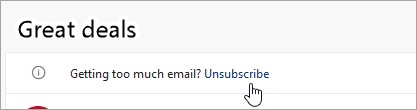
Aplanke Gauta pasirinkite informacinį biuletenį arba reklaminį el. laišką.
Skaitymo srities viršuje pasirinkite Atsisakyti prenumeratos.
Vis dar reikia pagalbos?

|
Norėdami gauti palaikymą Outlook.com, bakstelėkite arba spustelėkite čia arba meniu juostoje pasirinkite Žinynas ir įveskite užklausą. Jei savarankiška pagalba nepadeda išspręsti problemos, slinkite žemyn iki Vis dar reikia pagalbos? ir pasirinkite Taip. Jei pirmiau nurodyti veiksmai nepadeda arba negalite prisijungti, bakstelėkite arba spustelėkite čia. |
|---|---|

|
Jei reikia daugiau pagalbos dėl "Microsoft" paskyros ir prenumeratų, apsilankykite Paskyros & atsiskaitymo žinyne. |

|
Norėdami gauti pagalbos ir pašalinti kitų "„Microsoft“" produktų ir paslaugų triktis, čia įveskite savo problemą. |

|
Skelbkite klausimus, stebėkite diskusijas ir bendrinkite žinias Outlook.com bendruomenėje. |