
Profilyje yra el. pašto paskyrų, duomenų failų konfigūracijos informacija ir informacija apie tai, kur įrašomi jūsų el. pašto elementai. Galite keisti saugomas paskyras, jų parametrus ir kiekvieno profilio duomenų saugojimo parinktis.
Profilio redagavimas naudojant "Outlook" kompiuterio programą
Dvi pageidaujamos profilių modifikavimo parinktys yra įtaisytojo paskyrų tvarkytuvo ir profilio parinkiklio naudojimas. Norėdami modifikuoti dabartinį "Outlook" profilį, naudokite paskyrų tvarkytuvę.
Norėdami pasiekti paskyros tvarkytuvą:
Atidarykite "Outlook" darbalaukį.
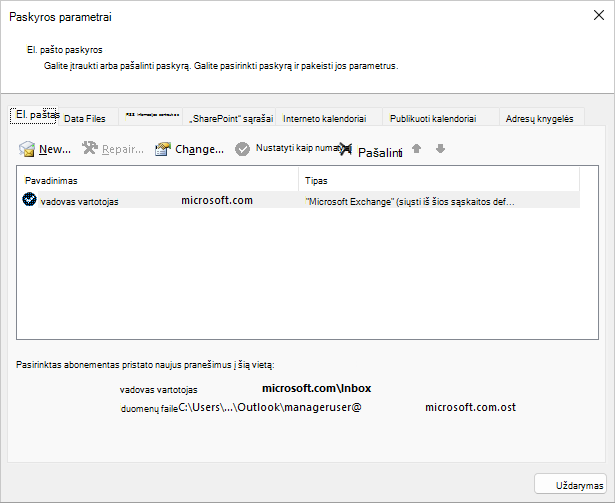
Pasirinkite Failas, tada – Paskyros parametrai.
Norėdami naudoti profilio parinkiklį:
Paleisdami "Outlook" laikykite nuspaudę "Shift ".
Patarimas
Taip pat galite naudoti vieną iš šių alternatyvių parinkčių, kad pasiektumėte profilio parinkiklį:
- Naudodami komandų eilutės jungiklį, dešiniuoju pelės mygtuku spustelėkite "Windows" pradžios mygtuką ir pasirinkite Paleisti. Dialogo lange Vykdyti įveskite: Outlook.exe /profiles ir paspauskite Enter.
- Veikiant "Outlook", pasirinkite Failo>abonemento parametrai>Keisti profilį. "Outlook" bus paleista iš naujo.
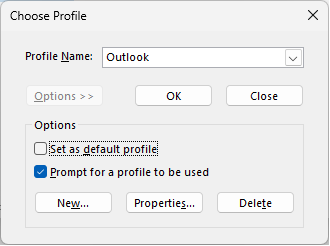
Dialogo lange Profilio parinkiklis pasirinkite Parinktys.
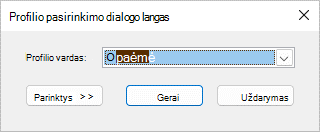
Galite atidaryti kitą profilį ir naudoti paskyros tvarkytuvę. Arba galite pasirinkti profilio pavadinimą ir pasirinkti Ypatybės tiesiai iš profilio parinkiklio.
Profilio redagavimas naudojant programėlę Paštas valdymo skyde
Galite naudoti pašto piktogramą valdymo skyde, kad atidarytumėte pašto programėlę ir konfigūruotumėte "Outlook" el. pašto profilius. Pašto piktograma nepasirodys, jei "Outlook" nebus įdiegta ir atidaryta bent kartą. Programėlės "Mail" negalima naudoti norint įtraukti paskyras ar profilius "Microsoft 365", "Outlook.com" ar kitoms el. pašto paskyroms, kurioms reikia modernaus autentifikavimo, pvz., "Gmail".
Išeikite iš „Outlook“.
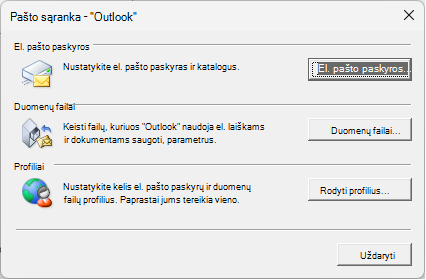
Dalyje valdymo skydas pasirinkite Paštas.
Kurioje valdymo skydo vietoje yra Paštas?
Paštas rodomas skirtingose valdymo skydo vietose, priklausomai nuo "„Microsoft“ Windows" operacinės sistemos versijos, pasirinkto valdymo skydo rodinio ir nuo to, ar įdiegta 32, ar 64 bitų operacinė sistema arba "Outlook" versija.
Paprasčiausias būdas rasti parinktį Paštas – atidaryti „Windows“ valdymo skydą ir lauke Ieškoti, esančiame lango viršuje, įvesti Paštas.
Pastaba
Piktograma Paštas atsiranda pirmą kartą paleidus „Outlook“.
Atlikite bet kurį iš šių veiksmų:
- Norėdami įtraukti kitą el. pašto paskyrą, pasirinkite El. pašto paskyros.
- Norėdami pakeisti "Outlook" duomenų saugojimo parinktis, pasirinkite Data Files.
- Norėdami pamatyti dabartinių profilių sąrašą, pasirinkite Rodyti profilius.
Taip pat žr.
"Outlook" el. pašto profilių apžvalga