
Reikia rasti svarbų laišką perpildytame aplanke Gauta ar kitame aplanke? Sparčioji ieška padeda greitai rasti elementus „Outlook“. Sparčiosios ieškos sritis yra visada pasiekiama visuose „Outlook“ aplankuose, pvz., pašto, kalendoriaus ir užduočių.
Patarimų, kaip gauti dar geresnių greitosios paieškos rezultatų, ieškokite straipsnyje Ieškos kriterijų siaurinimas.
Ką norite daryti?
Laiško radimas
Naršymo juostoje ekrano apačioje spustelėkite Paštas.
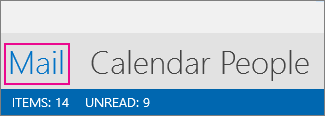
Jei šio užrašo nėra, gali būti įjungtas supaprastintas naršymas, todėl jūs matysite šias piktogramas:

Arba gali būti įjungtas supaprastintas naršymas ir minimizuota aplankų sritis, todėl piktogramos išdėstomos vertikaliai. Galite išplėsti aplankų sritį spustelėdami mygtuką Minimizuoti/išplėsti, kaip parodyta čia:

Raskite ieškos lauką. Jis yra virš laiškų, kaip pavaizduota:
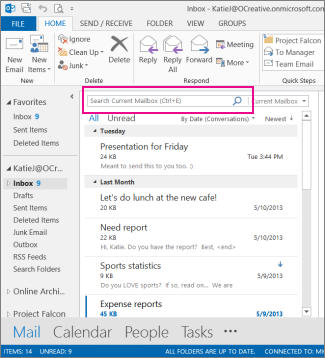
Norėdami rasti žodį, kuris yra laiške, arba konkretaus asmens laišką, ieškos lauke įveskite žodį arba asmens vardą (vardą, pavardę arba vardo dalį). Laiškai, kuriuose yra nurodytas žodis arba vardas, rodomi kaip rezultatai su paryškintu ieškomu tekstu.

Keisdami iešką, galite susiaurinti gautus rezultatus. Toliau pateikti keli pavyzdžiai:
- Įveskite „avansinė apyskaita“ (įskaitant kabutes), kad rastumėte laiškus, kuriuose yra frazė „avansinė apyskaita“.
- Įveskite avansinė IR apyskaita (IR turi būti tik didžiosiomis), kad rastumėte laiškus, kuriuose yra žodžiai „avansinė“ ir „apyskaita“, bet nebūtinai ta pačia tvarka. Taip pat galite naudoti ARBA.
- Įveskite avansinė NE apyskaita (NE turi būti tik didžiosiomis), kad rastumėte laiškus, kuriuose yra žodis „avansinė“, bet nėra žodžio „apyskaita“.
PASTABA: Ieškant bus rasti elementai tik tuo atveju, jei ieškosite viso žodžio arba žodžio pradžios; Jei ieškote žodžio vidurio arba pabaigos, elemento nerasite. Pavyzdžiui, jei laiško temoje yra "El. laiškas apie "Office365", vykdant šias ieškas to elemento NEBUS rasta:
- "paštas" – nes tuo baigiasi žodis "el. paštas"
- "365" – nes čia baigiasi žodis "Office365"
- "ledas" – nes jis yra žodžio "Office365" viduryje
Baigę ieškoti galite išvalyti iešką spustelėdami
 ieškos lauke.
Ieškos rezultatų susiaurinimas
Jei nerandate, ko ieškote, naudokite ieškos įrankius juostelėje, kad susiaurintumėte iešką. Spustelėję ieškos lauką, galite pasirinkti aprėpties parinktį kairėje juostelės pusėje. Apsisprendę dėl aprėpties, galite dar labiau patikslinti iešką pasirinkdami kokią nors parinktį, pvz., temos eilutę arba siuntėją.
Aprėptis (kur ieškoti): Čia galite pasirinkti ieškoti konkrečiuose aplankuose, pvz., visose savo pašto dėžutėse, arba tik dabartiniame pasirinktame aplanke, kuris paprastai yra jūsų aplankas Gauta.
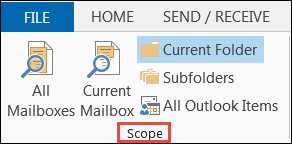
Tikslinti (ko ieškoti): Pasirinkę aprėptį, galite į grupę Tikslinti įtraukti kitų kriterijų. Kai pasirenkate parinktį, „Outlook“ prideda specialų scenarijų ieškos lauke, kad apribotų iešką.
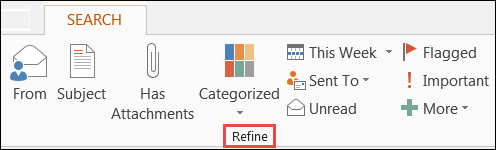
Kokios tos parinktys.
- Nuo: filtruoja ieškos rezultatus, kad būtų rodomi tik konkretaus asmens atsiųsti pranešimai. Pavyzdžiui, galite ieškoti visų Saulės atsiųstų laiškų.
- Tema: filtruoja ieškos rezultatus pagal el. laiško temos eilutę. Pavyzdžiui, galite ieškoti visų laiškų, kurių temos eilutėje yra raktažodis „ataskaita“.
- Pridėti priedai: randa visus pranešimus, kuriuose yra priedas.
- Suskirstyta pagal kategorijas: pasirinkite kategoriją, kad pamatytumėte visus pranešimus, kuriuos pažymėjote naudodami konkrečią kategoriją.
- Šią savaitę: išskleidžiamajame meniu pasirinkite laiko tarpsnį norėdami susiaurinti ieškos rezultatus pagal laiką, kai gavote pranešimą.
- Išsiųsta: išskleidžiamajame meniu pasirinkite parinktį filtruoti rezultatus pagal el. laiško gavėjus. Pavyzdžiui, laiškus, į kurių kopiją buvote įtraukti, arba tuos, kurie buvo išsiųsti konkrečiam asmeniui.
- Neskaityta: randa visus neskaitytus laiškus aplanke, kurį pasirinkote.
- Pažymėta vėliavėle: randa laiškus, kuriuos pažymėjote stebėti.
- Svarbu: rodo visus laiškus, kurie buvo pažymėti kaip didelės svarbos.
- Daugiau: pasirinkti meniu parinktį, norėdami dar labiau susiaurinti ieškos rezultatus. Pvz., galite filtruoti pagal slaptumą arba pranešimo dydį.
Atminkite, kad galite kartu naudoti ir derinti šias parinktis.
Pavyzdys: galite ieškoti visų laiškų iš Saulės, gautų praeitą mėnesį, kurių temos eilutėje yra raktažodis „ataskaita“.
Norėdami nustatyti iešką šiame pavyzdyje:
- Įsitikinkite, kad pasirinktas aplankas Gauta, tada spustelėkite ieškos lauką.
- Pasirinkite Poaplankiai grupėje Aprėptis.
- Spustelėkite Nuo ir įveskite Janina, kad pakeistumėte pažymėtą tekstą ieškos lauke.
- Spustelėkite Tema ir įveskite ataskaita, kad pakeistumėte pažymėtą tekstą ieškos lauke.
- Išplečiamajame meniu šalia Šią savaitę pasirinkite Praėjusį mėnesį.

Išplėstinės ieškos naudojimas
Per daug rezultatų? O gal radote ne tai, ko reikia?
Pastaba
Išplėstinės ieškos funkcijos nėra automatiškai išplečiamuose archyvuose. Daugiau informacijos apie automatiškai išplečiamus archyvus žr. "Office 365": Automatiškai išplečiami archyvai DUK – "„Microsoft“" bendruomenės telkinys.
- Spustelėkite ieškos lauką.
- Skirtuke Ieška spustelėkite Ieškos įrankiai>Išplėstinė ieška.

Lauke Išplėstinė ieška galite nurodyti sudėtingesnius kriterijus ir net ieškoti kalendoriuje, kontaktų sąraše, pastabose ir užduotyse.
- Spustelėkite skirtuką Išsamiau.
- Dalyje Apibrėžkite daugiau kriterijų spustelėkite mygtuką Laukas ir Visi laiškų laukai. Matysite laukų, kuriuose galite ieškoti, meniu, pvz., Iš, Kam, Gauta, Tema ir t. t.
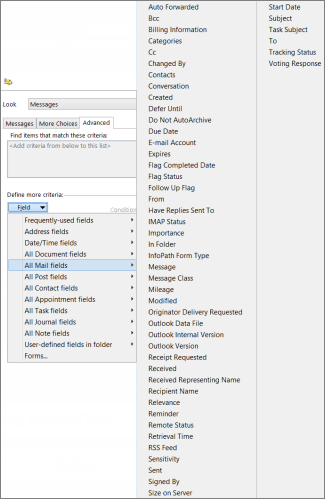
- Pradėkite pasirinkdami lauką, tada pasirinkite sąlygą ir bandomą reikšmę. Pavyzdžiui:
From/Contains/Katie ieškos laiškų, kurių autoriaus vardas Stasė. Atkreipkite dėmesį, kad naudojame sąlygą "yra ", o ne "yra " (tiksliai), kad nereikėtų ieškoti tikslių atitikmenų. Taigi, jei Katie el. pašto vardas yra "Katie Jordan", From/is (tiksliai)/Katie neveiks, nes turėtume nurodyti visą Katie vardą, Katie Jordan, kad gautume tikslią atitiktį. Tokiu atveju sąlyga yra naudinga. - Įtraukite kuo daugiau papildomų sąlygų, kurių reikia arba kurias norite išbandyti. Įtrauksime dar tris:
Nuo | Sudėtyje yra | Keitė ieškos laiškų, kurių autoriaus vardas Stasė. Atkreipkite dėmesį, kad naudojame sąlygą "yra ", o ne "yra " (tiksliai), kad nereikėtų ieškoti tikslių atitikmenų. Taigi, jei Katie el. pašto vardas yra "Katie Jordan", From | yra (tiksliai) |Katie neveiks, nes mums reikia nurodyti Katie vardą ir pavardę, Katie Jordan, kad gautume tikslią atitiktį. Tokiu atveju sąlyga yra naudinga.
Tada, tarkime, įtraukiate ir šiuos:
- Gauta | tarp | 2013-05-01 ir 2013-05-31
- Žinutė | sudėtyje yra | biudžetas
-
Į | sudėtyje yra | Robas
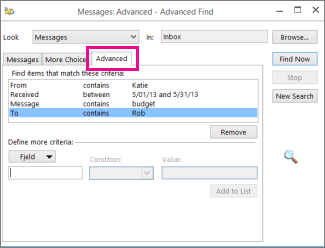
Dabar „Outlook“ ieško laiškų iš Stasės, pristatytų į aplanką Gauta 2013 m. gegužę, kurių tekste yra „biudžetas“ ir kurie, be jūsų, dar buvo nusiųsti žmogui vardu Aras. Štai priartintas keturių įtrauktų kriterijų sąrašas.
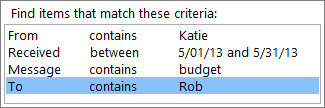
Galiausiai spustelėkite Rasti dabar, kad atliktumėte iešką.

Ieškos rezultatų skaičiaus limito šalinimas
Jei daugiau negu 250 rezultatų jūsų negąsdina, galite apeiti šią ribą:
- Spustelėkite Failo>parinktys>Ieška.
- Dalyje Rezultatai išvalykite žymės langelį Padidinti ieškos spartą apribojant rodomų rezultatų skaičių.