
Atlikome svarbių naujinimų, kad pagerintume "Outlook", skirtos "Windows", prisijungimo prie bendrinamų kalendorių ir jų atnaujinimų būdą. Šie patobulinimai pasiekiami "Outlook 365" klientams su naujausiu mėnesinių įmonėms skirtų naujinimų, dabartinių naujinimų kanalu arba Semi-Annual įmonėms skirtų naujinimų.
Pastaba
- Bendrinami kalendoriai "Microsoft 365" automatiškai atnaujinami į patobulintą bendrinimo platformą nuo 2026 m. gegužės mėn. pabaigos. Nereikia atlikti jokių administravimo veiksmų. (MC1287370)
- Atnaujinta "Calendar" bendrinimo funkcija ir toliau gaus papildomus atnaujinimus ir pataisymus. Dabartinis kanalas ir Mėnesinis įmonėms skirtas kanalas yra pirmieji kanalai, į kuriuos įtraukti šie naujinimai. Užtruks ilgiau, kol šie naujinimai pasieks "Semi-Annual Enterprise" kanalą. Todėl primygtinai rekomenduojame vartotojams, bendrinantiems ir atidarantiems bendrinamus kalendorius, perjungti į dabartinių naujinimų arba mėnesinių įmonėms skirtų naujinimų kanalą.
- Pusmetinės įmonėms skirtos kanalo peržiūros ir Semi-Annual įmonėms skirto kanalo pratęsimo bus atsisakyta (MC1087098)
- Įrenginiai, kurie šiuo metu yra "Semi-Annual Enterprise" kanalo peržiūros versijoje, po 2025 m. liepos 8 d. negaus naujinimų.
- "Semi-Annual Enterprise Channel Extend" palaikymas baigsis 2026 m. kovo 10 d.
- Funkcijų peržiūros dabar pasiekiamos dabartinių naujinimų kanale ir mėnesinių įmonėms kanale.
- Daugiau informacijos žr. "„Microsoft 365“ programos" naujinimo kanalų apžvalga.
Šiame straipsnyje pateikiama informacijos apie tai, kaip įjungti ir išjungti šiuos bendrinamų kalendorių patobulinimus programoje "Outlook", skirtoje "Windows".
Pastaba
"Shared Calendar" patobulinimai dabar pagal numatytuosius parametrus įgalinti naujausiose "Outlook" versijose, visuose "„Microsoft 365“ programos" naujinimo kanaluose. "Semi-Annual Enterprise" kanalas buvo paskutinis naujinimo kanalas, kuris pagal numatytuosius parametrus įgalino bendrinamų kalendorių patobulinimus (2202 versijoje, išleistoje 2022 m. liepos 12 d.).
Techninės informacijos apie tai, kas keičiasi bendrinant kalendorių "Exchange Online" ar kitose "Outlook" programose, ieškokite "Calendar Sharing" programoje "Microsoft 365".
Kalendoriai jau bendrinami su jumis
Kad galėtumėte pasinaudoti patobulinimais, parametras turi būti įgalintas "Outlook", skirtoje "Windows", ir "Outlook" turi būti paleista iš naujo. Tada su jumis bendrinami kalendoriai turėtų būti automatiškai atnaujinti į naują "Microsoft 365" bendrinimo platformą.
Pastaba
Visos pašto dėžutės prieigos suteikimas nelaikomas kalendoriaus bendrinimu su atstovu. Žr. kitą skyrių.
Kalendoriai dar nėra bendrinami su jumis
Kad galėtumėte pasinaudoti patobulinimais, reikia atlikti šiuos tris veiksmus:
- Įsitikinkite, kad įjungti atnaujinti "Calendar" bendrinimo patobulinimai, kaip aprašyta toliau šiame straipsnyje. Įjungę Įjungti bendrinamų kalendorių patobulinimus, paleiskite "Outlook" iš naujo.
- Kitas asmuo bendrina su jumis savo pagrindinį arba antrinį kalendorių atlikdami veiksmus, aprašytus " Outlook" kalendoriaus bendrinimas su kitais žmonėmis.
- Priimate į aplanką Gauta gautą kvietimą bendrinti kalendorių, kuris automatiškai įtraukia bendrinamą kalendorių į "Outlook" kalendorių sąrašą.
Toliau rasite daugiau informacijos, kaip patikrinti, ar atnaujinti su jumis bendrinami kalendoriai.
Bendrinamų kalendorių naujinimų įjungimas
"Outlook", skirtoje "Windows", galite įjungti patobulinimus vienam vartotojui arba galite naudoti Grupės strategiją, kad juos įgalintumėte visiems arba keliems organizacijos vartotojams.
Bendrinamų kalendorių patobulinimų įgalinimas neturi įtakos jūsų naudojimuisi savo kalendoriais.
Įgalinta vienam vartotojui
Pristatėme naują parinktį dialogo lange "Exchange" paskyros parametrai: Įjunkite bendrinamų kalendorių patobulinimus.
Pastaba
Ši parinktis bus prieinama tik asmenims, naudojantiems "Exchange Online". Bendrinamų kalendorių pakeitimų nėra, jei vieno asmens kalendoriaus ištekliai yra nuomojami „Exchange“.
- Programoje "Outlook" pasirinkite Failo >paskyros parametrai >Paskyros parametrai. Bus rodomas jūsų el. pašto paskyrų sąrašas.
- Pasirinkite "Microsoft Exchange" paskyrą, kurią naudojate kito asmens kalendoriui tvarkyti, ir pasirinkite Keisti....
- Pasirinkite Daugiau parametrų, tada skirtuką Išsamiau .
- Pažymėkite žymės langelį šalia: Įjunkite bendrinamų kalendorių patobulinimus.
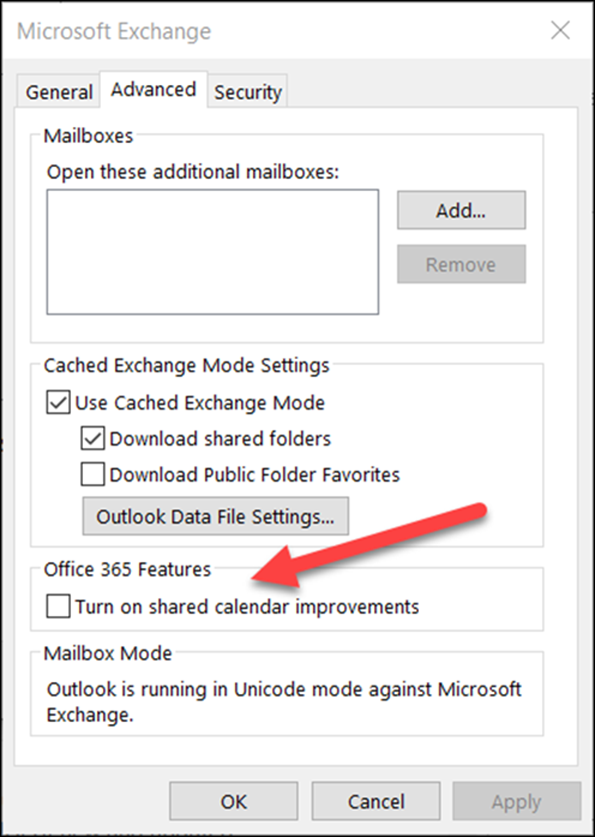
- Uždarykite ir iš naujo paleiskite "Outlook".
Pasirinkimas gauti šiuos patobulinimus neturės įtakos jūsų patirčiai naudojant savo kalendorius, todėl galėsite bet kada grįžti prie naujo.
Įgalinimas naudojant Grupės strategija
Be naujos parinkties, IT administratoriai gali naudoti Grupės strategija ir konfigūruoti, kaip "Outlook" jungiasi prie bendrinamų kalendorių.
Pristatėme naują Grupės strategijos parametrą: REST naujinimai kalendoriams. Šis parametras pasiekiamas Grupės strategijos administravimo šablonų failuose (ADMX / ADML).
- Vieta: HKEY_CURRENT_USER\Software\Policies\„Microsoft“\Office\16.0\Outlook\Options\Calendar
-
DWORD: RestUpdatesForCalendar
Reikšmė: 1, jei įjungta, 0, jei išjungta
Įgalinus šią naują strategiją:
Žymės langelis Įjungti bendro kalendoriaus patobulinimus įgalintas visiems vartotojams. Vartotojo sąsajos žymės langelis yra pažymėtas ir išjungtas, todėl galutiniai vartotojai negali išjungti patobulinimų.
Išjungus šią naują strategiją:
Žymės langelis Įjungti bendro kalendoriaus patobulinimus yra išjungtas visiems vartotojams. Vartotojo sąsajos žymės langelis nepažymėtas ir išjungtas, todėl galutiniai vartotojai negali įjungti patobulinimų.
Patvirtinimas, kad bendrinamas kalendorius naudoja naujus patobulinimus
Kad galėtumėte pasinaudoti patobulinimais, parametras turi būti įgalintas "Outlook", skirtoje "Windows", o jūsų bendrinamas kalendorius turi būti atnaujintas į naują "Microsoft 365" bendrinimo platformą.
Galite patikrinti, ar jūsų bendrinamas kalendorius atnaujintas, naudodami "Outlook", skirtą "Windows", ar "PowerShell".
"Outlook", skirtos "Windows", naudojimas
"Outlook", skirta "Windows", praneš bet kuriam kalendoriui, kurio rengyklės arba atstovo teises jis atnaujintas.
Įgalinę parametrą ir iš naujo paleidę "Outlook", galite peržiūrėti dialogo langą Calendar Properties ir patikrinti, ar naudojate naujus patobulinimus. Jei buvote atnaujinti, pamatysite "Type: Folder containing Calendar items (REST)".
| Atnaujinta į naują bendrinimo platformą | Dar neatnaujinta versija |
|---|---|

|

|
Atminkite, kad REST arba MAPI komentarus matysite tik jei turite kalendoriaus redaktoriaus arba atstovo teises.
Kai kurios "Outlook" versijos taip pat rodys "(peržiūra)" šalia bendrinamų kalendorių, kurie buvo atnaujinti. Palaipsniui atsisakome šios etiketės ir naudosime dialogo langą Ypatybės.
"PowerShell" naudojimas
Norėdami įsitikinti, ar kalendorius yra naujoje bendrinimo platformoje, galite patikrinti ExtendedFolderFlags išvestyje Get-MailboxCalendarFolder.
Jeigu bendrinamas kalendorius naudoja naują bendrinimo modelį, "ExtendedFolderFlags " pateikia šias kalendorių bendrinančio vartotojo ir jį atidarančio vartotojo reikšmes:
- Vartotojas, bendrinantis kalendorių naujoje bendrinimo platformoje: SharedOut
- Vartotojas, atidarantis bendrinamą kalendorių naujoje bendrinimo platformoje: SharedIn
Kalendorių bendrinančiam vartotojui naudokite šią "cmdlet":
Get-MailboxCalendarFolder -Identity <user1>:\Calendar | FL
Naudokite šią "cmdlet" vartotojui, kuris atidaro bendrinamą kalendorių:
Get-MailboxCalendarFolder -Identity <user2>:\Calendar\<name of shared calendar>
Daugiau informacijos žr. "Exchange PowerShell" nuorodos straipsnyje apie cmdlet "Get-MailboxCalendarFolder ".
Ar bendrinamas kalendorius dar neatnaujintas?
Jei bendrinamas kalendorius dar nėra naujoje "Microsoft 365" bendrinimo platformoje, galite atnaujinti bendrinamą kalendorių rankiniu būdu. Tam reikia, kad bendrinamo kalendoriaus savininkas būtų nuomojamas "Exchange Online" ir jis būtų specialiai suteikęs jums teises į savo kalendorių. Jei šios sąlygos tenkinamos, vykdykite toliau pateiktus nurodymus, kad pašalintumėte ir iš naujo įtrauktumėte bendrinamą kalendorių.
Atminkite, kad bendrinamų kalendorių patobulinimai galimi tik kalendoriams, kurie bendrinami tarp žmonių, naudojančių "Exchange Online".
Eikite į Calendar modulį ir raskite bendrinamą kalendorių, kurį norite atnaujinti.
Dešiniuoju pelės mygtuku spustelėkite bendrinamą kalendorių ir pasirinkite Delete Calendar.
Uždarykite ir iš naujo paleiskite "Outlook".
Iš pagrindinio juostelės Calendar modulyje: spustelėkite mygtuką Add Calendar, tada spustelėkite Open Shared Calendar...
Pastaba
Nesirinkite parinkties Įtraukti iš adresų sąrašo , nes taip kalendorius bus įtrauktas kaip MAPI bendrinamas kalendorius.
Įveskite asmens, kuris bendrina su jumis savo kalendorių, vardą.
Spustelėkite Gerai , kad uždarytumėte dialogo langą.
Bendrinamas kalendorius vėl pasirodys jūsų Calendar sąraše ir dabar turėtų būti atnaujintas.
Svarbu
Iškart įtraukus kalendorių, jis gali būti tuščias. Naujo bendrinamo kalendoriaus nustatymas ir visų kalendoriaus įvykių sinchronizavimas užtrunka kelias minutes. Ši delsa įvyksta tik atliekant pradinę naujo bendrinamo kalendoriaus sąranką, o pasibaigus pradiniam sinchronizavimui daugiau delsų nematysite. Jei kalendorius labai didelis, gali užtrukti kelias valandas visų kalendoriaus įvykių sinchronizavimas.
Bendrinamų kalendorių naujinimų išjungimas
Jei bandėte bendrinamų kalendorių patobulinimus, bet jie jums nepadėjo, susisiekite su mumis per "Outlook" programoje pateikiamą palaikymą.
Norėdami išjungti bendrinamų kalendorių patobulinimus, vykdykite tas pačias instrukcijas, kaip anksčiau, ir išvalykite žymės langelį šalia: Įjunkite bendrinamų kalendorių patobulinimus ir iš naujo paleiskite "Outlook".