
Ieškos aplankas yra virtualus aplankas, leidžiantis peržiūrėti visus el. laiškų elementus, kurie atitinka tam tikrus ieškos kriterijus. Pvz., Ieškos aplankas Neskaityti laiškai leidžia peržiūrėti visus neskaitytus laiškus viename aplanke, nors laiškai gali būti įrašyti skirtinguose pašto dėžutės aplankuose.
Naujo Ieškos aplanko kūrimas
Galite sukurti keturių tipų Ieškos aplankus:
- Neskaityti laiškai.
- Pažymėti vėliavėle arba tolesniam vykdymui.
- Laiškas neperskaitytas arba pažymėtas vykdymo vėliavėle.
- Paštas išsiųstas tiesiai man.
Iš anksto nustatytų Ieškos aplankų kūrimas ir naudojimas
- Eikite į pašto dėžutę, kuriai norite sukurti ieškos aplanką.
- Dalyje Ieškos aplankai pasirinkite Kurti naują ieškos aplanką.

3. Sąraše Pasirinkite Ieškos aplanką pasirinkite norimo įtraukti Ieškos aplanko tipą.
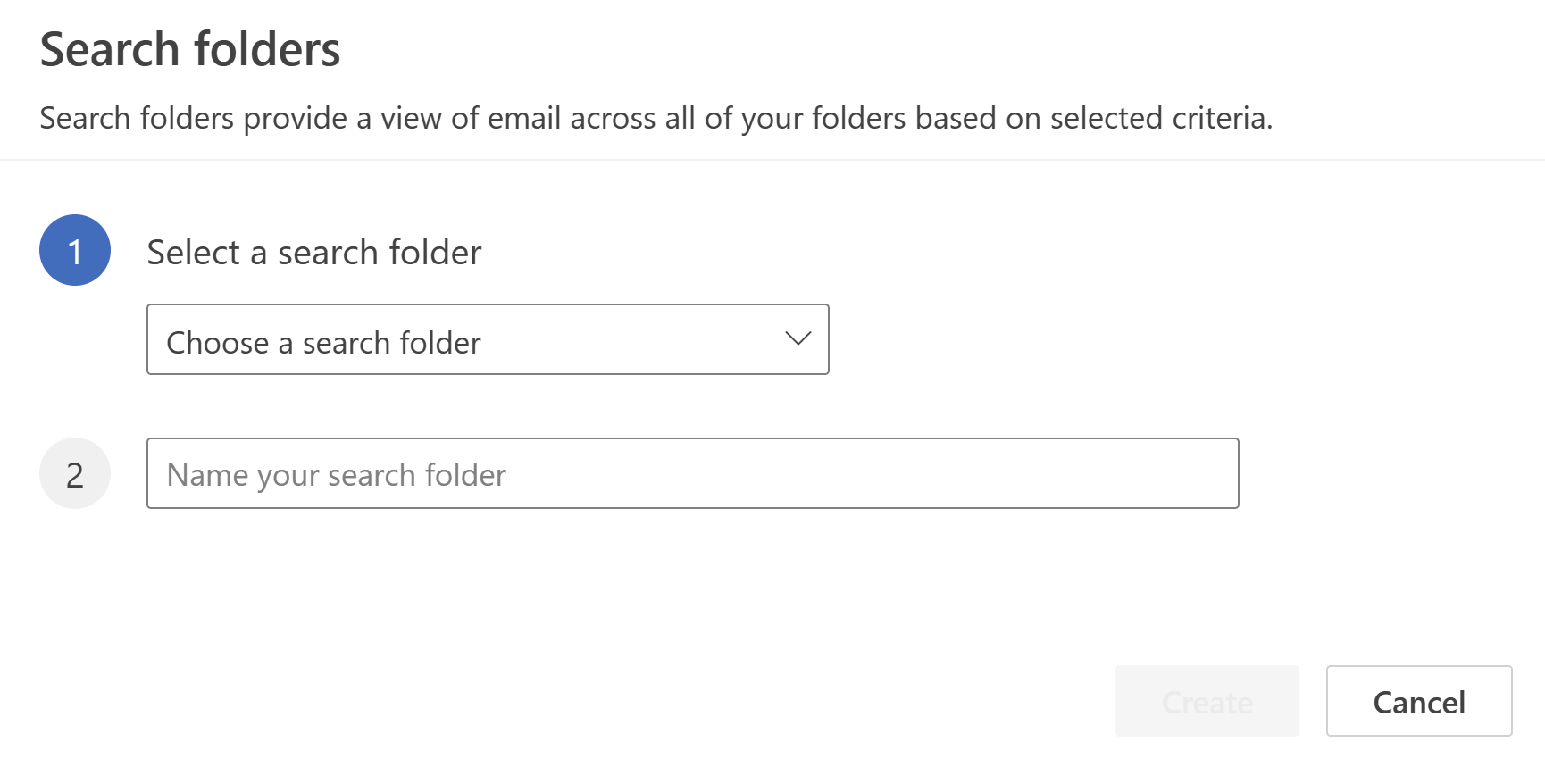
4. Patvirtinkite Ieškos aplanko pavadinimą ir spustelėkite Kurti.
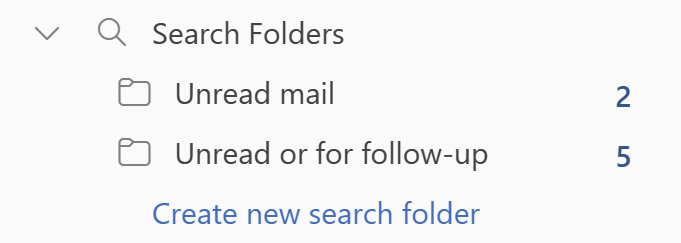
5. Pasirinkite rodyklę, kad išplėstumėte Ieškos aplankus, kad pamatytumėte savo Ieškos aplankus žemiau.
Pastaba
Pasirinktą Ieškos aplanką galite įtraukti į parankinius.
Ieškos aplanko naikinimas
Jei jums nebereikia Ieškos aplanko, galite jį panaikinti. Ieškos aplankas yra virtualus. Panaikinus Ieškos aplanką iš aplankų sąrašo, aplanke rodomi pranešimai nepanaikinami. Jei norite panaikinti visus laiškus Ieškos aplanke, atidarykite Ieškos aplanką, pasirinkite visus el. laiškus, tada spustelėkite klaviatūros klavišą „Delete“.
- Aplankų sąraše pasirinkite rodyklę žemyn šalia žodžio Ieškos aplankai, jei reikia išplėsti Ieškos aplankų sąrašą.
- Dešiniuoju pelės mygtuku spustelėkite norimą naikinti Ieškos aplanką ir pasirinkite Naikinti aplanką.
Svarbu
Panaikinus Ieškos aplanką, jokie laiškai nepanaikinami. Naikinant aplanką, kuris nėra Ieškos aplankas, bus panaikintas ir aplankas, ir jame esantys laiškai.