

Šiame straipsnyje paaiškinta, kaip pakeisti „vCard“ (.vcf failą) į CSV formatą, kad galėtumėte importuoti savo kontaktus į „Outlook“.
Svarbu
Įsitikinkite, kad eksportavote visus kontaktus iš "iCloud". Dažniausiai pasitaikanti problema yra ta, kad iš "iCloud" galite eksportuoti tik vieną kontaktą, kai ketinote eksportuoti jį visus. Instrukcijas, kaip eksportuoti visus kontaktus iš "iCloud", rasite straipsnyje "iCloud" kontaktų eksportavimas į "vCard" (.vcf) failą.
Norėdami importuoti „vCard“ faile esančius kontaktus į „Outlook“ kompiuteryje, turite juos konvertuoti iš .vcf failo formato į .csv failo formatą. Tai apima importavimą į „Windows“, tada – eksportavimą į CSV failą.
Norėdami konvertuoti .vcf failą į .csv, importuokite jį į "Windows", tada eksportuokite į .csv failą. Štai, kaip tai padaryti:
- Kompiuteryje atidarykite Failų naršyklė (arba "Windows Explorer", jei naudojate senesnę "Windows" versiją).
- Eikite į savo kontaktų aplanką:
C:\Users\<username>\Contacts - Puslapio viršuje pasirinkite Importuoti.

- Pasirinkite vCard (VCF failas)>Importuoti.
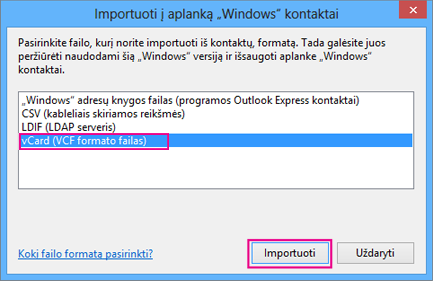
- Naršykite ir pasirinkite .vcf failą, kurį eksportavote iš „iCloud“, tada pasirinkite Atidaryti.
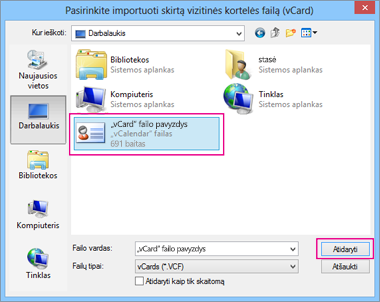
- Pasirinkite Gerai kiekvienam kontaktui, kurį norite importuoti į .csv failą.
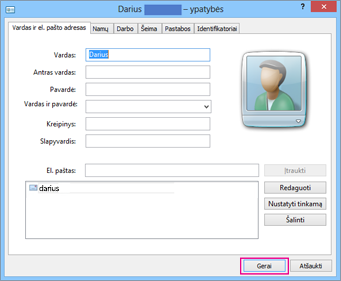
- Kai baigsite, pasirinkite Uždaryti.
- Failų naršyklės puslapio viršuje pasirinkite Eksportuoti.
- Pasirinkite CSV failo>eksportavimas.
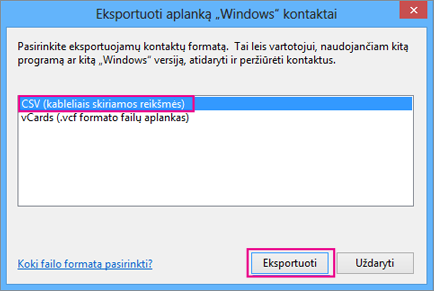
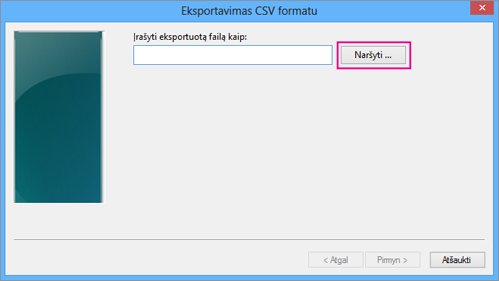
- Pasirinkite Naršyti ir sukurkite csv failo vardą.
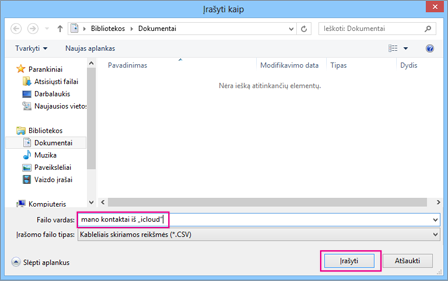
- Lauke Failo vardas įveskite .csv failo vardą. Šiame pavyzdyje pavadinau savo failą „mano kontaktai iš iCloud“.
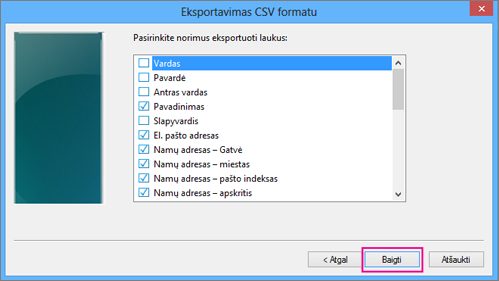
- Pasirinkite laukus, kuriuos norite eksportuoti į .csv failą, tada pasirinkite Baigti. Šiuo metu rekomenduojama priimti numatytąsias reikšmes. Jei reikalingi kiti laukai, visada galite sukurti kitą csv failą.
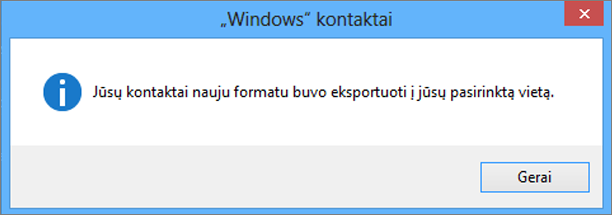
- Gausite šį galutinį pranešimą, kad kontaktai eksportuoti į .csv failą.
- Norėdami atidaryti .csv failą ir pamatyti, kas jame yra, galite naudoti "Excel". Jei norite, galite į csv failą įtraukti daugiau informacijos, bet nekeiskite viršutinės antraščių eilutės.
- Dabar, kai jūsų kontaktai jau yra .csv formatu, galite importuoti juos į "Outlook". Daugiau informacijos ieškokite dalyje Kontaktų importavimas iš .csv failo
Susijęs straipsnis
„Outlook“ el. pašto, kontaktų ir kalendoriaus importavimas ir eksportavimas