

„Outlook“ yra importavimo / eksportavimo vediklis, kuris leidžia lengvai importuoti kontaktus iš CSV failo.
Toliau pasirinkite naudojamos „Outlook“ versijos skirtuko parinktį. Kurią „Outlook“ versiją naudoju?
Pastaba
Jei šiame naujame "Outlook" skirtuke atlikti veiksmai nepadeda, gali būti, kad dar nenaudojate naujosios "Outlook", skirtos "Windows". Pasirinkite skirtuką Klasikinė "Outlook" ir atlikite nurodytus veiksmus.
Šiame skyriuje:
Vietinių kontaktų importavimas iš klasikinės "Outlook" į naująją "Outlook"
Jei prieš pereidami prie naujosios "Outlook" naudojote klasikinę "Outlook" ir įrašėte kontaktus vietoje, šie kontaktai galėjo būti nukopijuoti ne į naująją "Outlook". Norėdami importuoti kompiuteryje įrašytus kontaktus iš klasikinės "Outlook" į naująją "Outlook", turite eksportuoti šiuos kontaktus į .csv failą klasikinėje "Outlook", tada importuoti jį į naująją "Outlook".
Kontaktų eksportavimas iš klasikinės "Outlook" į .csv failą
- Jei klasikinė "Outlook" dar neatidaryta, eikite į Pradžia ir pradėkite vesti "Outlook".
- Dešiniuoju pelės mygtuku spustelėkite „Outlook“ (klasikinė), kad ją atidarytumėte.
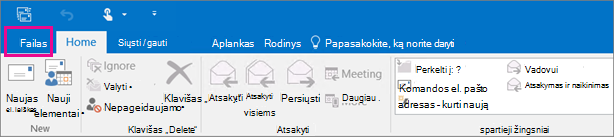
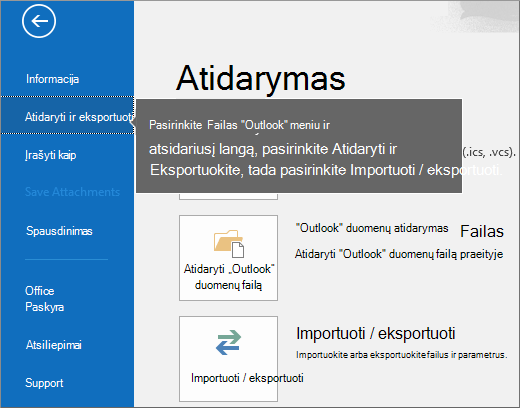
- Klasikinėje "Outlook" pasirinkite Failas>,Atidaryti & Eksportuoti>,Importuoti / eksportuoti.
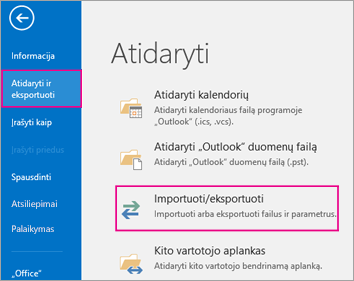
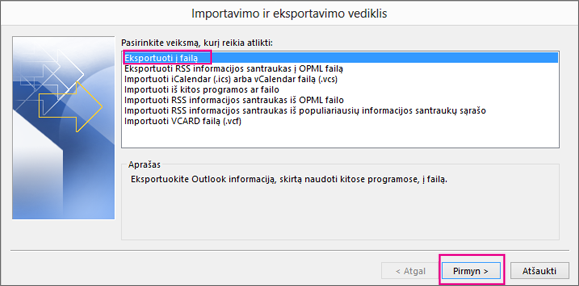
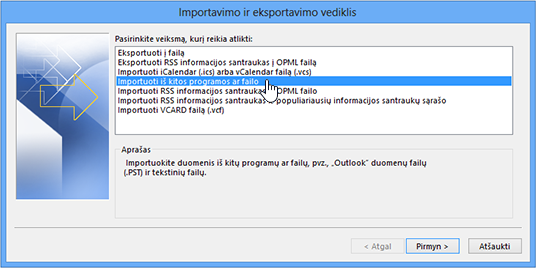
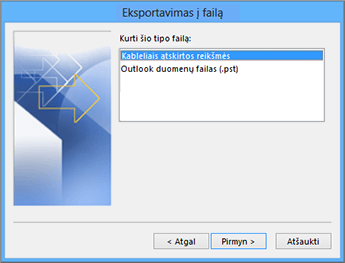
- Tada pasirinkite Eksportuoti į failą>.
- Toliau pasirinkite kableliais atskirtų reikšmių> žymėjimą.
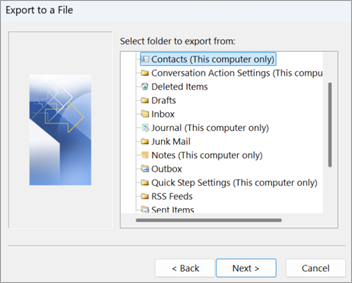
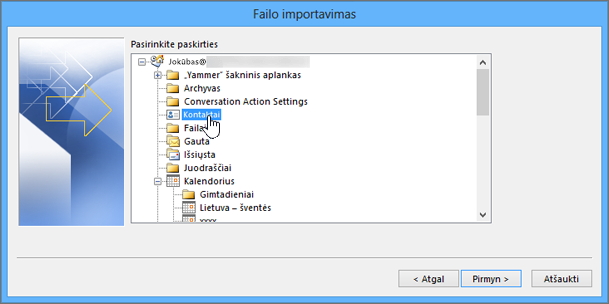
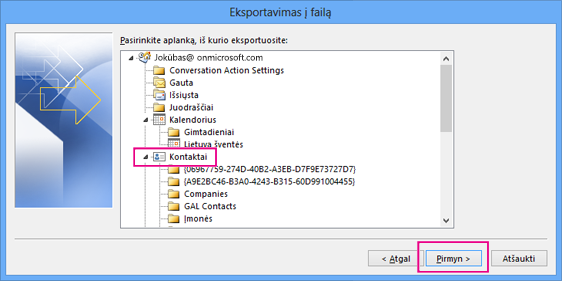
- Lange Pasirinkite aplanką, iš kurio eksportuosite , jei reikia, slinkite į viršų ir pasirinkite aplanką Kontaktai (tik šiame kompiuteryje), kuris yra po jūsų paskyra. Tada pasirinkite Pirmyn.
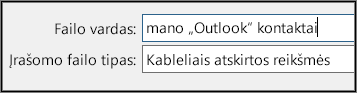
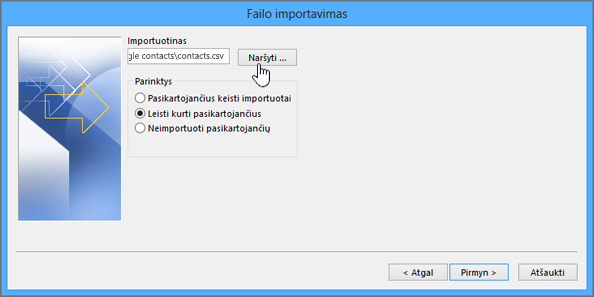
- Pasirinkite Naršyti , kur norite įrašyti .csv failą, pavadinkite failą ir pasirinkite Gerai.
- Patvirtinkite, kur kompiuteryje turi būti įrašytas jūsų naujas kontaktų failas ir pasirinkite Pirmyn.
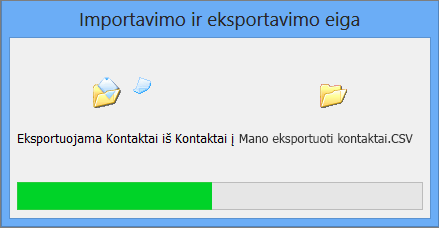
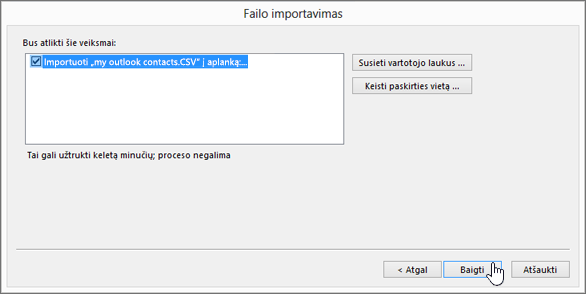
- Jei norite iškart pradėti eksportuoti kontaktus, pasirinkite Baigti. Pasibaigus eksportavimo procesui, „Outlook“ neparodo jokio pranešimo, tik dingsta langas Importavimo ir eksportavimo eiga.
- Raskite kompiuteryje naująjį .csv failą ir atidarykite jį naudodami „Excel“, kad įsitikintumėte, kad jūsų kontaktai yra ten. Greičiausiai bus daug tuščių langelių. Tai įprasta.

- Paprastai rekomenduojame uždaryti failą neišsaugant jokių pakeitimų; Kitu atveju failas gali susijaukti ir jo nebegalėsite naudoti importuodami. Jei taip atsitinka, eksportavimo procesą visada galite pakartoti ir sukurti naują failą.
.csv faile esančią informaciją galite atnaujinti naudodami „Excel“. Patarimų, kaip dirbti su kontaktų sąrašu programoje "Excel", rasite skyriuje " .csv failų kūrimas arba redagavimas. - Dabar, kai jūsų kontaktai nukopijuoti į .csv failą, galite importuoti juos į naują "Outlook", atlikdami kitame skyriuje nurodytus veiksmus Kontaktų importavimas į naująją "Outlook" naudojant .csv failą.
Kontaktų importavimas į naująją "Outlook" naudojant .csv failą
Naudokite kableliais atskirtų reikšmių failą (CSV), kad importuotumėte kontaktus į savo "Outlook" paskyrą.
Patarimas
Norėdami gauti geriausius rezultatus, patikrinkite, ar CSV failo kodavimas yra UTF-8. Tai kodavimas, kuris tinka visoms kalboms ir abėcėlėms.
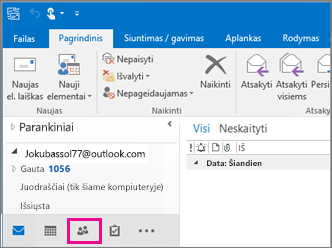
Naujojoje "Outlook" naršymo juostoje pasirinkite
 piktogramąPeople.
Patarimas
Jei "People" dar nėra kairiojoje naršymo juostoje, pasirinkite Daugiau programų, tada "People", kad jį įtrauktumėte. Pridėję People, dešiniuoju pelės mygtuku spustelėkite ir pasirinkite Prisegti, kad paliktumėte jį kairiojoje naršymo juostoje.
Juostelėje pasirinkite Importuoti kontaktus.
Pasirinkite Naršyti, pasirinkite CSV failą ir pasirinkite Atidaryti.
Pasirinkite Importuoti.
Pastaba
Jei failas neturi UTF-8 kodavimo, importavimo įrankis gali neatpažinti viso teksto ir jį rodyti netinkamai. Importavimo įrankis parodys jums kelis kontaktų pavyzdžius iš failo, kad galėtumėte patikrinti, ar tekstas yra įskaitomas ir teisingas. Jei tekstas rodomas netinkamai, pasirinkite Atšaukti. Norint tęsti, jums reikės failo su UTF-8 kodavimu. Konvertuokite savo CSV failą, kad būtų naudojamas UTF-8 kodavimas, ir iš naujo paleiskite importavimą. Norėdami sužinoti daugiau apie UTF-8 kodavimą, eikite į Kodėl man turėtų rūpėti UTF-8 kodavimas?
Kontaktų eksportavimas į .csv failą naujojoje "Outlook"
Eksportuojant kontaktus iš naujosios "Outlook", kontaktų kopija įrašoma CSV faile. Šį failą galite panaudoti importuodami savo kontaktus į kitą el. pašto paskyrą.
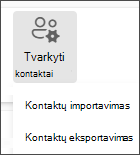
- Šoninėje srityje pasirinkite .
- Juostelėje pasirinkite Eksportuoti kontaktus.
- Išplečiamajame sąraše po Kontaktai iš šio aplanko pasirinkite parinktį, tada pasirinkite Eksportuoti.
- Eksportuotas .csv failas įrašomas į aplanką Atsisiuntimai .
Kodėl svarbus UTF-8 kodavimas?
Paprastai kontaktus galite importuoti nekreipdami dėmesio į tai, kaip tekstas yra saugomas CSV faile. Tačiau, jei kontaktinėje informacijoje yra ne anglų kalbos abėcėlės simbolių (pvz., graikų kalbos, kirilicos, arabų ar japonų kalbų simbolių), importuojant kontaktus gali kilti problemų. Todėl kontaktų failą reikėtų įrašyti naudojant UTF-8 kodavimą, jei eksportuojant yra tokia parinktis.
Jei negalite eksportuoti kontaktų iš karto naudodami UTF-8, galite konvertuoti eksportuotą CSV failą naudodami „Excel“ arba trečiųjų šalių programas. Būdai, kaip tai padaryti, skirtingose programose ir programų versijose skirsis.
Kaip konvertuoti CSV failą į UTF-8 naudojant "Microsoft Excel":
- Programoje „Excel“ sukurkite naują tuščią dokumentą (skaičiuoklę).
- Meniu Duomenys spustelėkite Iš teksto / CSV. Eikite į eksportuotą CSV failą (gali tekti pasirinkti, kad būtų rodomas teksto Files (....csv), norint jį peržiūrėti). Pasirinkite Importuoti.
- Atidaryto dialogo lango dalyje Failo kilmė pasirinkite kodavimą, dėl kurio simboliai tekste bus rodomi tinkamai (pvz., Cyrillic Windows 1251), tada pasirinkite Įkelti .
- Patikrinkite, kad simboliai būtų tinkamai rodomi programoje „Excel“.
- Pasirinkite Failas>Įrašyti kaip. Įveskite failo vardą ir kaip failo tipą pasirinkite CSV UTF-8 (Comma delimited) (*.csv).
- Pasirinkite Įrašyti.
Susiję straipsniai
El. laiškų, kontaktų ir kitų elementų importavimas į "Outlook for Mac"
.csv failų kūrimas arba redagavimas, kad juos būtų galima importuoti į „Outlook“