

1 veiksmas: „Gmail“ kontaktų eksportavimas
Savo "Gmail" paskyroje pasirinkite "Gmail" >kontaktai, tada atidarykite Kontaktai naujame skirtuke.
Pasirinkite Eksportuoti.
Pasirinkite norimą eksportuoti kontaktų grupę.
Pasirinkite eksportavimo formatą CSV tik "Outlook".
Pasirinkite Eksportuoti.
Pastaba
„Google“ neeksportuoja kontaktų nuotraukų.
2 veiksmas: "Gmail" kontaktų importavimas į klasikinę "Outlook"
- Pasirinkite Failas>, Atidaryti & Eksportuoti>,Importuoti / Eksportuoti.
- Pasirinkite Importuoti iš kitos programos ar failo>Pirmyn.
- Toliau pasirinkite kableliais atskirtų reikšmių> reikšmę.
- Lauke Importuoti failą nurodykite .csv failą, kuriame įrašėte savo „Gmail“ kontaktus.
- Pasirinkite, kaip "Outlook" turėtų tvarkyti pasikartojančius kontaktus >Pirmyn .
- Lauke Pasirinkite paskirties aplanką, jei reikia, slinkite į viršų ir pasirinkite aplanką> Kontaktai.
- Pasirinkite Baigti. „Outlook“ importuoja kontaktus į jūsų „Outlook“.
3 veiksmas: Kontaktų peržiūra programoje „Outlook“
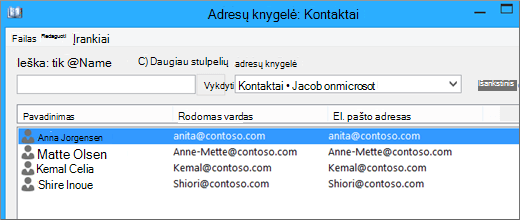
„Outlook“ pasirinkite Adresų knygelė, pasirinkite savo pašto dėžutės pavadinimą ir Kontaktai.
Adresų knygoje matysite kontaktų sąrašą.
„Gmail“ kontaktų importavimo problemų taisymas
Gausite klaidos pranešimą: jei bandysite importuoti daugiau kaip 2 000 kontaktų vienu metu, matysite klaidos pranešimą. CSV failui atidaryti naudokite programą, pvz., „Excel“, išskirstykite kontaktų sąrašą į mažesnius .csv failus, tada importuokite kiekvieną CSV failą.
Kontaktai nerodomi „Outlook“: Jei užbaigėte importavimo procesą, tačiau kontaktai nerodomi „Outlook“, atlikite šiuos veiksmus:
Raskite .csv failą, kurį eksportavote iš „Google“. Numatytasis failo vardas yra contacts.csv.
„Excel“ atidarykite .csv failą, kurį eksportavote iš „Google“.
Patikrinkite, ar CSV faile yra informacijos. Jei CSV faile nėra jokios informacijos, eksportavimas iš „Google“ neveikia. Tokiu atveju:
- Panaikinkite contacts.csv failą.
- Eksportuokite kontaktus iš „Google“ dar kartą. Būtinai pasirinkite eksportuoti Visus kontaktus arba tinkamą kontaktų grupę.
- Eksportavę kontaktus, naudodami "Excel" atidarykite CSV failą ir patikrinkite, ar yra duomenų. Kai uždarysite failą, "Excel" kelis kartus pateiks pranešimą "tikrai norite įrašyti failą CSV formatu?" Visada pasirinkite Taip. Jei pasirinksite Ne, failas bus sujauktas ir turėsite pradėti iš naujo su nauju contacts.csv failu.
- Pakartokite veiksmus, kad importuotumėte contacts.csv failą į „Outlook“.
Trūksta kontaktų informacijos: Jei importavę savo kontaktus atidarote „Outlook“ ir matote, kad importuota ne visą informaciją, atidarykite .csv failą naudodami „Excel“ ir peržiūrėkite, ar informacija ten yra.
- CSV failą galite redaguoti programoje „Excel“ ir įtraukti vardus ir kitą trūkstamą informaciją.
- „Outlook“ reikalingos pirmoje eilutėje esančių stulpelių antraštės, todėl nepakeiskite jų kuo nors kitu.
- Įrašius failą, „Excel“ kelis kartus pateiks pranešimą „tikrai norite įrašyti failą CSV formatu?“ Visada pasirinkite Taip. Jei pasirinksite Ne, failas bus sujauktas ir turėsite eksportuoti sąrašą iš „Gmail“ iš naujo.
- Pakartokite veiksmus, kad importuotumėte contacts.csv failą į „Outlook“. Atlikdami 5 veiksmą, kai būsite paraginti tvarkyti dublikatus, būtinai pasirinkite Pakeisti pasikartojimus importuotais elementai.
Susiję straipsniai
„Outlook“ el. pašto, kontaktų ir kalendoriaus importavimas ir eksportavimas
Kontaktų importavimas arba eksportavimas programoje "Outlook" naudojant .csv failą