
"Microsoft 365" gali padėti valdyti ir bendrinti darbo grafiką. Naujos funkcijos leidžia nurodyti daugiau informacijos apie savo darbo grafiką: iš kur dirbate (nuotoliniu būdu ar biure) ir ar skirtingomis valandomis dirbate skirtingomis dienomis. Be to, galite planuoti susitikimus su kitais pagal jų darbo vietą, peržiūrėti darbo vietą žmonių profilio kortelėje ir matyti jūsų išvykimo laiką jūsų buvimo vietoje.
Pastaba
Darbo vieta nenaudojama darbuotojams sekti. Asmenų darbo vietos duomenys kaupiami ir anonimizuojami, kad būtų galima suprasti biuro užimtumo tendencijas.
Ši funkcija dar negalima klasikinėje "Outlook", skirtoje "Windows" su GCCHigh.
Šiame straipsnyje:
Darbo valandų ir vietos nustatymas
Darbo vietos peržiūra ir naujinimas
Pasiūlymų peržiūra, kaip optimizuoti dieną
Klasikinėje "Outlook" galite peržiūrėti savo ir kitų žmonių darbo valandas ir vietas, tačiau turite nustatyti jas naudodami darbo arba mokymo įstaigos paskyrą naudodami naująją "Outlook" arba internetinę „Outlook“ atlikdami toliau nurodytus veiksmus. Nežinote, kokią versiją naudojate? Žr. Kurią "Outlook" versiją naudoju?
Pastaba
Darbo valandų nustatymas pasiekiamas tik asmenims, naudojantiems darbo arba mokymo įstaigos paskyrą programoje "Outlook" su reikalavimus atitinkančia "Microsoft 365" prenumerata.
Darbo valandų ir dienų nustatymas
Nustatykite pasikartojančio darbo vietą dalyje Parametrai arba pakeiskite vieną dieną naudodami „Outlook“ kalendorių.
Darbo valandų ir vietos nustatymas naujuose "Outlook" arba internetinės internetinė "Outlook“" parametruose
Kai nustatysite, kiti matys, kurias dienas dirbate nuotoliniu būdu ir kurias dienas būsite biure. Taip pat turite galimybę bendrinti tikslią darbo vietą su kitais, pvz., jei jūsų organizacija turi kelis pastatus, galite tiksliai nurodyti, kuriame pastate būsite.
Nustatykite pasikartojančio darbo planą dalyje Parametrai. Taip pat turite galimybę bendrinti pastato vietą su kitais.
Pasirinkite SettingsCalendarDarbo>
 >valandos ir vieta.
Pažymėkite dienų, kurias norite nustatyti, žymės langelius.
Išplečiamuosiuose meniu pasirinkite darbo valandas ir vietą kiekvieną dieną.
Papasakokite, kuriame pastate dirbate ir kur sėdėsite.
Pažymėkite žymės langelį Bendrinti biuro vietos informaciją .
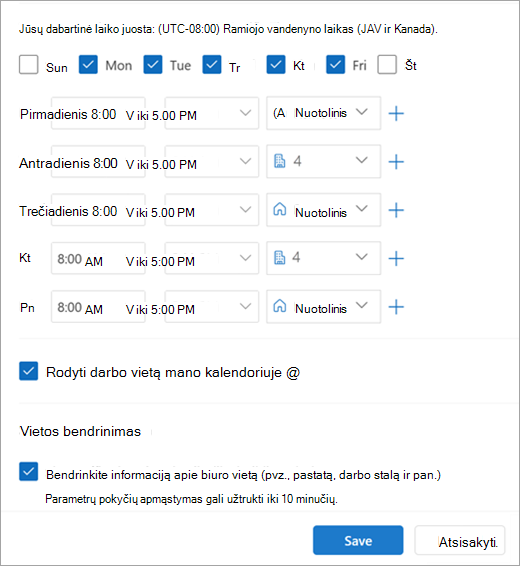
Panaikinkite žymės langelio Bendrinti biuro vietos informaciją , jei nenorite bendrinti konkrečios vietos informacijos, žymėjimą.
Visi, peržiūrintys jūsų kortelę, matys jus tik kaip biuro narį arba nuotolinį.
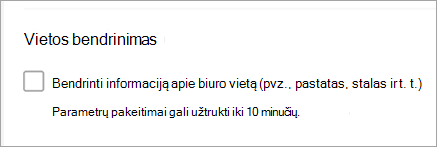
Jei nenorite bendrinti informacijos apie tai, kur dirbsite, atlikite šiuos veiksmus:
Panaikinkite darbo vietos žymėjimą. Taip ji bus pašalinta ir pakeista į Nėra vietos.
Panaikinkite žymėjimą Bendrinti savo vietą.
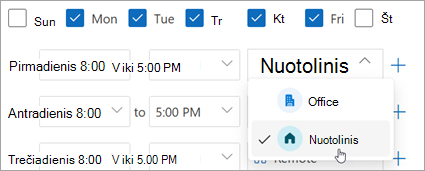
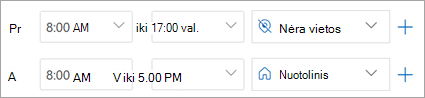
Baigę spustelėkite Įrašyti.
Pastaba
Ši nauja sąranka šiuo metu pasiekiama tik naujojoje "Outlook", skirtoje "Windows", ir internetinėje "Outlook“", tačiau vėliau nustatyti darbo valandas ir vietą bus galima "Teams", "Outlook", skirtoje "Mac", ir "Outlook", skirtoje "iOS" ir "Android".
Atnaujinkite darbo valandas iš naujojo "Outlook" arba internetinė Outlook“ kalendoriaus
Jei norite pakeisti pasikartojantį darbo planą tam tikrą dieną ar kelias tos savaitės dienas, pavyzdžiui, planavote dirbti nuotoliniu būdu, bet nusprendėte vykti į biurą asmeniniam susitikimui, naudokite "„Outlook“ kalendorius".
Naršymo srityje pasirinkite CalendarCalendar
 .
Pasirinkti darbo planą
 .
Pastaba
Darbo plano piktograma gali atrodyti kitaip, atsižvelgiant į tai, ar anksčiau tą dieną nustatėte kaip nuotolinį, ar biure.
Atlikite norimus pakeitimus.
Jei planuojate eiti į biurą, o jūsų organizacija turi kelis pastatus, išplečiamajame sąraše pasirinkite pastatą, kuriame planuojate dirbti.
Pastaba
Pastato pasirinkimas galimas tik tada, jei jūsų organizacija yra sukūrusi pastatų katalogą, iš kurio galima pasirinkti.
Jei planuojate dirbti nuotoliniu būdu, pažymėkite dienas, kai dirbate nuotoliniu būdu, tada pažymėkite žymės langelį Dirbu nuotoliniu būdu .
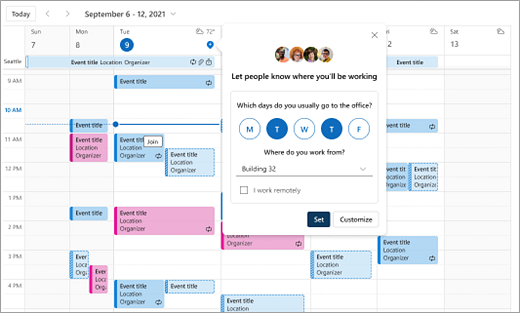
Spustelėkite Nustatyti. Nustačius planą, kalendoriaus dienomis rodoma vietos piktograma, nurodanti, kur dirbate.
Pastaba
"„Outlook“ kalendorius" sąranka šiuo metu pasiekiama tik naujojoje "Outlook", skirtoje "Windows", ir internetinėje "Outlook„Outlook“". Netrukus bus nustatytos darbo valandos ir vietos "Teams", "Outlook Mobile" ir "Outlook for Mac".
Darbo vietos peržiūra ir naujinimas
Pasikeitus tvarkaraščiui, atnaujinkite savo darbo vietą iš "Outlook" arba "Teams".
Pastaba
Parinktis keisti vietą per dieną šiuo metu galima tik internetinėje "Outlook„Outlook“" ir "Teams" darbalaukyje, tačiau ilgainiui bus pasiekiama klasikinėje "Outlook", skirtoje "Windows", "iOS", "Android" ir "Mac".
Atnaujinkite savo darbo vietą arba nustatykite išvykimą iš naujosios "Outlook" arba internetinė „Outlook“
Peržiūrėdami kalendorių pasirinkite piktogramą, vaizduojančią jūsų suplanuotą darbo vietą ir pakeiskite vietą, jei reikia. Darbo vietą galima išvalyti atžymėjus vietą.
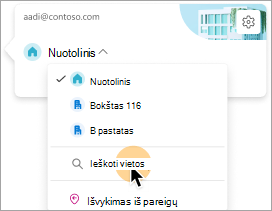
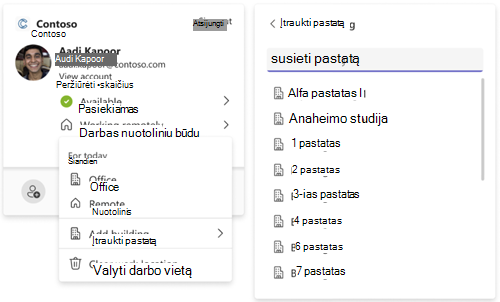
Taip pat galite atnaujinti savo darbo vietą į konkretų pastatą. Pastatai, kuriuos nustatėte kaip pasikartojančių darbo valandų dalį ir vietą, pirmiausia rodomi kaip siūlomos vietos.
Norėdami pasirinkti pastatą, atidarykite vietos parinkiklį.
Pasirinkite Ieškoti vietos. Taip pat galite nustatyti, kad jūsų vieta būtų nurodoma tik "Office" jo ieškodami.
Pastaba
Pasirinkti konkretų pastatą galima tik tada, jei jūsų organizacija nustatė pastatus kaip vietos parinktį.
Vietos Išvykęs nustatymas
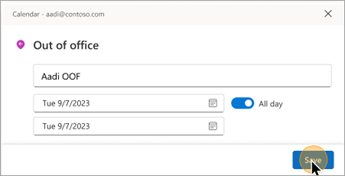
Galite nustatyti savo vietą Išvykęs, pasirinkdami šią parinktį lange Darbo planas.
-
Pasirinkite darbo planą, dieną, kurią norite parodyti, kad esate išvykę.
- Išplečiamajame sąraše pasirinkite Išvykęs .
- Įveskite pavadinimą ir nustatykite datą bei laiką, kada planuojate būti išvykę.
- Spustelėkite Įrašyti. Paskyra Išvykęs įtraukiama į jūsų kalendorių, taip pat atnaujinama jūsų "Teams" buvimo būsena.
Patarimas
Taip pat galite sukurti kalendoriaus paskyrą iš bet kurio įrenginio ir nustatyti užimtumo parinktį kaip Išvykęs. Jūsų vieta nustatyta kaip Išvykęs tuo laikotarpiu.
Darbo vietos naujinimas iš "Teams"
Pasirinkite apskritimo piktogramą su savo profilio paveikslėliu ir pakeiskite darbo vietą. Naujoji vieta bus taikoma jūsų darbo valandoms likusią dienos dalį ir atsispindės tiek "Outlook", tiek "Teams". Taip pat galite konkrečiai nurodyti, kurioje pastato vietoje tam tikrą dieną dirbate.
Kitų buvimo vietos peržiūra
Planuojant ir bendradarbiaujant svarbu žinoti, iš kur dirba kiti. Galite peržiūrėti kitų žmonių vietas iš savo darbo vietos kortelės, planuodami iš "Outlook" arba peržiūrėdami kito asmens profilio kortelę.
Peržiūrėkite savo kasdienio darbo vietos kortelę programoje "Outlook"
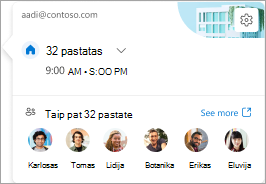
Naudodami savo kasdienę vietos kortelę galėsite matyti, su kuo dar dirbate, kurie tą dieną eina į biurą. Jei turite konkretų pastato komplektą, sąrašas bus filtruojamas įtraukiant kitus asmenis, kurie taip pat nustatė savo vietą tai pačiai dienai.
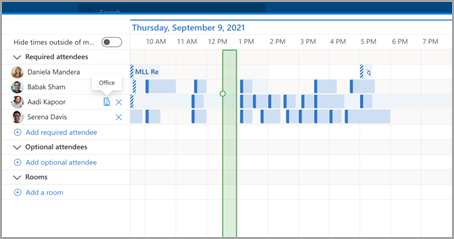
Peržiūrėti planuojant susitikimą programoje "Outlook"
Jei kiti asmenys yra nustatę savo darbo valandas ir vietą, jų darbo vieta bus rodoma planavimo asistente, kaip parodyta toliau.
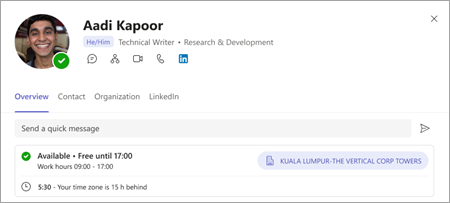
Kito asmens profilio kortelės peržiūra programoje "Outlook"
Jei norite greitai peržiūrėti, kur kas nors dirba, galite peržiūrėti jo buvimo vietą jo profilio kortelėje šalia pasiekiamumo.
Pasiūlymų peržiūra, kaip optimizuoti dieną
Svarbu optimizuoti savo darbo vietos grafiką, kad būtų maksimaliai padidintas bendradarbiavimas ir ryšys asmeninėmis dienomis.
Galite nustatyti, kuriose dienose yra pasiūlymų, pridėję raudoną tašką darbo plano vietos piktogramoje.
Pasirinkite Siūlomo darbo plano vietą
 .
Dienos vietos kortelėje peržiūrėkite siūlomą veiksmą. Pasiūlymas gali būti:
Asmeninio įvykio darbo plano naujinimas
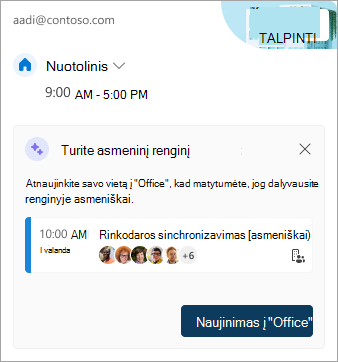
Kambarių rezervavimas susitikimams biuro dienomis
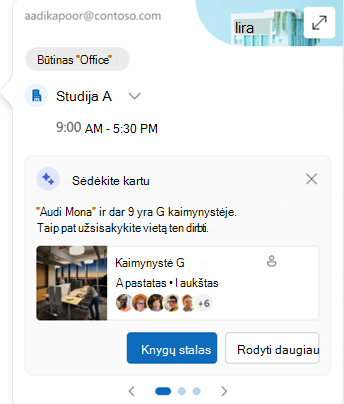
Pasirinkite veiksmą pagal pasiūlymą arba uždarykite kortelę.
Pastaba
Šiuo metu siūloma naudoti pasiūlymus. Norėdami gauti daugiau informacijos, eikite į "„Microsoft“ Places ".
Senesnės darbo valandos
Ši nauja funkcija pakeičia seną darbo valandų naudojimo patirtį, tačiau senstelėjusios darbo valandos ir toliau bus palaikomos. Kadangi senstelėjusios funkcijos palaiko tik vieną pradžios ir pabaigos laiką per visą darbo savaitę, senstelėjusios darbo valandos bus panašios į šiuolaikines darbo valandas ir vietą.
Pavyzdžiui, vartotojas nustato šį grafiką naudodamas naujas darbo valandas ir vietą: pirmadieniais, antradieniais, ketvirtadieniais: 8:00–17:00 & trečiadieniais, penktadieniais: 10:00–19:00. Jų senųjų darbo valandų laikas bus sukonfigūruotas pagal geriausią apytikslį (nuo 8:00 iki 19:00) – minimalų šiuolaikinių darbo valandų pradžios laiką ir maksimalų pabaigos laiką.
Kol vartotojas nenustato šiuolaikinių darbo valandų, pakeitus senesnes darbo valandas, laikas taip pat atnaujinamas jų šiuolaikinėmis darbo valandomis. Tačiau vartotojui nustačius (arba atnaujinus) savo šiuolaikines darbo valandas, būsimi senstelėjusių darbo valandų pakeitimai neišplatins ir neperrašys šiuolaikinių darbo valandų.
Šios taisyklės išimtis yra darbo valandų laiko juosta. Pasikeitus senajai darbo valandų laiko juostai, ji atnaujins laiko juostą pagal šiuolaikines darbo valandas. Taip užtikrinama, kad kiti galėtų matyti tikslų pasiekiamumą, jei kas nors iš senstelėjusio kliento keliauja per laiko juostas.