

|
Jūsų naršyklės palaikymas su nurodymais gali pateikti skaitmeninius "Office" problemų sprendimus Išbandykite palaikymą su vadovais |
|---|
Galite naudoti gauto pašto atkūrimo įrankį (SCANPST.EXE), norėdami nustatyti ir ištaisyti "Outlook" duomenų failo klaidas. Gauto pašto atkūrimo įrankis patikrina, ar jūsų kompiuteryje esantys "Outlook" duomenų failai nepažeisti.
Aplanko Gauta atkūrimo įrankį galite naudoti šiais atvejais:
- Gaunate pranešimą, kad "Outlook" negali atidaryti jūsų duomenų failo
- Gaunate pranešimą, kad "Outlook" negali atidaryti aplankų rinkinio
- Manote, kad jūsų "Outlook" duomenų failas galėjo būti sugadintas
Jei naudojate "Exchange" el. pašto paskyrą, galite panaikinti autonominį "Outlook" duomenų failą (.ost) ir kitą kartą atidarius "Outlook" iš naujo sukurs autonominį "Outlook" duomenų failą (.ost).
Pastaba
- Gauto pašto atkūrimo įrankis nesujungia ir neanalizuoja jokių duomenų, laikomų "Exchange" pašto dėžutėje. Įrankis ieško tik klaidų (gedimų) ir, jei tokių yra, suteikia galimybę leisti įrankiui ištaisyti tas klaidas. Jei negalite paleisti aplanko Gauta atkūrimo įrankio, turėtumėte pabandyti pataisyti "Outlook" programą.
- Rekomenduojame sukurti esamo "Outlook" duomenų failo atsarginę kopiją prieš paleidžiant aplanko Gauta atkūrimo įrankį. Daugiau informacijos žr. Kaip sukurti atsarginę "Outlook" duomenų failo kopiją.
"Outlook" duomenų failo (.pst) taisymas
Išeikite iš "Outlook" ir eikite į vieną iš šių failų vietų:
- "Outlook 2019": C:\Program Files (x86)\Microsoft Office\root\Office16
- Outlook 2016: C:\Program Files (x86)\Microsoft Office\root\Office16
Atidaryti SCANPST.EXE.
Pasirinkite Naršyti, kad pasirinktumėte norimą nuskaityti Outlook duomenų failą (.pst). Jei reikia pagalbos ieškant "Outlook" duomenų failo, eikite į "Outlook" duomenų Files radimas.
Pastaba
Pagal numatytuosius nustatymus naujas žurnalo failas sukuriamas nuskaitant. Galite pasirinkti Parinktys ir pasirinkti nekurti žurnalo arba galite pridėti rezultatus prie esamo žurnalo failo.
Pasirinkite Pradėti , kad pradėtumėte nuskaitymą.
Nuskaitant radus klaidų, pasirinkite Taisyti , kad pradėtumėte jų taisymo procesą.
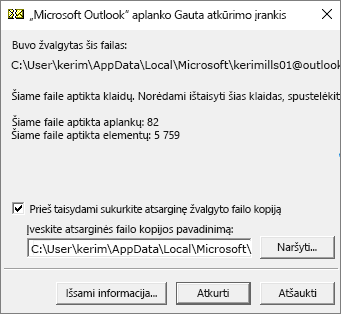
Pastaba
Nuskaitymo programa taisymo proceso metu sukuria atsarginę failo kopiją. Norėdami keisti šios atsarginės failo kopijos numatytąjį pavadinimą arba vietą, lauke Įvesti atsarginės failo kopijos pavadinimą įveskite naują pavadinimą arba pasirinkite Naršyti , kad pasirinktumėte norimą naudoti failą. Norint pataisyti "Outlook" duomenų failą, gali tekti paleisti įrankį kelis kartus. Kai kuriais atvejais elementų gali nepavykti atkurti, jeigu jie buvo visam laikui panaikinti arba nepataisomai sugadinti.
Kai atkūrimas bus baigtas, paleiskite "Outlook" naudodami profilį, susietą su ką tik pataisytu "Outlook" duomenų failu.
Kas nutinka pataisius "Outlook" duomenų failą?
Aplankų srityje galite matyti aplanką, pavadintą Atkurti asmeniniai aplankai , kuriame yra jūsų numatytieji "Outlook" aplankai arba aplankas Prarasta ir rasta . Nors atkūrimo procesas gali atkurti kai kuriuos aplankus, jie gali būti tušti. Aplanke Rasti elementai yra visi aplankai ir elementai, atkurti taisymo įrankio, kurių „Outlook“ negali perkelti į pradinę struktūrą.
Kurti naują duomenų failą
Galite sukurti naują "Outlook" duomenų failą ir nuvilkti aplanko Rasti elementai elementus į naują duomenų failą. Perkėlę visus elementus, galite pašalinti failą Atkurti asmeniniai aplankai (.pst), įskaitant aplanką Prarasta ir rasta . Norėdami sukurti naują "Outlook" duomenų failą, eikite į "Outlook" duomenų failo kūrimas.
Elementų atkūrimas iš atsarginės kopijos (.bak) failo
Jei galite atidaryti pirminį "Outlook" duomenų failą, gali pavykti atkurti papildomus elementus. Gauto pašto atkūrimo įrankis sukuria atsarginės kopijos failą tuo pačiu pavadinimu kaip ir pradinis, bet su plėtiniu .bak, ir įrašo jį į tą patį aplanką. Gali būti, kad atsarginės kopijos faile yra elementų, kuriuos galėsite atkurti, bet nepavyko naudojant gauto pašto atkūrimo įrankį.
Pereikite į aplanką, kuriame saugomas .pst failas, ir rasite .bak failą (pvz., kerimills01@outlook.com.bak), kurį sukūrė gauto pašto atkūrimo įrankis.
Sukurkite .bak failo kopiją ir pervardykite jį naudodami bak.pst plėtinį. Pvz., kerimills01@outlook.com.bak.pst.
Importuokite bak.pst failą į "Outlook" ir naudokite importavimo ir eksportavimo vedlį norėdami importuoti visus papildomai atkurtus elementus į naujai sukurtą .pst failą.
Pastaba
Daugiau informacijos, kaip importuoti .pst failą, žr. straipsnį El. pašto, kontaktų ir kalendoriaus importavimas iš Outlook.pst failo.
„Outlook“ duomenų failų radimas
Galite patikrinti savo "Outlook" duomenų Files vietą programoje "Outlook".
- Pasirinkite Failas>Paskyros parametrai>Paskyros parametrai.
- Pasirinkite skirtuką Data Files.
- Visi Outlook Data Files (.pst) ir Offline Data Files (.ost) yra išvardyti kartu su paskyros pavadinimas, su kuriuo failai yra susieti.