Yra kelios priežastys, kodėl galite norėti importuoti „Outlook“ elementus iš „Outlook“ duomenų failo (.pst).
- Norite perkelti „Outlook“ elementus iš vienos el. pašto paskyros į kitą.
- Norite perkelti „Outlook“ elementus iš vieno kompiuterio į kitą.
- Norite perkelti „Outlook“ elementus iš asmeninio kompiuterio į „Mac“ arba atvirkščiai.
- Norite perkelti „Outlook” elementus tarp vietinių aplankų ir į „IMAP” ar „Exchange” serverį.
Toliau pasirinkite naudojamos „Outlook“ versijos skirtuko parinktį.
Kurią „Outlook“ versiją naudoju?
Importavimas naujojoje "Outlook"
Naujojoje "Outlook" galite pasiekti el. laiškus, saugomus .pst duomenų faile. Gali naršyti, tvarkyti ir perkelti el. laiškus (nuvilkti) tarp .pst failų ir pašto dėžučių.
Svarbu
Calendar ir kontaktų elementai, įrašyti .pst failuose, nebus pasiekiami šioje versijoje.
Tačiau šiuo metu importuoti el. laiškų, kontaktų ir kalendoriaus elementų naujojoje "Outlook" negalima. Sekite būsimus leidimus "Microsoft 365" veiksmų plano svetainėje.
Veiksmai: "Outlook" elementų importavimas iš .pst failo naudojant klasikinę "Outlook"
Šiose instrukcijose laikoma, kad jūs jau eksportavote savo „Outlook“ el. paštą, kontaktus ir kalendorių iš kito „Outlook“ ir dabar norite importuoti į „Outlook“.
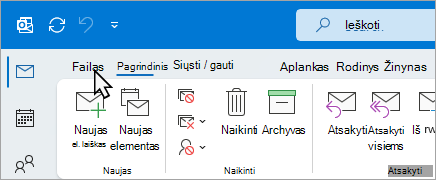
„Outlook“ juostelės viršuje pasirinkite Failas.
Jei juostelės viršutiniame kairiajame kampe nėra parinkties Failas , vadinasi, kompiuteryje nenaudojate įdiegtos "Outlook" programos. Žr. Kurią "Outlook" versiją naudoju? , kad rastumėte savo "Outlook" versiją ir pereitumėte prie reikiamų importavimo veiksmų.
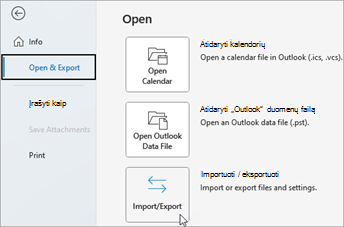
Pasirinkite Atidaryti & Eksportuoti>,Importuoti / eksportuoti. Bus paleistas importavimo / eksportavimo vediklis.
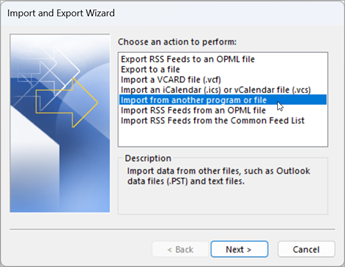
Pasirinkite Importuoti iš kitos programos ar failo, tada pasirinkite Pirmyn.
Pasirinkite "Outlook" duomenų failas (.pst) ir pasirinkite Pirmyn.
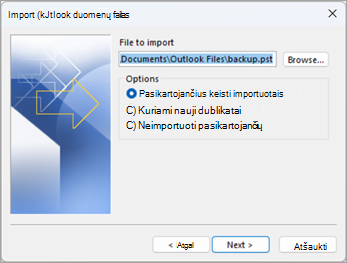
Naršykite ir pasirinkite norimą importuoti .pst failą. Dalyje Parinktys pasirinkite, kas turėtų būti daroma su el. laiškais ir kontaktais, tada pasirinkite Pirmyn.
Jei "Outlook" duomenų failui (.pst) buvo priskirtas slaptažodis, įveskite slaptažodį ir pasirinkite Gerai.
Jei importuojate .pst failo turinį į "Microsoft 365" pašto dėžutę, čia pasirinkite tą pašto dėžutę.
Jei importuojate NE į "Microsoft 365" pašto dėžutę, pasirinkite Importuoti elementus į dabartinį aplanką. Duomenys bus importuojami į šiuo metu pasirinktą aplanką.
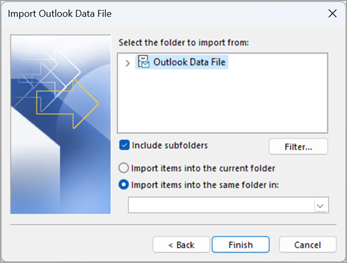
Pasirinkite Baigti. „Outlook“ iš karto pradės importuoti jūsų .pst failo turinį. Kai eigos langas uždaromas, importavimas baigtas.
Jei importuojate .pst failą į savo "Microsoft 365" pašto dėžutę, galite matyti pranešimą, kad bandoma susisiekti su "Microsoft 365". Taip nutinka, jei, net akimirkai, nutrūksta interneto ryšys. Kai interneto ryšys atkuriamas, „Outlook“ tęs .pst failo importavimą.
Patarimas
Jei norite gauti tik kelis el. laiškus arba kontaktus iš "Outlook" duomenų failo (.pst), galite atidaryti "Outlook" duomenų failą, tada naršymo srityje nuvilkti el. laiškus ir kontaktus iš .pst failo į esamus "Outlook" aplankus.
Kokie duomenys importuojami?
.pst failai sukuriami, kai eksportuojate arba kopijuojate atsargai el. laiškus, kontaktus ir kalendorių į „Outlook“ .pst failą. „Outlook“ sukuria jūsų el. pašto kopiją .pst faile.
- Kai „Outlook“ eksportuoja el. laiškus į .pst failą, ji įtraukia ir visus priedus. Taigi, kai importuosite .pst failą, matysite savo priedus.
- „Outlook“ neeksportuoja metaduomenų, pvz., aplanko ypatybių (rodinių, teisių ir automatinio archyvavimo parametrų); laiškų taisyklių ir blokuojamų siuntėjų sąrašų. Todėl jie nebus ir importuojami.
- Kai „Outlook“ eksportuoja el. laiškus, kontaktus ir kalendoriaus informaciją į .pst, sukuriama informacijos kopija. Iš „Outlook“ niekas nepanaikinama. Programoje „Outlook“ toliau matysite ir galėsite pasiekti savo el. laiškus, kontaktus ir kalendorių.
Nepavyko?
Žr. temą „Outlook“ .pst failo importavimo problemų sprendimas, kurioje rasite dažnai pasitaikančių problemų ir sprendimų sąrašą.
„Outlook“ el. pašto, kontaktų ir kalendoriaus importavimas ir eksportavimas

