
Naudokite "Outlook Web App" saugojimo strategijos parametrus, kad pritaikytumėte strategiją savo pranešimams ir pašto dėžutės aplankams. Saugojimo strategijos nustato, kiek laiko jūsų pranešimai bus įrašyti. Archyvavimo strategijos nustato, kaip ilgai pranešimai yra paliekami el. pašto aplanke, kol perkeliami į archyvą.
Galite įtraukti arba pašalinti pasirinktines saugojimo arba archyvavimo strategijas, kurias nustatė jūsų pašto dėžutę valdantis asmuo. Būtinos strategijos negali būti pašalintos.
Pastaba
Paskyros saugojimo ir archyvavimo strategijų valdymas yra pasirinktinė funkcija ir jums gali būti negalima.
| Šis straipsnis skirtas „Outlook Web App“, kurią naudoja organizacijos, valdančios el. pašto serverius, kuriuose veikia „Exchange Server 2013“ arba „Exchange Server 2010“. Jei naudojate "Microsoft 365" arba Exchange Server 2016 ar 2019 m., jūsų el. pašto programa yra internetinė „Outlook“. Jei pageidaujate pagalbos dėl internetinės „Outlook“, žr. Pagalba dėl internetinės „Outlook“. |
|---|
Saugojimo ir archyvavimo strategijų priskyrimas
Saugojimo strategijos paprastai apima tam tikrą laiko intervalą. Pavyzdžiui, toliau pateiktame paveikslėlyje galimos strategijos apima 1 savaitės panaikinimą (7 dienas) ir 1 mėnesį (1 mėnesį). Taip pat galimos ilgesnės trukmės strategijos, pvz., 1 metų naikinimo (1 metų) ir 5 metų naikinimo (5 metų). Jei norite labai svarbaus pranešimo arba aplanko, pasirinkite Niekada nenaikinti (niekada).
Archyvo politika gali būti nuo asmeninio 1 metų perkėlimo į archyvą (1 metai) iki asmeninio 5 metų perkėlimo į archyvą (5 metai). Taip pat galite pasirinkti Asmeninis niekada neperkelti į archyvą (niekada).
Pastaba
Jūsų organizacija valdo strategijas, kurias galite naudoti.
Norėdami priskirti saugojimo arba archyvavimo strategiją laiškui arba aplankui, turite eiti į savo laiškus.
Naudojant žiniatinklio naršyklę, prisijunkite prie „Outlook“ žiniatinklio taikomosios programos, naudodami URL, kurį pateikė asmuo, valdantis el. pašto nustatymus jūsų organizacijoje. Įveskite vartotojo vardą ir slaptažodį, tada pasirinkite Prisijungti.
Aplankų srityje dešiniuoju pelės mygtuku spustelėkite laišką arba aplanką, kuriam norite taikyti strategiją, ir pasirinkite Priskirti strategiją.
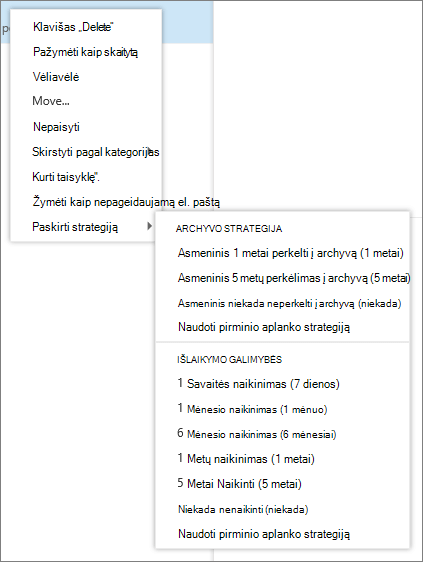
Pasirinkite archyvavimo ar saugojimo strategiją, kurią norite priskirti laiškui arba aplankui.
Patarimas
Jei norite, kad pranešimas atitiktų tą pačią strategiją kaip ir aplankas, kuriame jis yra, pasirinkite Naudoti pirminio aplanko strategiją.
Kas nutinka laiškams, kurie pašalinti pagal strategiją?
Saugojimo strategija gali visam laikui panaikinti laiškus arba perkelti juos į aplanką Panaikinti elementai. Jei matote saugojimo strategijos aprašą, kuriame nurodyta Naikinti (laikinai atkuriamas), laiškams atkurti galite naudoti funkciją Atkurti panaikintus elementus . Kiek laiko elementus bus galima atkurti, valdo jūsų organizacijos administratorius. Numatytasis laikotarpis yra 30 dienų. Daugiau informacijos žr. Panaikintų elementų atkūrimas ir atkūrimas programoje "Outlook".
Atkurdami elementą, kuris buvo pašalintas saugojimo arba archyvavimo strategijos, turite arba įdėti jį į aplanką, kuris neturi su juo susietos strategijos, arba pašalinti atkurto elemento strategiją. Kitu atveju elementas gali būti pašalintas iš naujo.
Ką dar turėčiau žinoti?
- Negalite tvarkyti kalendoriaus saugojimo strategijų.
- Saugojimo strategijas kuria ir valdo jūsų organizacijos administratorius.
- Saugojimo ir archyvavimo strategijos apdorojamos kartą per septynias dienas.