
Painų tvarkaraštį galite tvarkyti sukurdami atskirus kalendorius, peržiūrėdami bendrinamus kalendorius arba bendrindami kalendorių su kitais asmenimis.
Atlikite bet kurį iš šių veiksmų:
Dviejų ar daugiau atskirų tvarkaraščių sekimas savo kalendoriuje
Atskirkite darbo ir asmeninius įvykius naudodami du atskirus kalendorius programoje "Outlook". Kiekvienas kalendorius veikia atskirai, tačiau galite vienu metu rodyti abiejų kalendorių įvykius.
Svarbu
Jei sukursite naują kalendorių naudodami "Exchange" kalendorių, naujasis kalendorius taip pat bus sinchronizuojamas su "Exchange" serveriu. Tačiau jei sukuriate susitikimą naujajame "Exchange" kalendoriuje, atsakymai į šį susitikimą neskaičiuojami.
- Kairiojoje naršymo srityje spustelėkite mygtuką CalendarView
 .
. - Dešiniuoju pelės mygtuku spustelėkite Mano kalendoriai ir spustelėkite Naujas aplankas.
- Dešiniuoju pelės mygtuku spustelėkite naujai sukurtą kalendorių, pavadintą Aplankas be pavadinimo, ir spustelėkite Pervardyti aplanką. Įveskite naujo kalendoriaus pavadinimą ir paspauskite klavišą "Enter".
-
Patarimas
- Nauji įvykiai, kuriuos sukuriate, įrašomi kalendoriuje, šiuo metu pasirinktame naršymo srityje.
- Norėdami peržiūrėti arba slėpti kalendorių, tiesiog pažymėkite arba išvalykite žymės langelį šalia kalendoriaus pavadinimo.
- Norėdami panaikinti savo sukurtą kalendorių, dešiniuoju pelės mygtuku spustelėkite kalendorių, tada spustelėkite Naikinti aplanką.
Kalendorių bendrinimas su kitu asmeniu
Kairiojoje naršymo srityje spustelėkite Calendar.
Dešiniuoju pelės mygtuku spustelėkite Calendar ir spustelėkite Sharing Permissions.
Spustelėkite pliuso ženklo piktogramą (+), įveskite vartotojo vardą ir ieškos rezultatuose pasirinkite vartotoją.
Spustelėkite Pridėti.
Sąraše spustelėkite įtrauktam vartotojui taikomas teises, tada spustelėkite norimą prieigos lygį.
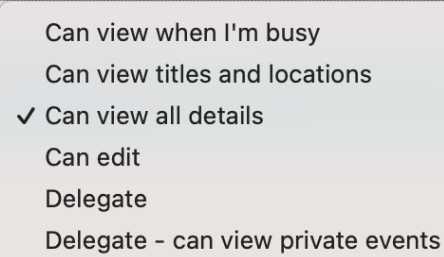
Spustelėkite Atlikta.
Pastaba
Kai perduodate arba bendrinate adresų knygelę, kalendorių ar pašto aplanką, atstovai arba vartotojai, kurie bendrina tuos aplankus, gali peržiūrėti jūsų asmeninius kontaktus, įvykius arba el. laiškus, naudodami kitas programinės įrangos programas. Kad apsaugotumėte savo privatumą, privačius elementus padėkite į atskirą, nebendrinamą adresų knygelę, kalendorių arba pašto aplanką.
Kalendoriaus, kurį kas nors bendrino su jumis, peržiūra
Svarbu
Norėdami atidaryti kito asmens kalendorių, jūs ir kitas asmuo privalo turėti "Microsoft Exchange" paskyrą, o paskyros savininkas turi suteikti jums teisę.
- Kairiojoje naršymo srityje spustelėkite Calendar.
- Meniu Failas spustelėkite Open > Shared Calendar.
- Įrašykite jums prieigą suteikusio asmens vardą, spustelėkite asmens vardą, tada spustelėkite Atidaryti.
-
Pastaba
- Jei naršymo srityje pasirinktas bendrinamas kalendorius, naujai sukurti elementai įrašomi tame bendrinamame kalendoriuje.
- Norėdami pašalinti kito vartotojo bendrinamą kalendorių, dešiniuoju pelės mygtuku spustelėkite kalendorių, tada spustelėkite Šalinti.