
"vCard" yra virtuali vizitinė kortelė, kuria galite keistis su kitais taip pat, kaip keistumėte popierinę vizitinę kortelę. Galite siųsti kontaktinę informaciją kam nors kitam "vCard" formatu, jei gavėjas naudoja el. pašto programą, palaikančią "vCard".
Naršymo srities apačioje spustelėkite People.

Patarimas
Norėdami rasti kontaktą, taip pat galite naudoti ieškos lauką Rasti kontaktą . Bus atidarytas kitas langas, kuriame bus rodomi visi ieška atitinkantys kontaktai. Dukart spustelėkite norimą ir atsidarys kitas langas. Šio lango viršutinėje juostelėje bus mygtukas Pirmyn .
Spustelėkite kontaktą, kurį norite siųsti kaip "vCard". Norėdami pasirinkti kelias "vCard", laikykite nuspaudę klavišą "Shift" ir spustelėkite norimus kontaktus.
Skirtuke Pagrindinis spustelėkite Persiųsti.

Atidaromas tuščias el. laiškas su pridėta "vCard".
Ar galiu įtraukti "vCard" į esamą el. laišką?
Negalima įtraukti "vCard" į pradėtą el. laišką. Jei norite perkelti turinį iš el. laiško be "vCard" į el. laišką su "vCard", naudokite šį sprendimo būdą.
Įsitikinkite, kad buvo atidarytas jūsų pirminis el. laiškas.
On the Edit menu, select Select All.
Meniu Redaguoti pasirinkite Kopijuoti.
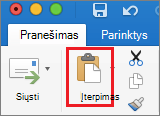
Pasirinkite Įklijuoti.
Susijusios temos
"vCard" įtraukimas į kontaktus programoje "Outlook for Mac"
Parašo kūrimas ir įterpimas programoje „Outlook for Mac“
Kontaktų importavimas į "Outlook for Mac"