
Pastaba
Ši tema taikoma tik "Microsoft 365", valdomai "21Vianet".
Galite nustatyti savo el. pašto paskyrą naudodami "Outlook for iOS" programą, kurią galima atsisiųsti iš "Apple Store", arba įtaisytąją "iOS" pašto programėlę.
El. pašto nustatymas naudojant "Outlook", skirtą "iOS"

Atidarykite "Outlook", skirtą "iOS". Piktograma atrodo taip:

Jei dar neturite, atsisiųskite iš "App Store".
Pastaba
Pasiekiama "iOS" įrenginiams, naudojantiems "iOS 10.0 " arba naujesnę versiją.
Atidaryti sutrauktą meniu viršutiniame kairiajame kampe.
Pastaba
Pirmą kartą naudojate "Outlook for iOS"? Tiesiog bakstelėkite Darbo pradžia.

Bakstelėkite Parametrai >Įtraukti paskyrą,>Įtraukti el. pašto paskyrą.
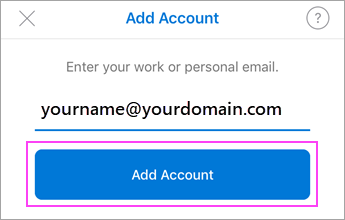
Įveskite visą el. pašto adresą, tada bakstelėkite "Add Account".
Pastaba
Jei jūsų prašo daugiau informacijos, gali tekti nustatyti rankiniu būdu arba naudoti IMAP arba POP.
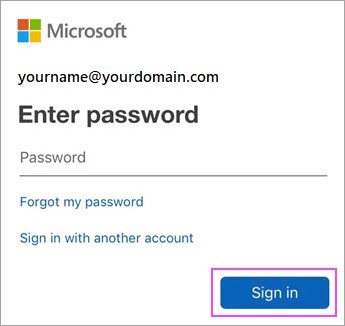
Įveskite el. pašto paskyros slaptažodį ir bakstelėkite Prisijungti.
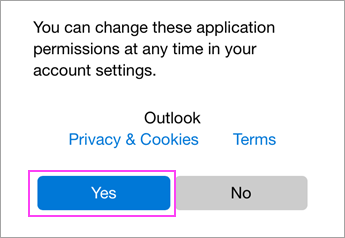
Bakstelėkite Taip arba Leisti , kad suteiktumėte "Outlook" leidimą sinchronizuoti kalendorių, kontaktus ir kt.
Perbraukite įvadą ir būsite pasiruošę naudoti "Outlook", skirtą "iOS"!

El. pašto nustatymas naudojant "iOS" pašto programą
Eikite į įrenginio nustatymus, slinkite žemyn ir pasirinkite Pašto>paskyros>Pridėti paskyrą.
El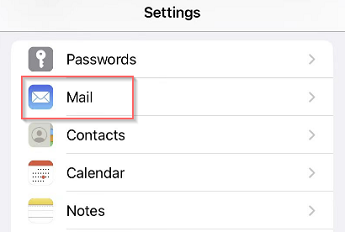

Pasirinkite „Exchange“.
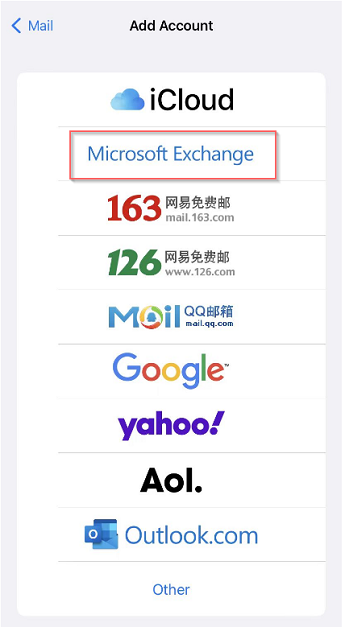
Įveskite savo "Microsoft 365" el. pašto adresą ir paskyros aprašą. Pasirinkite Pirmyn.
Pastaba
Jūsų el. pašto adresas turi būti jūsų "Microsoft 365" verslo paskyra arba mokymo įstaigos paskyra. Pavyzdžiui you@contoso.cn, .

Pasirinkite Prisijungti.

Įveskite su jūsų el. pašto adresu susietą slaptažodį. Pasirinkite Prisijungti.
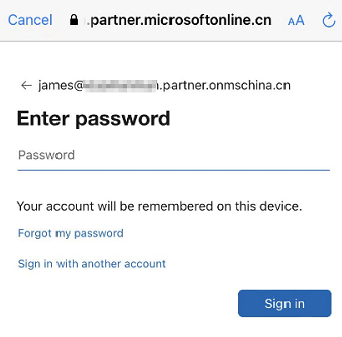
Programa „Mail“ gali paprašyti tam tikrų teisių. Pasirinkite Priimti.

Pasirinkite tarnybas, kurias norite sinchronizuoti su "iOS" įrenginiu ir pasirinkite Įrašyti. Viskas atlikta!

"Microsoft 365", valdomo "21Vianet", serverio parametrai
Jei naudojate "Microsoft 365" paskyrą, valdomą "21Vianet", ir esate raginami įvesti parametrus rankiniu būdu arba jums reikia IMAP arba POP serverio parametrų, naudokite šiuos parametrus, jei yra:
Gaunamo pašto serverio parametrai
-
Domenas\vartotojo vardas
Įsitikinkite, ar rodomas visas el. pašto adresas. Pvz., yourname@contoso.cn. -
Slaptažodis
Naudokite slaptažodį, kuriuo jungiatės prie savo el. pašto. -
Serveris
Naudokite partner.outlook.cn "Microsoft 365" paskyroms, kurias valdo "21Vianet". -
Prievadas
Naudokite 443 arba 993. -
Saugos tipas
Pasirinkite SSL/TLS arba įsitikinkite, kad pažymėtas žymės langelis Naudoti saugų ryšį (SSL), tada bakstelėkite Pirmyn.
Siunčiamo pašto SMTP serverio parametrai
-
SMTP serveris
Naudokite smtp.office365.cn "Microsoft 365" paskyroms, kurias valdo "21Vianet". -
Saugos tipas
Pasirinkite TLS. -
Prievado numeris
Įveskite 587. Bakstelėkite Pirmyn.
Pastaba
Jei nustatote "Exchange" pagrįstą paskyrą ir nežinote savo "Exchange Server" pavadinimo, galite rasti savo "Exchange ActiveSync" naudodami žemiau esantį išplėtiklį.
Rasti "Exchange ActiveSync" serverio vardą
Jei jūsų el. pašto programa negali automatiškai rasti jūsų „Exchange ActiveSync“ serverio vardo, reikės jį rasti patiems.
Jei jungiatės prie "Microsoft 365" el. pašto, naudokite partner.outlook.cn kaip savo Exchange ActiveSync serverio vardą. Exchange ActiveSync serverio vardą partner.outlook.cn galima naudoti, jei naudojate naujausią "Microsoft 365" versiją.
Jei nenaudojate "Microsoft 365" arba nesate įsitikinę, kad naudojate naujausią "Microsoft 365" versiją, raskite savo "Exchange ActiveSync" serverio vardą atlikę šiuos veiksmus. Norėdami nustatyti "Exchange ActiveSync" serverio vardą, atlikite šiuos veiksmus.
- Prisijunkite prie savo paskyros naudodami "Outlook Web App".
- "Outlook Web App" įrankių juostoje spustelėkite
 >Parametrai Paštas>,POP ir IMAP.
Pastaba
Nors nustatote ne POP3 ar IMAP paskyrą, POP serverio vardą naudosite Exchange ActiveSync serverio vardui nustatyti.
- POP ir IMAP prieigos parametrų puslapio dalyje POP parametras ieškokite reikšmės Serverio vardas.
- Jei serverio pavadinime rodoma partner.outlook.cn, jūsų "Microsoft 365" paskyra naudoja naujausią "Microsoft 365" versiją ir galite naudoti partner.outlook.cn kaip savo Exchange ActiveSync serverio vardą.
- Jei Serverio vardo reikšmės formatas yra podxxxxx. partner.outlook.cn, jūsų "Microsoft 365" ar kita Exchange Online paskyra dar nenaudoja naujausios "Microsoft 365" versijos ir galite naudoti m.partner.outlook.cn kaip savo Exchange ActiveSync serverio vardą.
- Jei į serverio pavadinimo reikšmę įtrauktas organizacijos pavadinimas, pvz., pop.contoso.com, tada jūsų Exchange ActiveSync serverio vardas yra naršyklės adreso juostoje, kai esate prisijungę prie "Outlook on the Web", tik be https:// pradžioje ir /owa pabaigoje. Pavyzdžiui, jei adresas, kurį naudojate prieigai prie "Outlook on the Web" yra https://mail.contoso.cn/owa, jūsų Exchange ActiveSync serverio vardas yra mail.contoso.cn.
Taip pat žr.
"Microsoft 365", valdomo "21Vianet", sąranka mobiliajame įrenginyje