
Ši klaida įvyksta įdiegus programą, o sinchronizavimui naudojami protokolai nenustatyti kaip "Outlook". Atlikite toliau nurodytus trikčių šalinimo veiksmus pateikta tvarka, kad išspręstumėte šią problemą.
Iš naujo nustatyti protokolus, kad jie nukreiptų į "Outlook"
Sistemoje "Windows" spustelėkite Pradžios>parametrai>Programos, tada kairėje pusėje pasirinkite Numatytosios programos .
Pasirinkite Nustatyti numatytuosius nustatymus pagal programą.
Programų sąraše raskite "Outlook", spustelėkite ją ir pasirinkite Tvarkyti.
Patikrinkite kiekvieną failo tipą, kad įsitikintumėte, jog jis susietas su "Outlook". Jei radote tokį vardą, kuris toks nėra, spustelėkite failo tipo dešinėje ir sąraše pasirinkite "Outlook".
Uždarykite langą ir paleiskite "Office" taisymą. Veiksmai, norint pasiekti atkūrimo įrankį, skiriasi priklausomai nuo jūsų operacinės sistemos. Pasirinkite savo operacinę sistemą iš žemiau esančio sąrašo.
Pasirinkite operacinę sistemą
„Windows 10“
Dešiniuoju pelės mygtuku spustelėkite mygtuką Pradėti
 ", o sistemoje "Windows 11" pasirinkite Įdiegtos programos arba "Windows 10" iššokančiajame meniu pasirinkite Programos ir funkcijos.
Pasirinkite „Microsoft Office“ produktą, kurį norite atkurti, tada pasirinkite Modifikuoti. Jei nematote jokių parinkčių, pasirinkite dešinėje pusėje esančius tris taškus.
Pastaba
Bus pataisytas visas „Office“ paketas, net jei norite pataisyti tik vieną programą, pvz., „Word“ arba „Excel“. Jei esate įdiegę atskirą programą, ieškokite jos pagal programos pavadinimą.
Atsižvelgiant į tai, ar jūsų „Office“ kopija yra technologija Spustelėkite ir naudokitės, ar MSI pagrįsta įdiegtis, matysite šias atkūrimo parinktis. Atlikite diegimo tipo veiksmus.
Technologija Spustelėkite ir naudokitės
Lange Kaip norite atkurti "Office" programas, pasirinkiteAtkūrimas>interneteir įsitikinkite, kad viskas ištaisyta. (Galima spartesnė parinktis Spartus atkūrimas, tačiau ji aptinka ir pakeičia tik sugadintus failus.)
Pagrįsta MSI
Dalyje Keisti įdiegtį pasirinkite Taisyti, tada spustelėkite Tęsti.
Vykdykite ekrane pateiktus nurodymus, kad pataisytumėte.
„Windows 8“ arba „Windows 8.1“
Dešiniuoju pelės mygtuku spustelėkite mygtuką Pradėti "
apatiniame kairiajame kampe) ir iššokančiajame meniu pasirinkite valdymo skydas.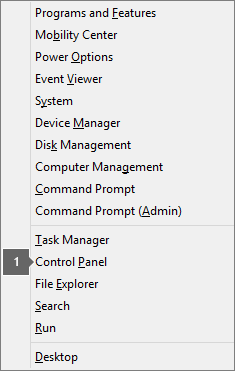
Rodinio Kategorija dalyje Programos pasirinkite Pašalinti programą.
Dešiniuoju pelės mygtuku išplečiamajame sąraše spustelėkite „Microsoft Office“ produktą, kurį norite pataisyti, tada spustelėkite Keisti.
Pastaba
Jei turite programų paketą, pvz., "Microsoft 365 Family", "Office Home & Student 2016" arba "Office Home and Student 2013", ieškokite paketo pavadinimo, net jei norite atkurti tik tam tikrą programą, pvz., "Word" arba "Excel". Jei turite atskirą taikomąją programą, pvz., „Word“ ar „Excel“, ieškokite jos pavadinimo.
Atsižvelgiant į tai, ar jūsų „Office“ kopija veikia technologijos „Spustelėkite ir naudokitės“, ar MSI diegimo pagrindu, atlikite šiuos veiksmus „Office“ diegimo tipui:
Spustelėkite ir naudokitės diegimo tipas:
Dalyje Kaip norite atkurti „Office“ programas? pasirinkite Atkūrimas internete, kad užtikrintumėte, jog viskas būtų ištaisyta, tada pasirinkite Atkurti. (Galima spartesnė parinktis Spartus atkūrimas, tačiau ji aptinka ir pakeičia tik sugadintus failus.)
MSI pagrįstas diegimo tipas:
Dalyje Keisti įdiegtį pasirinkite Taisyti, tada spustelėkite Tęsti.
Vykdykite tolesnius ekrane pateiktus nurodymus, kad pataisytumėte.
„Windows 7“ arba „Vista“
Spustelėkite mygtuką Pradėti "
 >skydas.
Rodinio Kategorija dalyje Programos pasirinkite Pašalinti programą.
Spustelėkite „Office“ produktą, kurį norite pataisyti, tada spustelėkite Keisti.
Pastaba
Jei turite programų paketą, pvz., "Microsoft 365 Family", "Office Home & Student 2016" arba "Office Home and Student 2013", ieškokite paketo pavadinimo, net jei norite atkurti tik tam tikrą programą, pvz., "Word" arba "Excel". Jei turite atskirą taikomąją programą, pvz., „Word“ ar „Excel“, ieškokite jos pavadinimo.
Atsižvelgiant į tai, ar jūsų „Office“ kopija veikia technologijos „Spustelėkite ir naudokitės“, ar MSI diegimo pagrindu, atlikite šiuos veiksmus „Office“ diegimo tipui:
Spustelėkite ir naudokitės diegimo tipas:
Dalyje Kaip norite atkurti „Office“ programas? pasirinkite Atkūrimas internete, kad užtikrintumėte, jog viskas būtų ištaisyta, tada pasirinkite Atkurti. (Galima spartesnė parinktis Spartus atkūrimas, tačiau ji aptinka ir pakeičia tik sugadintus failus.)
MSI pagrįstas diegimo tipas:
Dalyje Keisti įdiegtį pasirinkite Taisyti, tada spustelėkite Tęsti.
Vykdykite tolesnius ekrane pateiktus nurodymus, kad pataisytumėte.
- Kai remontas bus baigtas ir iš naujo paleisite kompiuterį, atidarykite "iCloud" ir patikrinkite, ar jį galima sinchronizuoti be problemų.
Ankstesnių "Office" versijų šalinimas
Gali būti, kad kompiuteryje vis dar įdiegta senesnė "Office" versija, kuri sukelia šią klaidą. Norėdami patikrinti, atidarykite valdymo skydą, pasirinkite Programos ir funkcijos ir peržiūrėkite visų kitų įdiegtų "Office" versijų sąrašą. Jei susiduriate su senesne versija, pasirinkite ją ir spustelėkite Pašalinti. Paleiskite kompiuterį iš naujo ir patikrinkite, ar tai išsprendė problemą.
"Office" įdiegties šalinimas iš "Microsoft Store" programėlės
Jei "Office" buvo iš anksto įdiegtas asmeniniame kompiuteryje arba įdiegtas iš "Microsoft Store", jis gali neveikti su "iCloud". Norėdami išspręsti problemą, turėsite pašalinti "Office" ir įdiegti iš naujo. Norėdami tai atlikti:
- Pasirinkite Pradžia
 >Parametrai
 >Programos.
 - Dalyje Programos & funkcijos pasirinkite "Microsoft Office" kompiuterio programos. Jei šio pavadinimo neradote, peržiūrėkite kitų įdiegtų "Office" versijų sąrašą ir pasirinkite jį.
- Pasirinkite Pašalinti.
Iš naujo paleiskite kompiuterį ir atlikite veiksmus, nurodytus skyriuje "Office 365" arba "Office 2019" atsisiuntimas ir diegimas arba pakartotinis diegimas asmeniniame arba "Mac" kompiuteryje, kad iš naujo įdiegtumėte "Office".
"PowerShell" komandų vykdymas
Galite paleisti šias "PowerShell" komandas savo kompiuteryje, kad iš naujo sukonfigūruotumėte programą. Prieš atlikdami šiuos veiksmus, nepamirškite prisijungimo prie "Outlook" kredencialų, nes galite būti paraginti prisijungti. Taip pat reikės administratoriaus teisių. Įvykdę šias komandas, turėsite pataisyti "Office".
Spustelėkite Pradėti ir ieškos juostoje įveskite "powershell ".
Dešiniuoju pelės mygtuku spustelėkite "Windows PowerShell" programos piktogramą ir pasirinkite Paleisti administratoriaus teisėmis.
Kai būsite atidarę "PowerShell", įveskite šias komandas:
Get-AppxProvisionedPackage -Online | where-object {$_.packagename –like "*Outlook*"} | Remove-AppxProvisionedPackage – prisijungęs
Get-AppxPackage "*Outlook*" | Remove-AppxPackageUždarykite "PowerShell" programėlę ir paleiskite ją iš naujo, nepasirinkę Paleisti administratoriaus teisėmis.
Iš naujo paleiskite kompiuterį.
Pataisykite "Office". Veiksmai, norint pasiekti atkūrimo įrankį, skiriasi priklausomai nuo jūsų operacinės sistemos. Pasirinkite savo operacinę sistemą iš žemiau esančio sąrašo.
Pasirinkite operacinę sistemą
„Windows 10“
Dešiniuoju pelės mygtuku spustelėkite mygtuką Pradėti
", o sistemoje "Windows 11" pasirinkite Įdiegtos programos arba "Windows 10" iššokančiajame meniu pasirinkite Programos ir funkcijos.Pasirinkite „Microsoft Office“ produktą, kurį norite atkurti, tada pasirinkite Modifikuoti. Jei nematote jokių parinkčių, pasirinkite dešinėje pusėje esančius tris taškus.
Pastaba
Bus pataisytas visas „Office“ paketas, net jei norite pataisyti tik vieną programą, pvz., „Word“ arba „Excel“. Jei esate įdiegę atskirą programą, ieškokite jos pagal programos pavadinimą.
Atsižvelgiant į tai, ar jūsų „Office“ kopija yra technologija Spustelėkite ir naudokitės, ar MSI pagrįsta įdiegtis, matysite šias atkūrimo parinktis. Atlikite diegimo tipo veiksmus.
Technologija Spustelėkite ir naudokitės
Lange Kaip norite atkurti "Office" programas, pasirinkiteAtkūrimas>interneteir įsitikinkite, kad viskas ištaisyta. (Galima spartesnė parinktis Spartus atkūrimas, tačiau ji aptinka ir pakeičia tik sugadintus failus.)
Pagrįsta MSI
Dalyje Keisti įdiegtį pasirinkite Taisyti, tada spustelėkite Tęsti.
Vykdykite ekrane pateiktus nurodymus, kad pataisytumėte.
„Windows 8“ arba „Windows 8.1“
Dešiniuoju pelės mygtuku spustelėkite mygtuką Pradėti "
apatiniame kairiajame kampe) ir iššokančiajame meniu pasirinkite valdymo skydas.
Rodinio Kategorija dalyje Programos pasirinkite Pašalinti programą.
Dešiniuoju pelės mygtuku išplečiamajame sąraše spustelėkite „Microsoft Office“ produktą, kurį norite pataisyti, tada spustelėkite Keisti.
Pastaba
Jei turite programų paketą, pvz., "Microsoft 365 Family", "Office Home & Student 2016" arba "Office Home and Student 2013", ieškokite paketo pavadinimo, net jei norite atkurti tik tam tikrą programą, pvz., "Word" arba "Excel". Jei turite atskirą taikomąją programą, pvz., „Word“ ar „Excel“, ieškokite jos pavadinimo.
Atsižvelgiant į tai, ar jūsų „Office“ kopija veikia technologijos „Spustelėkite ir naudokitės“, ar MSI diegimo pagrindu, atlikite šiuos veiksmus „Office“ diegimo tipui:
Spustelėkite ir naudokitės diegimo tipas:
Dalyje Kaip norite atkurti „Office“ programas? pasirinkite Atkūrimas internete, kad užtikrintumėte, jog viskas būtų ištaisyta, tada pasirinkite Atkurti. (Galima spartesnė parinktis Spartus atkūrimas, tačiau ji aptinka ir pakeičia tik sugadintus failus.)
MSI pagrįstas diegimo tipas:
Dalyje Keisti įdiegtį pasirinkite Taisyti, tada spustelėkite Tęsti.
Vykdykite tolesnius ekrane pateiktus nurodymus, kad pataisytumėte.
„Windows 7“ arba „Vista“
Spustelėkite mygtuką Pradėti "
>skydas.Rodinio Kategorija dalyje Programos pasirinkite Pašalinti programą.
Spustelėkite „Office“ produktą, kurį norite pataisyti, tada spustelėkite Keisti.
Pastaba
Jei turite programų paketą, pvz., "Microsoft 365 Family", "Office Home & Student 2016" arba "Office Home and Student 2013", ieškokite paketo pavadinimo, net jei norite atkurti tik tam tikrą programą, pvz., "Word" arba "Excel". Jei turite atskirą taikomąją programą, pvz., „Word“ ar „Excel“, ieškokite jos pavadinimo.
Atsižvelgiant į tai, ar jūsų „Office“ kopija veikia technologijos „Spustelėkite ir naudokitės“, ar MSI diegimo pagrindu, atlikite šiuos veiksmus „Office“ diegimo tipui:
Spustelėkite ir naudokitės diegimo tipas:
Dalyje Kaip norite atkurti „Office“ programas? pasirinkite Atkūrimas internete, kad užtikrintumėte, jog viskas būtų ištaisyta, tada pasirinkite Atkurti. (Galima spartesnė parinktis Spartus atkūrimas, tačiau ji aptinka ir pakeičia tik sugadintus failus.)
MSI pagrįstas diegimo tipas:
Dalyje Keisti įdiegtį pasirinkite Taisyti, tada spustelėkite Tęsti.
Vykdykite tolesnius ekrane pateiktus nurodymus, kad pataisytumėte.