
Kalendoriaus įvykio arba susitikimo planavimas
- Pasirinkite Calendar
 .
. - Pasirinkite Naujas įvykis.
- Įveskite informaciją, vietą, pradžios ir pabaigos laiką.
- Jei tai susitikimą, įveskite vardus arba el. pašto adresus žmonių, kuriuo norite pakviesti.
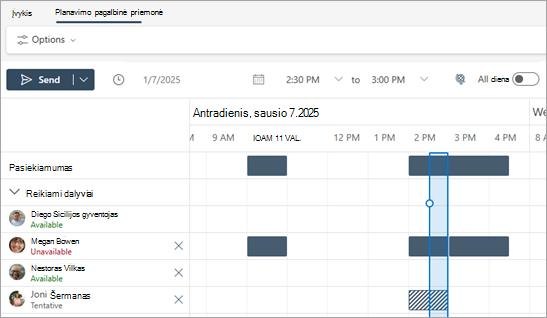
Pasirinkite Planavimo pagalbinė priemonė , kad matytumėte kiekvieno vartotojo ("Exchange" vartotojų) užimtumo laiką. Horizontali juosta, žyminti pasirinktą laiką, bus mėlyna, o dalyvių pasiekiamumas bus nurodytas po kiekvieno dalyvio vardu jūsų pasirinktu laiku. Tai gali būti ypač naudinga, jei dalyviai yra skirtingose laiko juostose.
Galite išsiųsti įvykį iš planavimo pagalbinės priemonės rodinio arba grįžti į įvykį ir redaguoti daugiau susitikimo informacijos. - Norėdami susitikimą padaryti pasikartojančiu, pasirinkite Kartoti ir pasirinkite dažnumą.

- Pasirinkite Įrašyti arba Siųsti.
Automatinio atsakymo (Išvykęs) siuntimas
- Pasirinkite Parametrai,
 >Paskyros>, Automatiniai atsakymai.
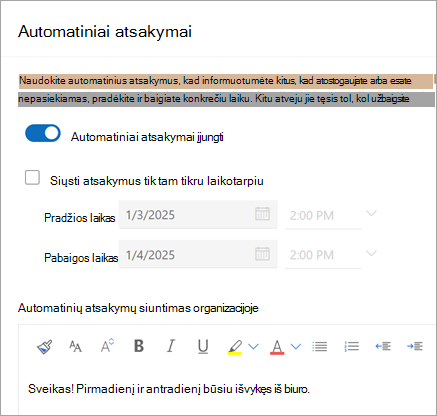
 - Spustelėkite Įjungti automatinius atsakymus.
- Jei norite, kad automatiniai atsakymai būtų siunčiami konkrečiu laiku, pasirinkite Siųsti atsakymus tik tam tikru laikotarpiu ir įveskite Pradžios laiką bei Pabaigos laiką.
- Įveskite atsakymą.
- Pasirinkite Įrašyti.
Planavimo pagalbinės priemonės vaizdiniai naujinimai
Atnaujinome planavimo pagalbinę priemonę, kad galėtumėte geriau vizualizuoti susitikimų tvarkaraščius naujoje "Microsoft Outlook", skirtoje "Windows" ir žiniatinkliui. Sužinokite apie šias funkcijas ir kitus naujinimus "Microsoft 365" veiksmų plane.