Galite siųsti susitikimo užklausą vienam ar keliems žmonėms. "Outlook" kalendoriuje rezervuoja laiką susitikimui ir seka, kas priėmė kvietimą.
Kurdami susitikimo užklausą galite įtraukti priedus, nustatyti vietą, paprašyti asmeniškai dalyvauti susitikime, nustatyti pasikartojimą ir naudoti planavimo pagalbinę priemonę, kad pasirinktumėte geriausią susitikimo laiką.
Toliau pasirinkite naudojamos „Outlook“ versijos skirtuko parinktį.
Kurią „Outlook“ versiją naudoju?
Pastaba
Jei veiksmai, pateikti šiame naujame "Outlook" skirtuke, neatitinka jūsų ekrano, gali būti, kad dar nenaudojate naujosios "Outlook", skirtos "Windows". Pasirinkite Klasikinė "Outlook" ir atlikite nurodytus veiksmus.
Susitikimo planavimas ir dalyvių įtraukimas naujojoje "Outlook", skirtoje "Windows"
Iš  kalendoriuje, pasirinkite Naujas įvykis.
Įtraukite susitikimo arba įvykio pavadinimą.
Pasirinkite  Pakvieskite dalyvius, tada įveskite vardus asmenų, kuriuos norite pakviesti į susitikimą ar įvykį. Jei naudojate darbo arba mokymo įstaigos paskyrą programoje "Outlook" su "Microsoft 365" arba "Exchange", naudokite skirtuką Planavimo pagalbinė priemonė , kad pamatytumėte dalyvių tvarkaraščius.
Planavimo asistente pasirinkite Įtraukti reikiamą dalyvį arba Įtraukti pasirinktinį dalyvį, tada pradėkite vesti dalyvio vardą arba el. pašto adresą. Pradėjus vesti dalyvio vardą, "Outlook" pateiks pasiūlymus pagal žmones, su kuriais neseniai buvote susitikę arba kuriems siuntėte el. laišką. Pasirinkite vardą iš sąrašo, kurį norite įtraukti kaip dalyvį.
-
Planavimo pagalbinė priemonė rodys kiekvieno vartotojo užimtumo laiką. Horizontali juosta, žyminti pasirinktą laiką, bus mėlyna, o dalyvių pasiekiamumas bus nurodytas po kiekvieno dalyvio vardu jūsų pasirinktu laiku. Tai gali būti ypač naudinga, jei dalyviai yra skirtingose laiko juostose.
- Galite išsiųsti įvykį iš planavimo pagalbinės priemonės rodinio arba grįžti į įvykį ir redaguoti daugiau susitikimo informacijos.
Pasirinkite siūlomą laiko intervalą, rankiniu būdu įveskite datą, pradžios ir pabaigos laiką arba skirtuke Įvykis pasirinkite Visą dieną.
Įveskite susitikimo vietą ir slinkite "Teams" susitikimo jungiklį kairėn arba dešinėn.
Patarimas
Atsižvelgiant į jūsų paskyrą, galite pasirinkti Įtraukti kambarį arba Ieškoti kambario ar susitikimo vietos .
Jei nenorite, kad šis susitikimas taptų pasikartojančiu, pasirinkite Siųsti , kad įvykdytumėte kvietimą. Kitu atveju skaitykite kitą skyrių Pasikartojančio susitikimo planavimas.
Pasikartojančio susitikimo planavimas naujojoje "Outlook"
- Atlikite ankstesniame skyriuje 1–6 nurodytus veiksmus " Susitikimo planavimas ir dalyvių įtraukimas".
- Pasirinkite
 Pasikartojantis ir kartojimo lange pasirinkite norimą įvykio pasikartojimo intervalą. Pasirinkite Įrašyti.
- Pasirinkite Siųsti , kad pristatytumėte kvietimą.
Asmens įtraukimas į esamą susitikimą naujojoje "Outlook"
Galite įtraukti kitą dalyvį į esamą susitikimą.
Jei esate susitikimo savininkas:
Dukart spustelėkite, kad atidarytumėte susitikimą, tada įtraukite papildomų būtinų ar pasirinktinių žmonių arba naudokite planavimo pagalbinę priemonę , kad į susitikimą įtrauktumėte vieną ar daugiau asmenų.
Pasirinkite Siųsti naujinimą ir vieną iš šių parinkčių:
- Tik įtraukti / pašalinti dalyviai.
- Visi dalyviai.
Jei nesate susitikimo savininkas:
- Atidarykite susitikimo užklausą. Juostelės grupėje Atsakyti pasirinkite Atsakyti, tada Persiųsti. Į susitikimo užklausą įtraukite vieną arba kelis gavėjus.
- Pasirinkite Siųsti. Susitikimo savininkas gaus pranešimą, kad persiuntėte susitikimo užklausą kitam asmeniui. Daugiau informacijos rasite dalyje Persiųsti susitikimą.
Susitikimo planavimas naudojant klasikinę "Outlook", skirtą "Windows"
Susitikimo užklausą kurkite vienu iš šių būdų:
Aplanke Gauta pasirinkite Naujų elementų>susitikimas arba naudokite sparčiuosius klavišus Ctrl + Shift + Q.
Kalendoriuje pasirinkite Naujas susitikimas arba naudokite sparčiuosius klavišus Ctrl + Shift + Q.
Aplanke Gauta esančiame el. laiške pasirinkite mygtuką Atsakyti su susitikimu .
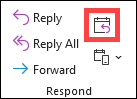
Įtraukite dalyvius vienu iš dviejų būdų:
- Įtraukite dalyvius į susitikimo užklausos eilutę Kam ir pereikite prie 4 veiksmo.
- Jei naudojate "Microsoft 365" arba "Exchange" paskyrą, naudokite planavimo pagalbinę priemonę , kad pamatytumėte dalyvių tvarkaraščius.
Planavimo asistente spustelėkite po savo vardu esantį lauką ir įveskite dalyvio vardą arba el. pašto adresą arba spustelėkite mygtuką Įtraukti dalyvius, kad būtų atidaryta jūsų adresų knygelė. Planavimo pagalbinėje priemonėje pasirinkite piktogramą šalia dalyvio vardo, kad konkretus dalyvis būtų pažymėtas kaip būtinas dalyvis, pasirinktinis dalyvis arba išteklius. Pradėjus vesti dalyvio vardą, "Outlook" pateiks pasiūlymus pagal žmones, su kuriais neseniai buvote susitikę arba kuriems siuntėte el. laišką. Pasirinkite vardą iš sąrašo, kurį norite įtraukti kaip dalyvį.
Įtraukite susitikimo temą, pradžios ir pabaigos laiką arba pasirinkite Visą dieną ir vietą. "Outlook 2016" (arba naujesnėje versijoje) ir "„Outlook“", skirtoje „Microsoft 365“, galite pradėti vesti vietos pavadinimą, pvz., Ketvirtoji kavinė arba 23 konferencijų salė, ir "Outlook" ieškos vietos atitikmenų. Pasirinkite vieną iš pasiūlymų, kad pasirinktumėte tą vietą, arba toliau veskite, kad įvestumėte kitą vietą.
Norėdami pridėti failą prie susitikimo užklausos, meniu Įterpimas pasirinkite Pridėti failą, tada pasirinkite failą, kurį norite įtraukti.
Jei nenorite, kad šis susitikimas taptų pasikartojančiu, pasirinkite Siųsti. Kitu atveju žr. Susitikimas turi būti kartojamas.
Susitikimo nustatymas kaip pasikartojantis klasikinėje "Outlook"
Pasirinkite susitikimo>pasikartojimą.
Pastaba
Naudokite sparčiuosius klavišus Ctrl+G, kad suplanuotumėte reguliarų susitikimo kartojimą.
Pasirinkite norimas kartojimo parinktis, tada pasirinkite Gerai.
Pastaba
Kai nustatote susitikimo užklausos kartojimo trafaretą, skirtukas Susitikimas pasikeičia į Susitikimų seka.
Norėdami siųsti susitikimo užklausą, pasirinkite Siųsti.
Asmens įtraukimas į esamą susitikimą naudojant klasikinę "Outlook"
Galite įtraukti kitą dalyvį į esamą susitikimą.
Jei esate susitikimo savininkas:
Dukart spustelėkite, kad atidarytumėte susitikimą, tada naudodami eilutę Privalomas ar Pasirinktinis arba naudodami planavimo pagalbinę priemonę į susitikimą įtraukite vieną ar daugiau asmenų.
Pasirinkite Siųsti naujinimą ir vieną iš šių parinkčių:
- Siųsti naujinimus tik pridėtiems arba panaikintiems dalyviams.
- Siųsti naujinimus visiems dalyviams.
Jei nesate susitikimo savininkas:
- Atidarykite susitikimo užklausą. Juostelės grupėje Atsakyti pasirinkite Atsakyti, tada Persiųsti. Į susitikimo užklausą įtraukite vieną arba kelis gavėjus.
- Pasirinkite Siųsti. Susitikimo savininkas gaus pranešimą, kad persiuntėte susitikimo užklausą kitam asmeniui. Daugiau informacijos rasite dalyje Persiųsti susitikimą.
Ankstyvas susitikimų užbaigimas klasikinėje "Outlook"
Jei naudojate "„Outlook“", skirtą „Microsoft 365“, galite nustatyti, kad "Outlook" užbaigtų susitikimus keliomis minutėmis anksčiau. Tai gali padėti sutrumpinti kelionės laiką tarp susitikimų. Galite pasirinkti kitą trukmę susitikimams iki vienos valandos ir susitikimams iki vienos valandos.
- Select File>OptionsCalendarCalendar>>options
- Pažymėkite žymės langelį Sutrumpinti paskyrimus ir susitikimus , tada – Baigti anksčiau arbaPradėti vėluojant.
- Naudodami išplečiamuosius sąrašus pasirinkite trumpesnių nei vienos valandos ir vienos valandos ar ilgesnių susitikimų minučių skaičių, tada pasirinkite Gerai.
Pastaba
Internetinė „Outlook“ yra internetinė „Outlook“ versija, skirta verslo vartotojams, naudojantiems darbo arba mokymo įstaigos paskyrą.
Susitikimo ar įvykio planavimas naudojant internetinę "Outlook„Outlook“"
-
Iš kalendoriuje, pasirinkite Naujas įvykio>įvykis.
Įtraukite susitikimo arba įvykio pavadinimą.
Pasirinkite Pakvieskite dalyvius, tada įveskite vardus asmenų, kuriuos norite pakviesti į susitikimą ar įvykį. Jei naudojate darbo arba mokymo įstaigos paskyrą programoje "Outlook" su "Microsoft 365" arba "Exchange", naudokite skirtuką Planavimo pagalbinė priemonė , kad pamatytumėte dalyvių tvarkaraščius.
Planavimo asistente pasirinkite Įtraukti reikiamą dalyvį arba Įtraukti pasirinktinį dalyvį, tada pradėkite vesti dalyvio vardą arba el. pašto adresą. Pradėjus vesti dalyvio vardą, "Outlook" pateiks pasiūlymus pagal žmones, su kuriais neseniai buvote susitikę arba kuriems siuntėte el. laišką. Pasirinkite vardą iš sąrašo, kurį norite įtraukti kaip dalyvį.
Pasirinkite siūlomą laiko intervalą arba rankiniu būdu įveskite datą ir pradžios bei pabaigos laiką skirtuke Įvykis.
Įveskite susitikimo vietą ir slinkite "Teams" susitikimo jungiklį kairėn arba dešinėn.
Patarimas
Atsižvelgiant į jūsų paskyrą, galite pasirinkti Įtraukti kambarį arba Ieškoti kambario ar susitikimo vietos .
Jei nenorite, kad šis susitikimas taptų pasikartojančiu, pasirinkite Siųsti , kad įvykdytumėte kvietimą. Kitu atveju skaitykite kitą skyrių Pasikartojančio susitikimo planavimas.
Pasikartojančio susitikimo planavimas
- Atlikite ankstesniame skyriuje 1–6 nurodytus veiksmus " Susitikimo planavimas ir dalyvių įtraukimas".
- Pasirinkite Pasikartojantis ir kartojimo lange pasirinkite norimą įvykio pasikartojimo intervalą. Pasirinkite Įrašyti.
- Pasirinkite Siųsti , kad pristatytumėte kvietimą.
Pastaba
Outlook.com yra internetinė "Outlook" versija, skirta vartotojams, prisijungusiems naudojant asmeninę "Microsoft" paskyrą, pvz., Outlook.com arba Hotmail.com paskyrą.
Susitikimo planavimas ir kvietimas naudojant Outlook.com
- Iš Outlook.com kalendoriuje pasirinkite Naujas įvykis.
- Įtraukite susitikimo arba įvykio pavadinimą.
- Pasirinkite Pakvieskite dalyvius ir įveskite vardus asmenų, kuriuos norite pakviesti į susitikimą ar įvykį. Pradėjus vesti dalyvio vardą, "Outlook" pateiks pasiūlymus pagal žmones, su kuriais neseniai buvote susitikę arba kuriems siuntėte el. laišką. Pasirinkite vardą iš sąrašo, kurį norite įtraukti kaip dalyvį.
- Pasirinkite siūlomą laiko intervalą arba rankiniu būdu įveskite datą ir pradžios bei pabaigos laiką.
- Įveskite susitikimo vietą ir slinkite "Teams" susitikimo jungiklį kairėn arba dešinėn.
- Pasirinkite Siųsti , kad pristatytumėte kvietimą.
Pasikartojančio susitikimo arba įvykio planavimas naudojant Outlook.com
- Iš kalendoriuje, pasirinkite Naujas įvykis ir įtraukite susitikimo arba įvykio pavadinimą.
- Jei turite pakviesti kitus į šį įvykį arba susitikimą, pasirinkite Pakvieskite dalyvius, tada įveskite vardus asmenų, kuriuos norite pakviesti į susitikimą.
- Pasirinkite siūlomą susitikimo laiko intervalą arba rankiniu būdu įveskite datą ir pradžios bei pabaigos laiką.
- Pasirinkite Pasikartojantis, tada pasirinkite norimą įvykio pasikartojimo intervalą.
- Įveskite susitikimo vietą ir slinkite "Teams" susitikimo jungiklį kairėn arba dešinėn.
- Pasirinkite Siųsti , kad pristatytumėte kvietimą.
Susiję straipsniai
Susitikimo arba paskyros kūrimas naudojant "Outlook for Mac"

