
Apžvalga
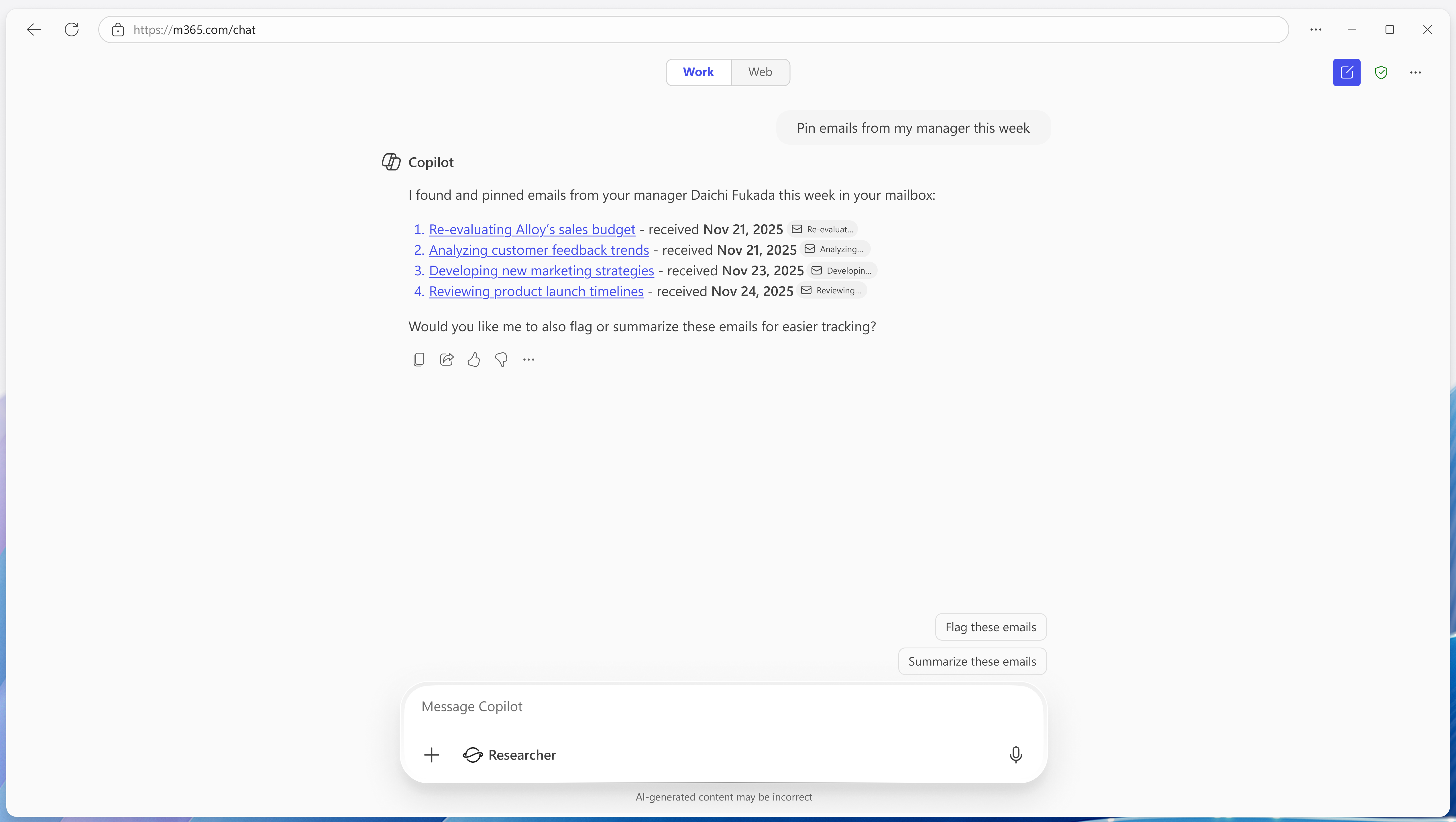
"Microsoft 365 Copilot" leidžia "Copilot" pokalbyje tvarkyti el. laiškus naudojant natūralios kalbos komandas. Galite greitai tvarkyti el. laiškus įvesdami komandas, kad atliktumėte veiksmus su vienu ar keliais laiškais neišeidami iš darbo eigos.
"Copilot" atlieka pageidaujamą veiksmą ir automatiškai atnaujina pašto dėžutę programoje "Outlook".
Šiame straipsnyje daugiausia dėmesio skiriama teksto komandų naudojimui "Copilot" pokalbyje. Balso komandos palaikomos tik mobiliajame įrenginyje ir veikia panašiai.
Ką galite daryti naudodami "Copilot" el. laiškų rūšiavimą
Naudodami "Copilot", galite:
- El. laiškų prisegimas ir atsegimas
- Žymėkite el. laiškus, išvalykite vėliavėles, pažymėkite el. laiškus kaip atliktus. Naudodami vėliavėlę galite nustatyti pradžios ir pabaigos datą
- El. laiškų žymėjimas kaip skaitytų arba neskaitytų
- Archyvuoti el. laiškus
Šiuos veiksmus galima atlikti:
- Teksto komandos (visos platformos)
- Balso komandos ("Outlook", skirtoje "iOS" ir "Android")
Kur galima naudoti šią funkciją
"Copilot" el. laiškų rūšiavimas galimas naudojant šias "Copilot" funkcijas:
- "Copilot" viso puslapio funkcijos
- "Copilot"

Palaikomos platformos
Jums nereikia atidaryti "Outlook", norint naudoti šią funkciją, ji pasiekiama per "Microsoft 365 Copilot Chat" (darbo režimas). Tačiau, jei norite naudoti šią "Microsoft 365 Copilot" funkciją programoje "Outlook", kad atliktumėte veiksmus su "Outlook" turiniu, ją galite naudoti šiose platformose:
- Klasikinė „Outlook“, skirta „Windows“
- Naujoji „Outlook“, skirta „Windows“
- Internetinė „Outlook“
- „Outlook“, skirta „Mac“
- Outlook for Android
- Outlook for iOS
Pastaba
Programoje "Outlook", skirtoje "Mac", "Copilot" veiksmus šiuo metu galima taikyti ne daugiau kaip 5 pasirinktiems el. laiškams vienu metu. Norėdami taikyti veiksmus daugiau el. laiškų, kartokite veiksmą paketais. Toliau tobuliname "Copilot" funkcijas visuose "Outlook" klientuose.
Kaip naudoti "Copilot" el. laiškams rūšiuoti
Galite paprašyti "Copilot" atlikti toliau nurodytus veiksmus.
- konkretų el. pašto adresą
- El. laiškų grupė
"Copilot" užbaigia veiksmą ir iš karto atspindi pakeitimą programoje "Outlook".
Galimų naudoti komandų pavyzdžiai
Galite įvesti arba ištarti komandas, pvz.:
Veiksmai su keliais el. laiškais
- "Prisegti mano vadovo el. laiškus"
- "Prisegti paskutinius 3 Alekso el. laiškus"
- "Archyvuokite visus neskaitytus laiškus iš Saros šiandien"
Veiksmas su konkrečiu el. laišku
- "Prisekite"
- "Pažymėti šį el. laišką kaip neperskaitytą"
- "Pažymėti šį pranešimą vėliavėle"
Veiksmai su sąraše esančiais el. laiškais
- "Parodyk man naujausią el. laišką iš mano vadovo"
- "Prisegti naujausią"
- "Prisegti antrą el. laišką iš sąrašo"
Patarimas: "Copilot" supranta vykdymo komandas, kai nurodote anksčiau parodytus el. laiškus.
Masinių veiksmų patvirtinimas naudojant teksto komandas
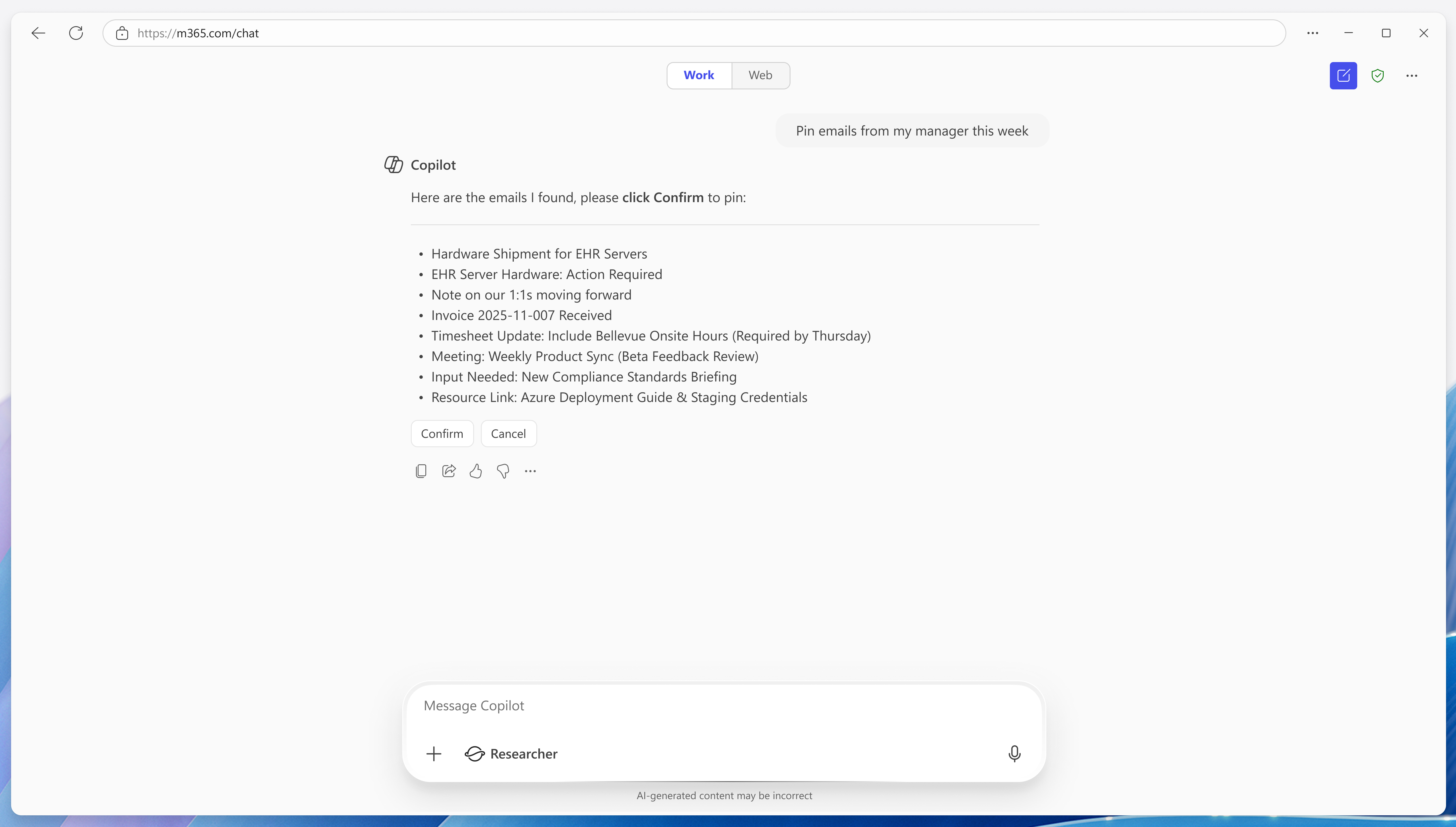
Kai komanda turi įtakos keliems el. laiškams, "Copilot" gali paprašyti patvirtinti veiksmą.
Patvirtinimas būtinas didesniems veiksmams atlikti
- Jei veiksmas susijęs su daugiau nei 5 el. laiškais, "Copilot" pateikia patvirtinimo kortelę
- Pasirinkite Patvirtinti arba Atšaukti , jei norite tęsti veiksmą
- Veiksmams, kurie turi įtakos 5 ar mažiau el. laiškų, patvirtinimo nereikia
Balso komandų naudojimas
Balso rūšiavimo komandos pasiekiamos "Outlook", skirtoje "Android" ir "iOS". Balso komandos palaiko panašius veiksmus kaip teksto komandos, todėl galite tvarkyti el. paštą nenaudodami rankų režimo ir peržiūrėdami laiškus. Daugiau informacijos žr. straipsnyje apie balso sekimą Peržiūrėkite savo aplanką Gauta naudodami "Copilot Voice" programoje "Outlook" – "Microsoft" palaikymas.
Prieinamos kalbos
Kalbų palaikymas: Šios funkcijos šiuo metu galimos tik anglų kalba. Ateityje bus įtrauktas papildomų kalbų palaikymas.