
internetinė „Outlook“ ir Outlook.com įtraukėme išmanias technologijas, kurios padės sutaupyti laiko.
Džiaugsmingos animacijos
Įgalinkite džiaugsmingas animacijas gautiems pranešimams. Kai įjungta džiaugsminga animacija, matysite spalvingų figūrų pliūpsnį, kai atidarysite laišką, kuriame yra žodžiai, pvz., "Su gimtadieniu" ar "Sveikiname".
Greiti pasiūlymai
Kuriant laišką programa "Outlook" gali paryškinti raktažodžius ir pasiūlyti naudingos informacijos, pvz., netoliese esančius restoranus ar skrydžio informaciją. Pasirinkite paryškintą raktažodį ir bus rodomi pasiūlymai, kuriuos galėsite pasirinkti ir įterpti į savo pranešimą.
Pastaba
Sparčiuosius pasiūlymus galima teikti tik anglų kalba naujajame Outlook.com.
Teksto numatymas
Jei įvedate tekstą ir pasirodo teksto numatymas, kurį norite priimti, atlikite vieną iš šių veiksmų:
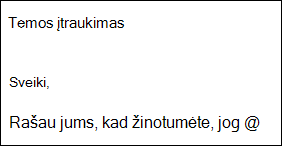
- Paspauskite klavišą "Tab"
- Paspauskite rodyklės dešinėn klavišą
Pastaba
Šiuo metu teksto numatymas galimas tik anglų kalba.
Nepaisyti teksto numatymų
Jei įvedate tekstą ir pasirodo teksto numatymas, kurio nenorite priimti, tiesiog toliau įveskite tai, ką norėjote parašyti, ir pasiūlymas išnyks.
Teksto numatymo išjungimas
- Puslapio viršuje pasirinkite Nustatymai>MailCompose>ir atsakyti.
- Dalyje Teksto numatymai išvalykite žymės langelį Siūlyti žodžius arba frazes renkant tekstą.
Siūlomi atsakymai
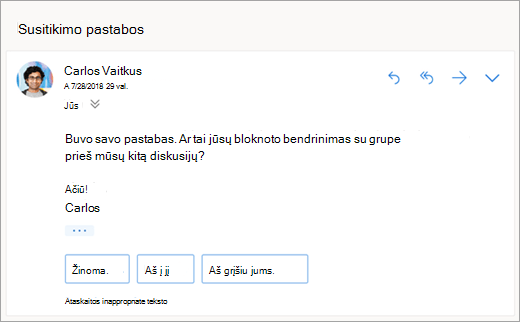
Kai el. paštu gaunate pranešimą, į kurį galima atsakyti trumpai, "Outlook" siūlo tris atsakymus, kuriuos galėsite naudoti norėdami atsakyti keliais spustelėjimais.
Jei vienas iš pasiūlymų jums tinka, pasirinkite jį ir pasirinkite Siųsti. Jei turite atsiliepimų apie pasiūlymus, norėtume išgirsti jūsų nuomonę. Norėdami bendrinti atsiliepimą, pasirinkite Pranešti apie netinkamą tekstą.
Pastaba
Siūlomi atsakymai taip pat pasiekiami internetinėje "Outlook", "Outlook.com", "Outlook", skirtoje "iOS" ir "Android" bei "Outlook", skirtoje "Windows" šiomis kalbomis: anglų, ispanų, italų, prancūzų, vokiečių, portugalų, kinų supaprastintąją, kinų tradicine, švedų, rusų, korėjiečių, čekų, vengrų, arabų, hebrajų, tajų, turkų, japonų, olandų, norvegų, danų ir lenkų.
Susitikimo planavimas
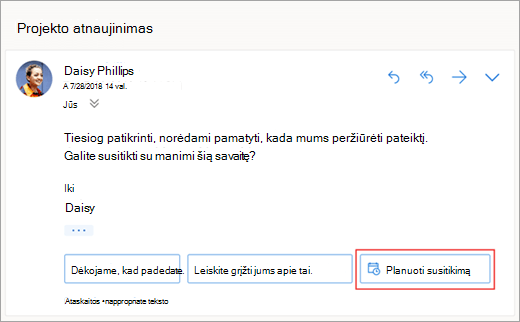
Viena iš parinkčių, kurias galite matyti siūlomuose atsakymuose, yra Planuoti susitikimą. Galite pasirinkti jį, kad iš laiško greitai sukurtumėte susitikimo užklausą.
Pastaba
Siūlomas atsakymas pagal susitikimo planavimą pateikiamas tik anglų kalba visame pasaulyje naujajame internetinė „Outlook“ ir Outlook.com.
Failo pridėjimas
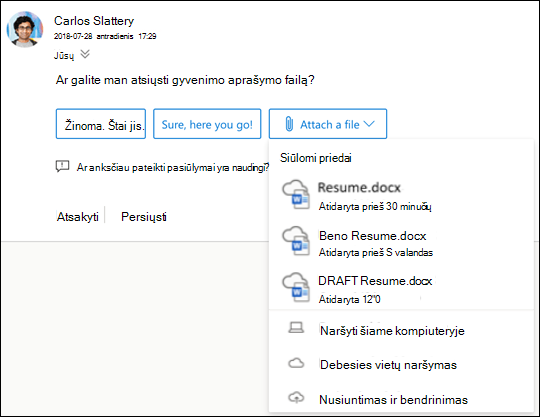
Viena iš parinkčių, kurią galite matyti pasiūlius atsakymus, yra Pridėti failą. Galite greitai įtraukti priedą, su kuriuo neseniai dirbote arba kuris gali būti susijęs su jūsų pokalbiu, arba reguliariai naršyti ir pridėti dokumentus. Pasirinkus failą bus sukurtas juodraštis su jūsų pasirinktu priedu.
Pastaba
Siūlomas atsakymas Pridėti failą pateikiamas tik anglų kalba visame pasaulyje naujajame internetinė „Outlook“ ir Outlook.com.
Siūlomų atsakymų išjungimas
Nauja internetinė "Outlook„Outlook“"
- Pasirinkite Nustatymai
 >,MailCompose>ir atsakyti.
 - Išvalykite žymės langelį Rodyti siūlomus atsakymus.
- Pasirinkite Įrašyti.
Klasikinė internetinė "Outlook„Outlook“"
- Pasirinkite Parametrai
 >Paštas>Siūlomi atsakymai.
 - Išvalykite žymės langelį Rodyti siūlomus atsakymus.
- Pasirinkite Įrašyti.
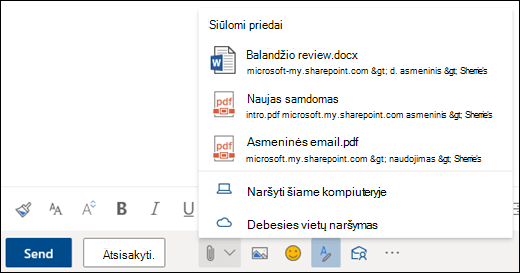
Siūlomi priedai
Kai prie el. laiško pridedate failą, dabar galite pasirinkti iš trumpo sąrašo priedų, su kuriais neseniai dirbote arba kurie gali būti susiję su jūsų pokalbiu. Norėdami sužinoti daugiau, kaip pridėti failus, žr. Paveikslėlių įtraukimas arba failų pridėjimas prie el. laiškų programoje "Outlook".
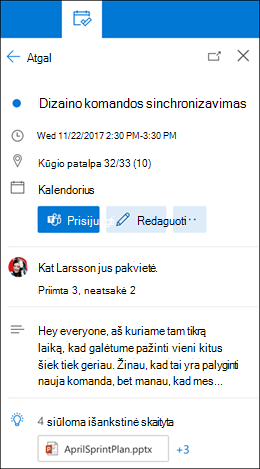
Susitikimo įžvalgos
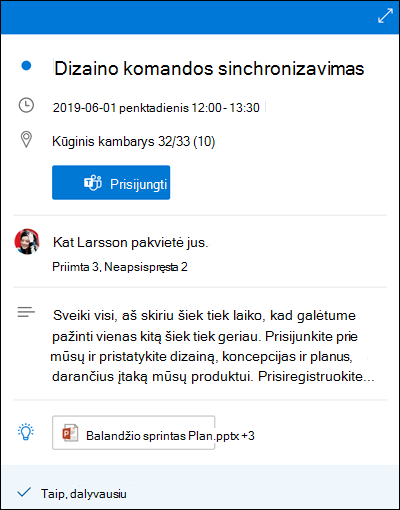
Kai peržiūrite susitikimo įvykį savo kalendoriuje, "Outlook" gali rodyti su susitikimu susijusį turinį, pvz., laiškus ir failus pašto dėžutėje, failus "„OneDrive“" darbui arba mokymo įstaigai paskyroje arba failus, kuriuos turite teisę pasiekti savo kolegų "„OneDrive“" darbui arba mokymo įstaigai paskyrose arba įmonės "SharePoint" svetainėje.
Pastaba
Susitikimo įžvalgos suasmeninamos kiekvienam jas gaunančiam asmeniui, todėl ne visi susitikimo dalyviai būtinai matys tą patį siūlomą turinį. Susitikimo įžvalgose bus rodomas tik turinys, prie kurio turite prieigą.
Priminimai rodomi pagal jūsų parametrus. Paprastai juos gausite likus 15 minučių iki susitikimo pradžios.
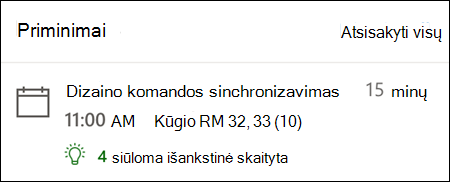
Calendar peek pasirodo spustelėjus susitikimą kalendoriaus rodinyje.
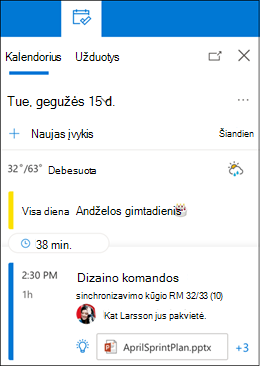
Skydelis "Mano diena" rodomas spustelėjus piktogramą Mano diena viršutinėje dešinėje Internetinė „Outlook“ puslapio piktogramų eilutėje naršyklėje.
Pranešimų priminimai
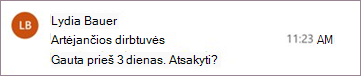
Pranešimų priminimai yra dar vienas būdas sekti savo el. paštą. Kai ši funkcija įjungta, aplanko Gauta viršuje matysite laiškų priminimus, primenančius atsakyti į svarbius laiškus, kurie senesni negu 3 dienos. Vienu metu bus rodomas tik vienas pranešimo priminimas. Galite negauti priminimų apie laiškus, jei į laiškus neatsakote dažnai.
Pranešimų priminimų išjungimas
- Puslapio viršuje pasirinkite Parametrai>Pašto>maketas.
- Dalyje Pranešimų priminimai pasirinkite Nerodyti pranešimų priminimų.
Pastaba
Ši funkcija prieinama tik anglų kalba visame pasaulyje naujojoje internetinėje „Outlook“.
Vis dar reikia pagalbos?

|
Norėdami gauti palaikymą Outlook.com, bakstelėkite arba spustelėkite čia arba meniu juostoje pasirinkite Žinynas ir įveskite užklausą. Jei savarankiška pagalba nepadeda išspręsti problemos, slinkite žemyn iki Vis dar reikia pagalbos? ir pasirinkite Taip. Jei pirmiau nurodyti veiksmai nepadeda arba negalite prisijungti, bakstelėkite arba spustelėkite čia. |
|---|---|

|
Jei reikia daugiau pagalbos dėl "Microsoft" paskyros ir prenumeratų, apsilankykite Paskyros & atsiskaitymo žinyne. |

|
Norėdami gauti pagalbos ir pašalinti kitų "„Microsoft“" produktų ir paslaugų triktis, čia įveskite savo problemą. |

|
Skelbkite klausimus, stebėkite diskusijas ir bendrinkite žinias Outlook.com bendruomenėje. |