Prie "Outlook" pranešimų galite pridėti nuotraukų, failų ir kitų elementų – tai labai paprasta. "Outlook" fiksuoja, kuriuos dokumentus naudojote paskiausiai, nepaisant to, kur juos saugote – kompiuteryje ar "„OneDrive“" (tik debesyje). Ir nesvarbu, kur jie saugomi, "Outlook" leidžia greitai pasirinkti, ar norite dokumentą siųsti kaip įprastą priedą, ar nusiųsti į "„OneDrive“" ir bendrinti saitą į failą. Taip pat galite nustatyti bet kurio iš "„OneDrive“" išsiųsto failo naudojimo teises, kad pranešimo gavėjai galėtų juos peržiūrėti ir redaguoti arba bendrinti su kitais.
Toliau pasirinkite naudojamos „Outlook“ versijos skirtuko parinktį.
Kurią „Outlook“ versiją naudoju?
Pastaba
Jei šiame skirtuke Nauja "Outlook" pateikti veiksmai nepadeda, gali būti, kad dar nenaudojate naujosios "Outlook". Pasirinkite Klasikinė "Outlook" ir atlikite nurodytus veiksmus.
Naujojoje "Outlook" galite pasirinkti:
Failo | pridėjimasKompiuteryje įrašyto failo nusiuntimas į "„OneDrive“" | Paveikslėlio rodymas laiško | teksteEl. laiško pridėjimas
Failo pridėjimas prie el. laiško naujojoje "Outlook"
Naujoji "Outlook" seka failus, su kuriais neseniai dirbote, ir siūlo juos kaskart, kai nusprendžiate pridėti failą prie el. laiško. Kai kurių tipų failai yra blokuojami, nes jų negalima siųsti arba gauti. Visą tokių failų sąrašą rasite Užblokuoti priedai programoje „Outlook“.
Naujame laiške, atsakyme arba persiunčiamajame laiške skirtuko Pranešimas grupėje Įterpimas pasirinkite Pridėti failą.
Patarimas
Juostelėje matysite grupę Įterpti tik pasirinkę Naujas laiškas arba pasirinkę Atsakyti, Atsakyti visiems arba Persiųsti gautą laišką.
Pasirinkite failą iš visos iš šių vietų:
-
Siūlomi failai
Bus rodomi trys naujausi debesies failai, su kuriais dirbote. Šie failai gali būti "„OneDrive“", "SharePoint" ar kitoje internetinėje dokumentų bibliotekoje. Pasirinkite failą, kurį norite pridėti prie el. laiško.
-
„„OneDrive““
Šios vietos apima "„OneDrive“", "SharePoint" svetaines arba prijungtus trečiųjų šalių debesies saugyklų teikėjus. Pasirinkite vietą, kuri bus atidaryta naujame lange, ir pasirinkite reikiamą priedą.
-
Naršyti
Šis kompiuteris Atidaromas Failų naršyklė langas, kuriame galite pasirinkti failą iš savo kompiuterio.
Jei pasirenkate failą, saugomą jūsų vietiniame kompiuteryje arba grupės dokumentų bibliotekoje, prie el. laiško bus pridėta failo kopija. Pasirenkant failą, saugomą „„OneDrive““ arba „SharePoint“, pateikiama papildomų teisių nustatymo parinkčių ir informacijos.
Išsiųsti nuorodą arba kopiją: Siunčiant nuorodą į "„OneDrive“" ar "SharePoint" failą, el. laiško dydis išlieka mažas. Jei pasirinksite siųsti failo kopiją, prie el. laiško bus pridedamas visas failas, taip pat, kaip pasirenkant failą iš kompiuterio. Jei norite nusiųsti nuorodą į failą, taip pat galite nustatyti leidimus tam failui.
Jei dirbate įmonės tinkle, pagal numatytuosius parametrus visi jūsų organizacijos nariai galės redaguoti susietą failą. Norėdami pakeisti šias teises, paspauskite rodyklę priedo pavadinimo dešinėje, kad atidarytumėte išplečiamąjį meniu su įvairiomis teisių parinktimis.
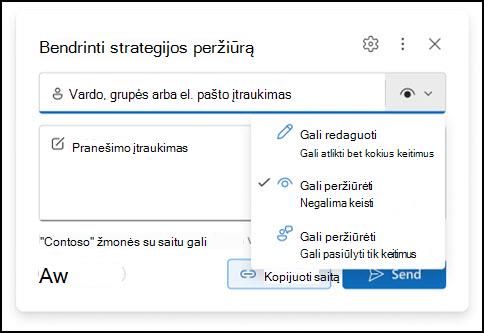
Organizacija gali redaguoti: jei norite, kad failą galėtų modifikuoti bet kuris jūsų organizacijos narys. Jiems taip pat bus leidžiama bendrinti elementą su kitais.
Organizacija gali peržiūrėti: jei norite, kad failą galėtų perskaityti, bet ne modifikuoti, bet kuris asmuo iš jūsų organizacijos. Jiems nebus leidžiama bendrinti elemento su kitais.
Gavėjai gali redaguoti: jei norite, kad tik jūsų el. laiško gavėjai galėtų keisti failą. Jiems taip pat bus leidžiama bendrinti elementą su kitais.
Gavėjai gali peržiūrėti: jei norite, kad tik jūsų el. laiško gavėjai galėtų perskaityti, bet ne modifikuoti, failą. Jie negalės redaguoti arba bendrinti failo su kitais.
Norėdami sužinoti daugiau, apsilankykite Failų, aplankų ir sąrašo elementų bendrinimas.
Jei naujoji "Outlook" aptinka, kad gavėjai negalės peržiūrėti failo, pavyzdžiui, jei jis saugomas "SharePoint" svetainėje, kuri pasiekiama tik jums, saitas bus paryškintas raudonai ir šalia jo bus įspėjimo piktograma. Pasirinkite Valdyti prieigą , kad išspręstumėte įspėjimo pranešimą. Taip pat galite valdyti teises pasirinkdami rodyklę.
Pastaba
Pridėjus failą kaip kopiją, jokie gavėjo atlikti keitimai nebus sinchronizuojami su „„OneDrive““ ar „SharePoint“ failo versija.
Įspėjimas apie pamirštus priedus
Jei el. laiške pamini priedą, bet prieš siųsdami laišką jo neįtraukiate, naujoji "Outlook" rodys įspėjimą apie pamirštą priedą. Galite nuspręsti pridėti priedą arba siųsti laišką be jo
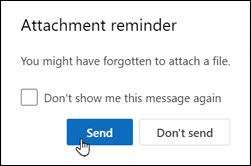
Ši funkcija galima tik el. laiško tekstui, kuris suformatuotas anglų kalba (JAV) ir nepriklauso nuo naujojoje "Outlook" naudojamos kalbos. Pavyzdžiui, jei naudojate naujosios "Outlook" versiją ispanų kalba ir tikrinimo įrankius anglų kalba (JAV), galite sukurti el. laišką su tekstu, suformatuotu anglų (JAV) kalba. Jei šiame pranešime paminite priedą, bet jo nepridedate, naujoji "Outlook" rodys įspėjimą apie pamirštą priedą.
Atgal į viršų
Kompiuteryje įrašyto failo nusiuntimas į "„OneDrive“" iš naujosios "Outlook"
Pridėję kompiuteryje, o ne internetinėje svetainėje įrašytą dokumentą, prieš siųsdami el. laišką galite nusiųsti dokumentą į savo „„OneDrive““. Nusiuntus priedą į internetinę svetainę, bendrai jį naudoti bus paprasčiau. Galėsite būti tikri, kad visi dirbs su ta pačia (ir naujausia) failo versija. Jei failas per didelis, kad būtų bendrinamas kaip įprastas priedas, galite jį nusiųsti į „„OneDrive““.
Juostelėje pasirinkite Pridėti failą, tada Naršyti šiame kompiuteryje ir pasirinkite failą, kurį norite pridėti.
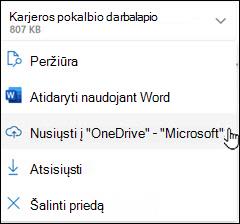
El. laiške paspauskite rodyklę žemyn, kad pasirinktumėte priedą.
Pasirinkite Nusiųsti į „„OneDrive““, tada pasirinkite norimą failo vietą.
Pastaba
Pamatysite tokius pasirinkimus kaip, pavyzdžiui, jūsų „„OneDrive““ darbo paskyra, „„OneDrive““ asmeninė paskyra ir įvairių grupių, kurioms priklausote, dokumentų bibliotekos.
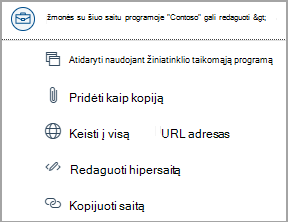
Tada failas bus rodomas kaip draugiškas saitas. Dešiniuoju pelės mygtuku spustelėkite draugišką saitą, jei norite pridėti kaip kopiją, redaguoti teises arba pakeisti į visą URL.
Norėdami pakeisti šias teises, pasirinkite priedo saitą, kad būtų rodomas išplečiamasis meniu su įvairiomis teisių parinktimis.
Norėdami sužinoti daugiau, apsilankykite Failų, aplankų ir sąrašo elementų bendrinimas.
Atgal į viršų
Paveikslėlio rodymas el. laiško tekste naujojoje "Outlook"
Siųsdami paveikslėlius, galite juos pridėti prie el. laiško (vadovaukitės instrukcijomis, kad pridėtumėte failą prie el. laiško) arba įterpti į laiško tekstą. Norėdami, kad laiške būtų rodomi paveikslėliai, atlikite šiuos veiksmus:
- Perkelkite žymiklį į tą el. laiško vietą, kur norite įterpti paveikslėlį.
- Juostelėje pasirinkite Įterpti, tada pasirinkite Paveikslėliai.
- Kompiuteryje ar internetinėje failų svetainėje raskite paveikslėlį, kurį norite įterpti. Pasirinkite paveikslėlį, tada pasirinkite Atidaryti.
- Norėdami pakeisti paveikslėlio dydį, vilkite vieną iš keturių kampų centro link arba tolyn nuo centro.
Atgal į viršų
El. laiško pridėjimas prie kito el. laiško arba kalendoriaus įvykio naujojoje "Outlook"
- Atsakyti, persiųsti arba kurti naują el. laišką ar kalendoriaus įvykį.
- Raskite norimą pridėti el. laišką ir nuvilkite jį tiesiai į kuriamą laišką.
- Velkant jį ant naujo laiško, bus rodoma užuomina Nuleisti pranešimus čia :

Kalendoriaus informacijos pridėjimas prie el. laiško naujojoje "Outlook" nepalaikomas. Galite bendrinti arba publikuoti savo kalendorių arba galite sukurti planavimo apklausą , kad būtų lengviau planuoti susitikimus.
Pastaba
Norėdami bendrinti kontaktus, turėsite juos eksportuoti į .csv failus ir pridėti kaip failą.
Atgal į viršų
Programoje "Outlook" galite pasirinkti:
Failo | pridėjimasKompiuteryje įrašyto failo nusiuntimas į "„OneDrive“" | Paveikslėlio rodymas laiško | teksteEl. laiško elemento pridėjimas
Failo pridėjimas prie el. laiško naudojant klasikinę "Outlook"
"Outlook" seka failus, su kuriais neseniai dirbote, ir siūlo juos kaskart, kai nusprendžiate pridėti failą prie el. laiško. Kai kurių tipų failai yra blokuojami, nes jų negalima siųsti arba gauti. Visą tokių failų sąrašą rasite Užblokuoti priedai programoje „Outlook“.
Laiško juodraštyje eikite į skirtuką Pranešimas ir pasirinkite Pridėti failą iš grupės Įtraukimas .
Patarimas
Parinktį Įtraukti matysite juostelėje tik pasirinkę Naujas laiškas arba pasirinkę Atsakyti, Atsakyti visiems arba Persiųsti gautą laišką.
Pasirinkite failą iš visos iš šių vietų:
Naujausi elementai
Pamatysite 12 naujausių failų, su kuriais dirbote paskiausiai. Šie failai gali būti jūsų kompiuteryje, „„OneDrive““, „SharePoint“ ar kitoje internetinėje dokumentų bibliotekoje. Pasirinkite failą, kurį norite pridėti prie el. laiško.
Pridėti elementą
Suteikiama galimybė įtraukti vizitinę kortelę arba "Outlook" elementą.
Naršyti žiniatinklio vietas
Šios vietos apima "„OneDrive“", "SharePoint" svetaines arba kitas vietas, pvz., grupės dokumentų biblioteką, kurią esate naudoję anksčiau. Pasirinkite vietą, kuri bus atidaryta naujame lange, ir pasirinkite reikiamą priedą.
Siunčiant nuorodą į „„OneDrive““ ar „SharePoint“ failą, el. laiško dydis išlieka mažas. Jei pasirinksite siųsti failo kopiją, prie el. laiško bus pridedamas visas failas, taip pat, kaip pasirenkant failą iš kompiuterio. Jei norite nusiųsti nuorodą į failą, taip pat galite nustatyti leidimus tam failui.
Naršyti šiame kompiuteryje
Atidaromas Failų naršyklės langas, kuriame galite pasirinkti failą iš savo kompiuterio.
Jei pasirinkote failą, saugomą jūsų kompiuteryje arba grupės dokumentų bibliotekoje, prie el. laiško bus pridėta failo kopija. Pasirenkant failą, saugomą „„OneDrive““ arba „SharePoint“, pateikiama papildomų teisių nustatymo parinkčių ir informacijos.
Jei dirbate įmonės aplinkoje, visi jūsų organizacijos nariai gali redaguoti susietą failą pagal numatytuosius nustatymus. Šias teises galite pakeisti, kai priedas bus įterptas į el. laišką. Pasirinkite rodyklę priedo pavadinimo dešinėje, kad atidarytumėte išplečiamąjį meniu su įvairiomis teisių parinktimis:
Organizacija gali redaguoti – jei norite, kad failą galėtų modifikuoti bet kuris asmuo iš jūsų organizacijos.
Organizacija gali peržiūrėti – jei norite, kad failą galėtų perskaityti, bet ne modifikuoti, bet kuris asmuo iš jūsų organizacijos.
Gavėjai gali redaguoti , jei norite, kad tik jūsų el. laiško gavėjai galėtų modifikuoti failą.
Gavėjai gali peržiūrėti – jei norite, kad tik jūsų el. laiško gavėjai galėtų perskaityti, bet ne modifikuoti, failą.
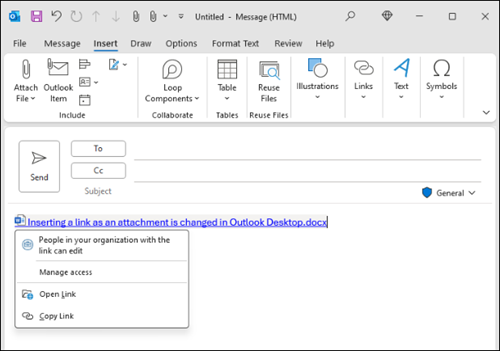
Jei "Outlook" aptinka, kad gavėjai negalės peržiūrėti failo, pavyzdžiui, jei jis saugomas "SharePoint" svetainėje, kuri pasiekiama tik jums, po failo piktograma ir pavadinimu bus rodomas įspėjimas. Norėdami pakeisti, kad priedas būtų siunčiamas ne kaip saitas į failą, o kaip failo kopija, pasirinkite Pridėti kaip kopiją.
Pastaba
Pridėjus failą kaip kopiją, jokie gavėjo atlikti keitimai nebus sinchronizuojami su „„OneDrive““ ar „SharePoint“ failo versija.
Įspėjimas apie pamirštus priedus
Jei paminite priedą el. laiške, bet prieš siųsdami laišką jo neįtraukiate, "Outlook" parodys įspėjimą apie pamirštą priedą. Galite nuspręsti pridėti priedą arba siųsti laišką be jo
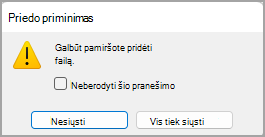
Ši funkcija galima tik su el. laiško tekstu, kuris suformatuotas anglų kalba (JAV) ir nepriklauso nuo programoje "Outlook" naudojamos kalbos. Pavyzdžiui, jei naudojate ispanišką "Outlook" versiją ir tikrinimo įrankius anglų kalba (JAV), galite sukurti el. laišką su tekstu, suformatuotu anglų (JAV) kalba. Jei šiame pranešime paminėsite priedą, bet jo nepridėsite, "Outlook" parodys įspėjimą apie pamirštą priedą.
Atgal į viršų
Kompiuteryje įrašyto failo nusiuntimas į "„OneDrive“" iš klasikinės "Outlook"
Pridėję kompiuteryje, o ne internetinėje svetainėje įrašytą dokumentą, prieš siųsdami el. laišką galite nusiųsti dokumentą į savo „„OneDrive““. Nusiuntus priedą į internetinę svetainę, bendrai jį naudoti bus paprasčiau. Galėsite būti tikri, kad visi dirbs su ta pačia (ir naujausia) failo versija. Jei failas per didelis, kad būtų bendrinamas kaip įprastas priedas, galite jį nusiųsti į „„OneDrive““.
Juostelėje pasirinkite Pridėti failą>Naršyti šiame kompiuteryje ir pasirinkite failą, kurį norite pridėti.
El. laiške paspauskite rodyklę žemyn, kad pasirinktumėte priedą.
Pasirinkite Nusiųsti>"„OneDrive“", tada pasirinkite norimą failo vietą.
Pastaba
Pamatysite tokius pasirinkimus kaip, pavyzdžiui, jūsų „„OneDrive““ darbo paskyra, „„OneDrive““ asmeninė paskyra ir įvairių grupių, kurioms priklausote, dokumentų bibliotekos.
El. laiške pasirinkite priedo saitą ir pasirinkite Valdyti prieigą.
Pasirinkite, kam veiks saitas:
-
People in your organization: leidžia bet kuriam jūsų organizacijos asmeniui peržiūrėti failą.
-
Šio pranešimo gavėjai: Jei norite, kad tik jūsų el. laiško gavėjai galėtų modifikuoti failą.
-
Tik prieigą turintiems žmonėms: bendrinkite pakartotinai su prieigą jau turinčiais žmonėmis.
Pasirinkite, kas gali redaguoti failą, dalyje Daugiau parametrų:
-
Gali redaguoti: gavėjai atlieka bet kokius pakeitimus.
-
Gali peržiūrėti: gali tik siūlyti pakeitimus.
-
Gali peržiūrėti: negalima atlikti keitimų.
-
Nepavyksta atsisiųsti: galima peržiūrėti, bet ne atsisiųsti.
Taip pat galite nustatyti galiojimo pabaigos datą , kad būtų apribota peržiūros ir redagavimo prieiga po pasirinktos datos.
Atgal į viršų
Paveikslėlio rodymas el. laiško tekste naudojant klasikinę "Outlook"
Siųsdami paveikslėlius, galite juos pridėti prie el. laiško (vadovaukitės instrukcijomis, kad pridėtumėte failą prie el. laiško) arba įterpti į laiško tekstą. Norėdami, kad laiške būtų rodomi paveikslėliai, atlikite šiuos veiksmus:
Perkelkite žymiklį į tą el. laiško vietą, kur norite įterpti paveikslėlį.
Juostelėje pasirinkite Įterpti>paveikslėlius.
Kompiuteryje ar internetinėje failų svetainėje raskite paveikslėlį, kurį norite įterpti. Pasirinkite paveikslėlį, tada pasirinkite Įterpti.
Norėdami pakeisti paveikslėlio dydį, vilkite vieną iš keturių kampų centro link arba tolyn nuo centro.
Atgal į viršų
Vizitinės kortelės, kalendoriaus arba el. laiško pridėjimas prie el. laiško naudojant klasikinę "Outlook" versiją
Naujame pranešime pasirinkite Pridėti failą>Pridėti elementą.
Pasirinkite vieną iš toliau nurodytų parinkčių.
-
Vizitinė kortelė
Pasirinkite elektroninę vizitinę kortelę iš kontaktų sąrašo.
-
Kalendorius
Pasirinkite datos diapazoną, išsamią informaciją ir kitas reikiamas parinktis.
-
Pridėti elementą (pvz., el. laišką)
Pasirinkite vieną ar kelis el. laiškus iš bet kurio savo el. laiškų aplanko.
Pasirinkite elementą, kurį norite pridėti, tada pasirinkite Įterpti.
Atgal į viršų
Programose internetinė „Outlook“ ir Outlook.com galite pasirinkti:
Failo | pridėjimasSaito iš "„OneDrive“" | pridėjimasPaveikslėlio įterpimas į laiško | tekstąEl. laiško elemento | pridėjimasAplanko bendrinimas
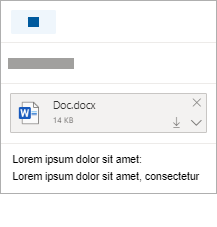
Prie el. laiškų ir kalendoriaus įvykių galite pridėti nuotraukų ir dokumentų iš savo kompiuterio arba "„OneDrive“". Priedai visada rodomi el. laiško viršuje.
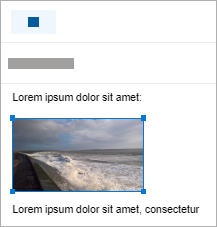
Taip pat galite įterpti paveikslėlius bet kurioje laiško vietoje, kad gavėjai, vos atidarę el. laišką, matytų vaizdą ten, kur norite. Norint peržiūrėti, jų atidaryti nereikia.
| Priedai atrodo taip: |
Įterpti vaizdai atrodo taip: |
|
|
Atgal į viršų
Failo arba paveikslėlio pridėjimas iš kompiuterio naudojant internetinė „Outlook“ arba Outlook.com
- Atsakyti, persiųsti arba kurti naują el. laišką ar kalendoriaus įvykį.
- Pasirinkite
 , Pridėti , tada Naršyti šį kompiuterį.
- Pasirinkite failą, kurį norite pridėti, tada pasirinkite Atidaryti. Norėdami pridėti daugiau nei vieną failą, laikykite nuspaudę klavišą CTRL (arba "Command" sistemoje "Mac") ir pasirinkite kelis failus.
Pastaba
Kai pridedate failą iš kompiuterio, pridedate to failo kopiją. Kiekvienas gavėjas gaus savo failo kopiją .
Be to, į laišką galite nuvilkti failus iš savo kompiuterio. Velkant juos ant naujo laiško, bus rodoma užuomina Numesti failus čia :
Atgal į viršų
Saito pridėjimas prie paveikslėlio, failo ar aplanko iš "„OneDrive“" internetinė „Outlook“ arba Outlook.com
- Atsakyti, persiųsti arba kurti naują el. laišką ar kalendoriaus įvykį.
- Pasirinkite , Pridėti failą, tada – "„OneDrive“".
- Pasirinkite failą iš savo "„OneDrive“" ar kitos debesies saugyklos, su kuria norite susieti, tada pasirinkite Pirmyn. Norėdami pridėti daugiau nei vieną failą, laikykite nuspaudę klavišą CTRL (arba "Command" sistemoje "Mac") ir pasirinkite kelis failus.
- Taip pat galite naudoti "„OneDrive“" priedo saitą kopijuoti ir įklijuoti jį kitur.
Pastaba
- Kai pridėsite "„OneDrive“" saitą, visi gavėjai galės peržiūrėti arba redaguoti tą patį failą.
- Jei norite apriboti redagavimą, pasirinkite
 priede, tada Tvarkyti prieigą.
- Norėdami įtraukti debesies vietą, pvz., "Box", "Dropbox" arba "Google Drive", atidarykite saugyklos paskyros parametrus.
- Visi naršyklėje redaguoti failai bus " „OneDrive“" priedų aplanke.
Atgal į viršų
Paveikslėlio įterpimas į laiško tekstą programoje internetinė „Outlook“ arba Outlook.com
Priedai visada rodomi virš laiško teksto, bet galite įterpti paveikslėlius į bet kurią laiško vietą. Įterptų vaizdų nereikia atsisiųsti, kad gavėjas juos matytų.
- Atsakykite, persiųskite arba sukurkite naują el. laišką ar kalendoriaus įvykį ir perkelkite žymeklį ten, kur norite įtraukti paveikslėlius
- Pasirinkite Įterpti>paveikslėlius, pasirinkite norimą įterpti failą ir pasirinkite Atidaryti. Norėdami įterpti daugiau nei vieną failą, laikykite nuspaudę klavišą CTRL (arba "Command" sistemoje "Mac") ir pažymėkite kelis failus.
- Vilkite kampines rankenėles, kad pakeistumėte vaizdo dydį, arba dešiniuoju pelės mygtuku spustelėkite vaizdą, kad pamatytumėte formatavimo parinktis.
Atgal į viršų
El. laiško pridėjimas prie kito el. laiško programoje internetinė „Outlook“ arba Outlook.com
Atsakyti, persiųsti arba kurti naują el. laišką ar kalendoriaus įvykį.
Perkelkite jį į naują langą pasirinkdami Atidaryti naujame lange .
.
Išdėstykite langus taip, kad greta galėtumėte matyti pranešimų sąrašą ir naują pranešimą.
Patarimas
Naudokite "Windows" klavišą  su < arba > norėdami sutvarkyti langus.
Pasirinkite el. laiškus, kuriuos norite pridėti prie naujo el. laiško.
Vilkite pasirinktus laiškus iš pranešimų sąrašo į naujo pranešimo tekstą. Velkant juos ant naujo laiško, bus rodoma užuomina Nuleisti pranešimus čia :
Atgal į viršų
Aplanko bendrinimas internetinė „Outlook“ arba Outlook.com
Naudojant internetines "Outlook" versijas pridėti aplanko kopijos negalima. Tačiau galite bendrinti aplanką „OneDrive“.
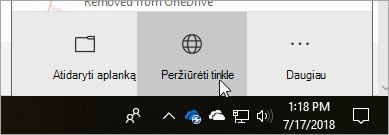
- Užduočių juostoje pasirinkite "„OneDrive“" piktogramą, tada pasirinkite Peržiūrėti internete. Taip atidarysite "„OneDrive“" žiniatinklio naršyklėje.
- Kompiuteryje atidarykite Failų naršyklė
 ir eikite į aplanką, kurį norite pridėti.
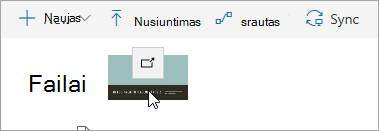
- Vilkite aplanką į "„OneDrive“" žiniatinklio naršyklėje.
- Eikite į internetinę "Outlook“" ir sukurkite naują pranešimą arba atidarykite pranešimą iš pranešimų sąrašo.
- Pasirinkite >Naršykite debesies vietas, pasirinkite "„OneDrive“" aplanką, kurį norite pridėti, tada pasirinkite Pirmyn.
- Pasirinkite Bendrinti kaip „OneDrive“ nuorodą.
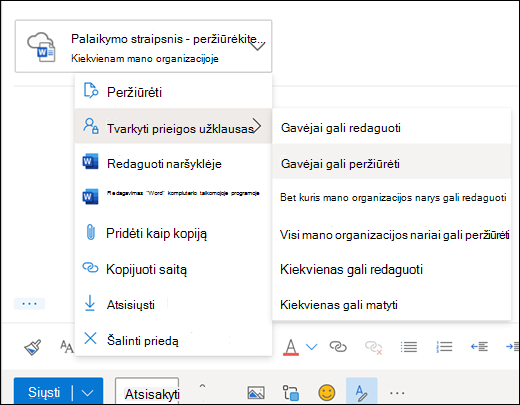
SVARBU: Pagal numatytuosius parametrus gavėjai galės redaguoti failus aplanke. Jei norite pakeisti teises, kad gavėjai galėtų tik peržiūrėti failus:
- Pasirinkite piktogramą >
 Valdyti prieigą>Gavėjai gali peržiūrėti.
Atgal į viršų
