
Svarbu
Senesnės "Outlook", skirtos "Mac", palaikymas baigsis 2026 m. spalio mėn. Nuolatinis senstelėjusios "Outlook", skirtos "Mac", palaikymas priklausys nuo jūsų "Microsoft 365", "Office" arba "Outlook" licencijos. Daugiau informacijos rasite senstelėjusios "Outlook", skirtos "Mac", palaikymo pabaigoje.
Programoje "Outlook for Mac" galite atidaryti, peržiūrėti arba atsisiųsti priedus, kuriuos gaunate el. laiške.
Laiškų priedų peržiūrą galite matyti tiesiog programoje "Outlook", skirtoje "Mac", o ne kiekvieną priedą atidaryti atskiroje programoje. Priedų peržiūros galimos daugeliui failų tipų, pvz., "Microsoft Office" dokumentams, nuotraukoms ir PDF failams. Galite peržiūrėti kiekvieną kelių puslapių dokumento puslapį, o nuotraukų priedų rinkinį peržiūrėti kaip skaidrių demonstraciją.
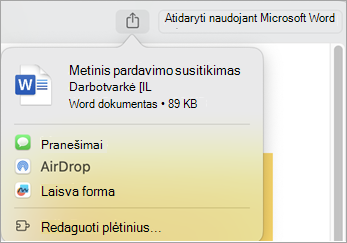
Jei norite bendrinti priedą naudodami "Messages", "AirDrop" ar kitą programą, tai galite padaryti peržiūros ekrane.
Pasirinkite, kokią "Outlook for Mac" versiją naudojate, ir vykdykite toliau pateiktus nurodymus.
Priedo peržiūra programoje "Outlook for Mac"
Atidarykite laišką ar peržiūrėkite jį skaitymo srityje.
Norėdami peržiūrėti priedus po vieną, pasirinkite išplečiamąją rodyklę
 šalia failo.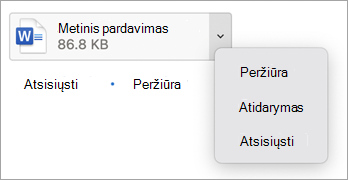
Kitas būdas greitai peržiūrėti arba atsisiųsti vieną ar daugiau priedų – pasirinkti:
- Peržiūrėkite arba, jei yra daugiau nei vienas priedas, pasirinkite Peržiūrėti viską. Pirmasis priedas rodomas peržiūros lange.
Naudokite peržiūros lango viršuje esančius valdiklius priedams peržiūrėti. Parinktys apima peržiūros lango atidarymą visame ekrane, perėjimą prie kito priedo, visų pridėtų dokumentų peržiūrą ir dokumento atidarymą.
Pasirinkite bendrinimo piktogramą, kad išsiųstumėte priedą, pavyzdžiui, naudodami "Messages" arba "AirDrop".
Priedo atidarymas arba įrašymas programoje "Outlook for Mac"
Atidarykite laišką ar peržiūrėkite jį skaitymo srityje.
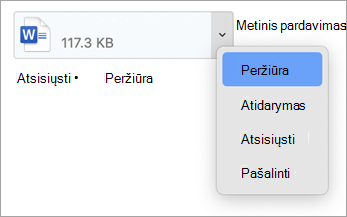
Norėdami įrašyti priedus po vieną, pasirinkite išplečiamąją rodyklę
šalia failo. Norėdami atidaryti failą, pasirinkite Atidaryti.
Pasirinkite Atsisiųsti, tada naudodami ieškiklį raskite vietą failui įrašyti.
Vieną arba kelis priedus galite greitai įrašyti pasirinkdami Atsisiųsti arba, jei yra daugiau nei vienas priedas, Atsisiųsti viską, kad įrašytumėte į "Mac" arba kitą vietą naudodami ieškiklį.


Taip pat žr.
Failo arba aplanko pridėjimas prie laiško programoje "Outlook", skirtoje "Mac"
Paveikslėlių įterpimas „Office for Mac“
Failo arba aplanko pridėjimas prie laiško programoje "Outlook", skirtoje "Mac"
Priedų peržiūra programoje "Outlook for Mac"
Hipersaito kūrimas arba šalinimas laiške programoje "Outlook for Mac"