
"Copilot" programoje "Outlook" leidžia lengviau valdyti aplanką "Gauta", teikdamas dirbtiniu intelektu pagrįstą pagalbą, kad galėtumėte greitai rašyti el. laiškus, paversti ilgas el. laiškų gijas trumpomis suvestinėmis ir net kurti kvietimą į susitikimą iš el. laiškų gijos.
Reikia sukurti el. laiško juodraštį?
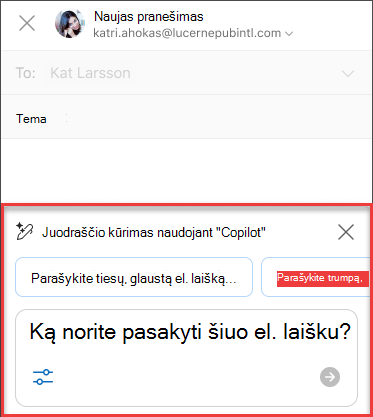
- Pasirinkite Pagrindinis Naujas>laiškas.
- Įrankių juostoje pasirinkite "Copilot"
 , tada išplečiamajame meniu pasirinkite Juodraštis , jei naudojate naująją "Outlook", arba Juodraščių kūrimas naudojant "Copilot ", jei naudojate klasikinę "Outlook".
 - "Copilot" lauke įveskite raginimą. Pavyzdžiui, „Pranešk komandai, kad nusprendėme naudoti molio drožles, ir nurodyk tęsti darbus bei laikytis sutartų terminų.“
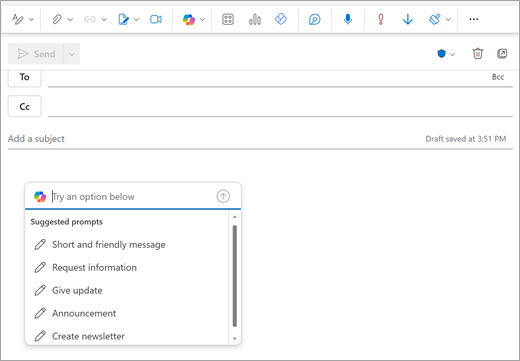
- Pasirinkite Generuoti (naujojoje "Outlook" tai rodyklės mygtukas). "Copilot" pateiks pranešimo juodraštį.
- Jei norite, galite pakeisti ilgį ir toną. Naujojoje "Outlook" pasirinkite Padaryti trumpesnį, Padaryti ilgesnį arba slinkite ir pasirinkite Keisti toną. Klasikinėje "Outlook" pasirinkite
 Koreguoti, tada pasirinkite parinktį.

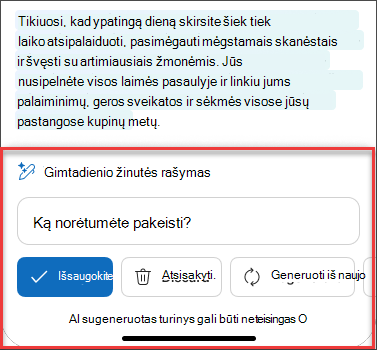
- Peržiūrėkite rezultatą. Jei rezultatas jūsų netenkina, pasirinkite Kartoti naujoje "Outlook" arba Generuoti iš naujo klasikinėje "Outlook". "Copilot" sukurs naują versiją. Arba, norėdami pradėti iš naujo, pasirinkite raginimo tekstą, pakeiskite raginimą, tada dar kartą pasirinkite Generuoti .
- Kai būsite patenkinti rezultatu, pasirinkite Išsaugoti arba Išsaugoti. Redaguokite juodraštį pagal poreikį, o tada, kai būsite pasirengę, pasirinkite Siųsti.
Norite apibendrinti el. laišką?
Naudokite el. laiškų suvestines, kad greitai peržvelgtumėte ilgas el. laiškų gijas ir greitai įsigilintumėte į pokalbį.
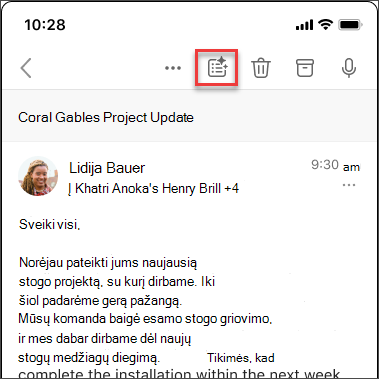
- Aplanke Gauta pasirinkite pokalbį.
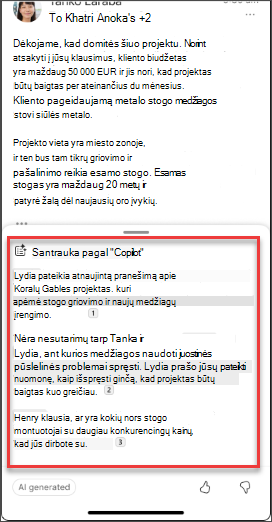
- Naujojoje "Outlook" el. pašto gijos viršuje pasirinkite langelį Apibendrinti pagal "Copilot " arba pasirinkite Apibendrinti , jei naudojate klasikinę "Outlook". "Copilot" nuskaitys giją, kad rastų pagrindinius dalykus ir sukurtų suvestinę.
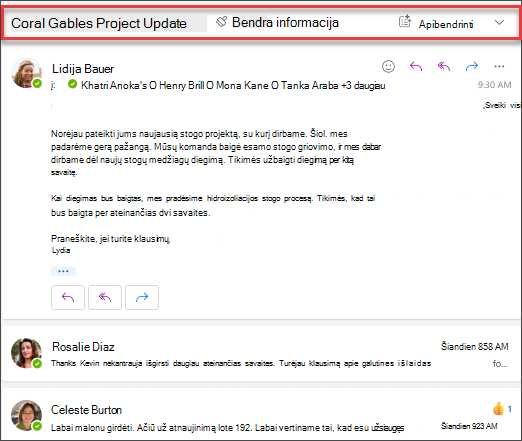
Kai ji bus baigta, suvestinė bus rodoma el. laiško viršuje, ir joje taip pat gali būti sunumeruotų citatų, kurios, kai jas pasirinksite, perkels jus į atitinkamą el. laišką gijoje. 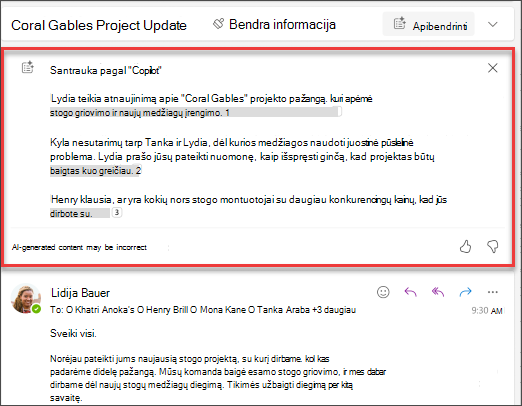
Norite siųsti kvietimą į susitikimą?
Naujojoje "Outlook" galite naudoti įrankių juostos parinktį Planuoti naudojant "Copilot ", kad greitai sukurtumėte susitikimo kvietimą iš el. laiško.
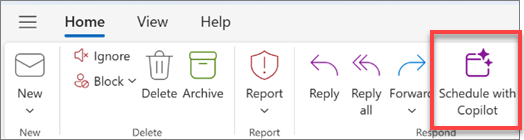
„Copilot“ padeda sukurti kvietimą – susitikimo pavadinimas ir dienotvarkė užpildomi už jus, o el. laiškų gija įtraukiama kaip priedas. Žmonės, įtraukti į el. laiškų giją, įtraukiami kaip susitikimo dalyviai, ir jūs galite greitai peržiūrėti kvietimą, įtraukti arba pakeisti elementus, o tada – išsiųsti.
Norėdami sužinoti, kaip tai padaryti, žr. Susitikimo ir dienotvarkės kūrimas naudojant "Copilot" programoje "Outlook".

Atminkite...
"Copilot" naudoja GPT – naują DI sistemą iš "OpenAI", kuri kuria tekstą pagal raginimą. Kadangi tai yra nauja sistema, ji gali sukurti tai, ko nesitikėjote. Jei manote, kad turinys yra netikėtas arba įžeidžiantis, atsiųskite mums atsiliepimą, kad galėtume jį patobulinti. Be to, kadangi turinį generuoja dirbtinis intelektas pagal internete randamą informaciją, jame gali būti netikslumų arba neskelbtinos medžiagos. Būtinai peržiūrėkite ir patikrinkite generuojamą informaciją. Atkreipkite dėmesį, kad dėl panašių prašymų gali būti generuojamas tas pats turinys.
Privatumas
„Copilot“ ir „Microsoft 365“, sukurta pasitelkus „„Microsoft““ atidų požiūrį į saugą, atitiktį ir privatumą.
Toliau pateikta daugiau informacijos apie privatumą:
- Jei naudojate "Microsoft Copilot" savo organizacijoje (su darbo arba mokymo įstaigos paskyra), žr. "Microsoft Copilot" Duomenys, privatumas ir sauga.
- Jei naudojate „Copilot“, esančią „Microsoft 365“ programose namams (su asmenine „Microsoft“ paskyra), žr. „Copilot“, esanti „Microsoft 365“ programose namams: jūsų duomenys ir privatumas.
Sužinokite daugiau
El. pašto instruktavimas naudojant „Copilot“ programoje „Outlook“