

"Copilot" gali padėti greitai kurti susitikimus ir susitikimų dienotvarkes, sutaupyti laiko ir stebėti susitikimus.
Patarimas
Norite sukurti susitikimą naudojant "Copilot" pokalbį? Žr. Susitikimo planavimas naudojant "Copilot".
Naudokite "Copilot", kad sukurtumėte susitikimo darbotvarkės juodraštį
Sukurkite naują susitikimą, įtraukite pavadinimą ir dalyvius.
Slinkite žemyn iki susitikimo aprašo
 įvykio formoje.
Pasirinkite
 , "Copilot" mygtuką arba paspauskite "Alt" + i, kad atidarytumėte "Copilot".
Pasirinkite raginimo įvedimo lauką ir:
- Jei jau nustatėte susitikimo pavadinimą ir įtraukėte dalyvių, galite pasirinkti
 Automatiškai kurti dienotvarkės juodraštį.
 - Pasirinkite siūlomą raginimą pagal savo pareigas ir dalyvius ir kurkite jį.
- Aiškiai įveskite raginimą su tikslu, pokalbio punktais ar kita norimos darbotvarkės susitikimo informacija.
- Jei jau nustatėte susitikimo pavadinimą ir įtraukėte dalyvių, galite pasirinkti
Kai "Copilot" sukuria dienotvarkės juodraštį, galite pasirinkti
 Keep it,
  Discard,
  Koreguokite toną arba ilgį.
Su
Koreguokite toną arba ilgį, galite pasirinkti  kartoti,
  Padaryti trumpesnį, Padaryti ilgesnį arba
  Keisti toną.
Naudokite < Ankstesnis arba Pirmyn > , kad slinktumėte per dienotvarkės versijas, ir pasirinkite
Pasilikite ją , kai rasite patinkantį.
Patarimas
Nesvarbu, ar kuriate darbotvarkę, ar "Copilot" jums padeda, galite naudoti "Context IQ", kad "Copilot" nurodytų "Microsoft 365" failus, įvesdami / pagrindiniame teksto lauke ir pasirinkdami iš išplečiamojo meniu. Daugiau informacijos rasite Konteksto IQ naudojimas konkretiems failams, žmonėms ir kt. nurodyti programoje "Microsoft Copilot".
Kvietimo į susitikimą ir dienotvarkės kūrimas iš el. laiškų gijos
"Copilot" leidžia greitai ir lengvai planuoti susitikimą naudojant el. laiškų giją naujojoje "Outlook".
Kai naudojate parinktį Planuoti naudojant "Copilot", "Copilot" analizuoja el. laišką ir sukuria jums susitikimo kvietimą, užpildydamas susitikimo pavadinimą ir darbotvarkę bei įtraukdamas el. laiškų giją kaip priedą. Žmonės, įtraukti į el. laiškų giją, įtraukiami kaip susitikimo dalyviai, todėl galite greitai peržiūrėti kvietimą, įtraukti arba pakeisti informaciją ir išsiųsti kvietimą.
Pastaba
- Ši funkcija galima tik jei turite "Microsoft Copilot" (darbo) licenciją
- Jei pranešimų gijos viršuje nematote parinkties Planuoti naudojant "Copilot", galite ją įtraukti naudodami tinkintus veiksmus , tada naujojoje "Outlook" pasirinkę Planuoti naudojant "Copilot".
- Atidarykite el. laiško pokalbį naujojoje "Outlook".
- Įrankių juostoje pasirinkite Planuoti naudojant "Copilot".
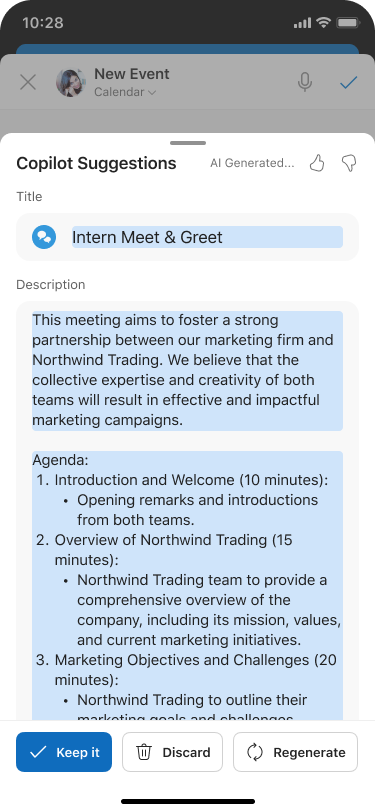
"Copilot" išanalizuos el. laiškų giją ir pasiūlys susitikimo pavadinimą, darbotvarkę ir įtrauks el. laiškų giją kaip priedą.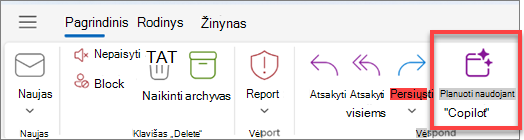
- Pasirinkite Įterpti, kad priimtumėte "Copilot" pasiūlytą turinį (jei reikia, jį galėsite redaguoti atlikdami kitą veiksmą).
- Peržiūrėkite susitikimo kvietimą, atlikite norimus keitimus ir, kai būsite pasirengę, pasirinkite Siųsti.
Patarimas
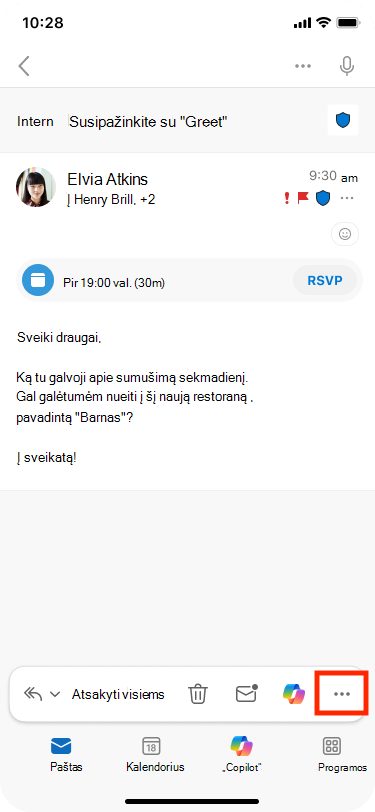
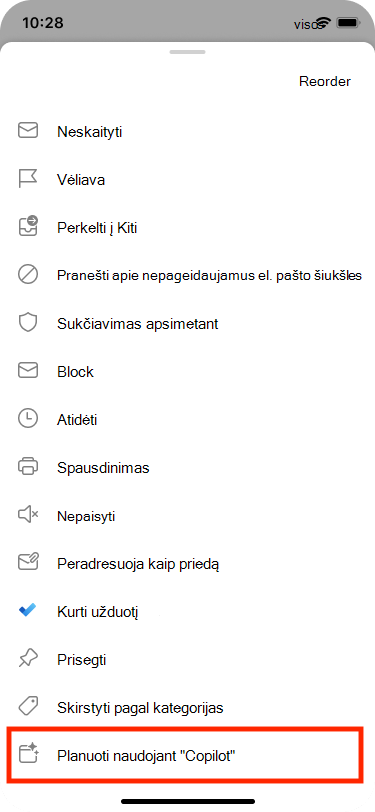
Kitas būdas pasiekti funkciją: pereiti į viršutinį dešinįjį kampą, tada pasirinkti Daugiau parinkčių Kiti atsakymo  > veiksmai > Planuoti naudojant "Copilot".
Ką daryti, jei dienotvarkėje nematau jokio turinio?
Jei el. laiško pokalbyje nėra daug informacijos apie būsimus veiksmus, "Copilot" į susitikimo kvietimą dienotvarkės neįtraukia. Į ją taip pat neįtraukiamas turinys iš pokalbių, kurie klasifikuojami kaip konfidencialūs arba kuriuose yra potencialiai žalingo ar įžeidžiančio turinio.
Tokiais atvejais juodraščiui suteikiamas pradinis el. laiško pavadinimas, tačiau jame nėra sugeneruoto turinio.
Sužinokite daugiau
Dažnai užduodami klausimai apie „Copilot“ programoje „Outlook“