
Norint puikiai sulygiuoti ir rankiniu būdu išdėstyti kelis elementus skaidrėje kainuoja laiko ir pastangų. Naudodami automatinio taisymo funkciją galite automatiškai lygiuoti, tolygiai keisti dydį ir paskirstyti elementus bei ištiesinti jungtis tarp jų.
Prieš automatinį taisymą:

Po automatinio taisymo:
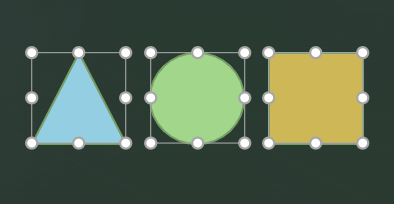
Pasiekiamumas
Automatinis taisymas yra internetinė "internetinė „PowerPoint“" paslauga, veikianti tik su "„OneDrive“" arba "SharePoint" saugomomis pateiktimis programoje "Microsoft 365". Jei nematote automatinio taisymo mygtuko arba nematote kai kurių čia aprašytų funkcijų, įsitikinkite, kad:
- Naudojate internetinė „PowerPoint“.
- Pateiktis saugoma "„OneDrive“" (darbo ar mokymo įstaigai, o ne asmeniniams tikslams) arba "SharePoint" programoje "Microsoft 365".
Automatinio taisymo naudojimas
Skaidrėje pasirinkite du ar daugiau elementų.
Atlikite vieną iš šių veiksmų:
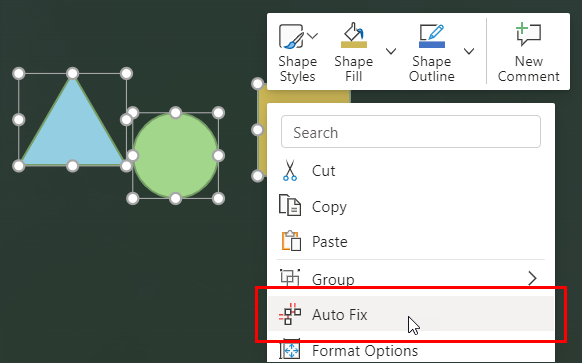
Dešiniuoju pelės mygtuku spustelėkite vieną iš elementų ir kontekstiniame meniu pasirinkite Automatinis taisymas.
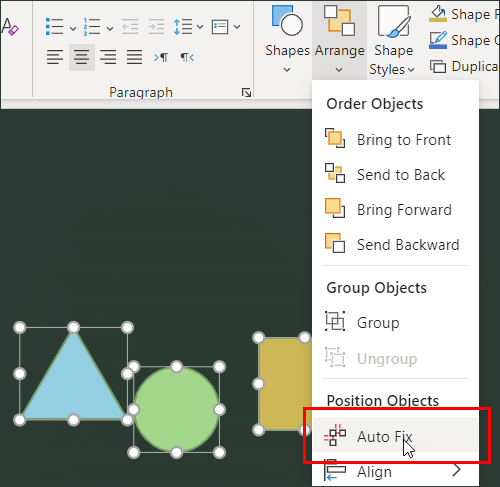
Skirtuko Pagrindinis grupėje Piešimas spustelėkite Tvarkyti , tada pasirinkite Automatinis taisymas.
Patarimas
Atsižvelgiant į tai, ką pasirinkote, taip pat matysite meniu Tvarkyti skirtukuose Figūra arba Paveikslėlis .
Automatinio taisymo funkcija sulygiuos, paskirstys ir tolygiai pakeis visų pasirinktų elementų dydį bei ištiesins visas jungtis tarp jų.
Pastaba
Šiame pradiniame leidime automatinis taisymas veikia tik su skaidrės elementais, kurie nepersidengia. Būsimuose leidimuose išplėsime jo funkcionalumą, kai gausime atsiliepimų iš šią funkciją naudojančių žmonių.
Kai elementai persidengia, automatinio taisymo funkcija negali nurodyti, kaip juos sulygiuoti. Kai persidengimų nėra, automatinio taisymo funkcija gali geriau nustatyti, kokie turi būti.

Sudėtingesnėse vizualizacijose, kuriose naudojama daug įvairių elementų, rekomenduojame pirmiausia naudoti automatinį taisymą mažesnėms elementų grupėms, tada palaipsniui šlifuoti elementus, kol visa vizualizacija bus sulygiuota.
Trikčių diagnostika
Automatinio taisymo mygtukas nepasiekiamas
Automatinio taisymo mygtukas nebus pasiekiamas, jei
- Esate neprisijungę prie interneto.
- Nėra elementų arba pasirinktas tik vienas elementas.
Pastaba
Automatinis taisymas reikalauja, kad skaidrėje būtų pasirinkti du ar daugiau elementų; Kitu atveju mygtukas bus nepasiekiamas.
Pasirinkau automatinį taisymą ir pasirodė klaidos pranešimas
Automatinis taisymas yra internetinė tarnyba, todėl laikinai nutraukus ryšį su paslauga gali būti pateiktas klaidos pranešimas, raginantis palaukti ir bandyti dar kartą. Jei šiek tiek palauksite ir bandysite dar kartą, automatinio taisymo funkcija veiks taip, kaip tikėjotės.
Klaidą taip pat galite matyti, jei pasirinkote persidengiančius elementus. Pamatysite klaidą, nurodančią, kad elementai turi būti tinklelio formato ir nepersidengti.
Įsitikinkite, kad nė vienas iš elementų, kuriuos bandote lygiuoti, nėra SmartArt arba sugrupuotas. Automatinis taisymas šiuo metu neveiks su "SmartArt" ar sugrupuotais elementais.
Pasirinkau automatinį taisymą, bet nieko neįvyko
Pirmiausia įsitikinkite, kad esate prisijungę prie interneto. "Auto Fix" yra internetinė "internetinė „PowerPoint“" paslauga. Tai negali veikti, jei nesate prisijungę.
Jei vis tiek nematote jokių turinio pakeitimų, atlikite šiuos veiksmus:
- Įsitikinkite, kad elementai nepersidengia ir nėra "SmartArt" ar sugrupuoti, kitu atveju automatinis taisymas neveiks.
- Įsitikinkite, kad elementai dar nebuvo sulygiuoti. Jei pažymėti elementai jau sulygiuoti, automatinio taisymo funkcijai nieko nereikia daryti.
- Įsitikinkite, kad elementai dar nebuvo arti sulygiavimo. Jei reikalingas reguliavimas yra nežymus, gali atrodyti, kad automatinio taisymo funkcija nieko nepadarė.
Jei manote, kad elementus reikia koreguoti daugiau, tačiau automatinio taisymo funkcija neatlieka to, ko tikėjotės, gali būti, kad:
- Tikitės kažko, kas nepatenka į automatinio taisymo taikymo sritį. Šiuo metu automatinis taisymas koreguoja tik lygiavimą, tarpus, dydį ir jungtis tarp elementų.
- Automatinio taisymo funkcija negali nustatyti, kaip norite lygiuoti elementus pagal jų išdėstymą. Pabandykite elementus suglausti vienas kito, kad automatinio taisymo logikai būtų pateiktas geresnis norimo rezultato vaizdas.