
Viso paveikslėlio suliejimas
"Word" ir "PowerPoint" leidžia sulieti visą vaizdą naudojant meninį suliejimo efektą.
- Norėdami įdėti nuotrauką į dokumentą, naudokite parinktį Įterpti>paveikslėlius .
- Pasirinkite nuotrauką drobėje.
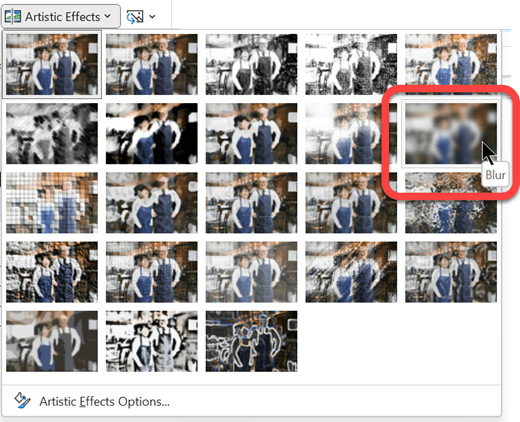
- Įrankių juostos skirtuke Paveikslėlio formatas (arba Formatas) pasirinkite Meniniai efektai.
- Atsidariusioje paveikslėlių parinkčių galerijoje pasirinkite parinktį Suliejimas :
Pastaba
Suliejimo efekto nėra internetinėje "Word" ar internetinėje „PowerPoint“. Ši funkcija pasiekiama tik kompiuterio programose.
Neryškumo laipsnio keitimas
Atlikus toliau nurodytus veiksmus. Jei reikia, galite reguliuoti neryškumo laipsnį.
- Dar kartą pasirinkite paveikslėlį drobėje.
- Įrankių juostos skirtuke Paveikslėlio formatas (arba Formatas) pasirinkite Meniniai efektai.
- Parinkčių galerijos apačioje pasirinkite Meninių efektų parinktys.
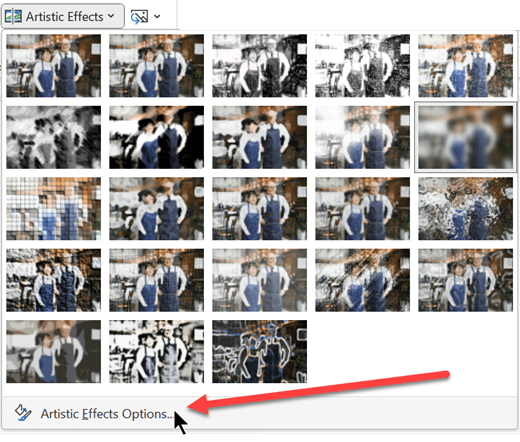
- Šoninėje srityje esančios srities Paveikslėlio formatavimas , dalyje Meniniai efektai nustatykite spindulio reikšmę į skaičių nuo 0 iki 100. Kuo didesnis skaičius, tuo vaizdas tampa neryškesnis.
Taip pat žr.
Paveikslėlio fono šalinimas naudojant "Office"
Paveikslėlio dalies iškirpimas