
Jei jūsų "PowerPoint" pateiktyje yra diagrama, galite redaguoti diagramos duomenis tiesiogiai "PowerPoint", nesvarbu, ar diagrama įdėta į pateiktį, ar susieta su ja. Taip pat galite atnaujinti ar atnaujinti susietos diagramos duomenis nesieidami į programą, kurioje sukūrėte diagramą.
Diagramos duomenų keitimas skaidrėje
Skaidrėje pasirinkite norimą keisti diagramą. Kai tai padarote, juostelėje bus rodomi du kontekstiniai skirtukai: Diagramos dizainas ir Formatas. Jei nematote skirtukų Diagramos dizainas ir Formatas , pasirinkite norimą diagramą.
On Chart Designtab, in the Data group, select Edit Data.
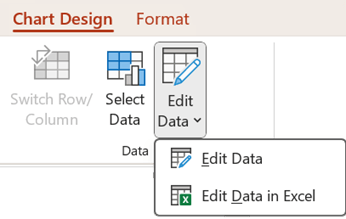
Atlikite vieną iš šių veiksmų:
Norėdami redaguoti duomenis programoje "PowerPoint", pasirinkite Redaguoti duomenis. Bus atidarytas langas iš jūsų skaičiuoklės.
Pastaba
Jei darbaknygei, su kuria dirbate, taikomi specialūs paleisties reikalavimai, pvz., turinio įgalinimas, tai turėsite padaryti ir lange.
Norėdami redaguoti duomenis tiesiogiai programoje "Excel", pasirinkite Redaguoti duomenis programoje "Excel".
Atlikite norimus pakeitimus. Jie bus rodomi "PowerPoint" diagramoje.
"Office 2016–2019"
Diagramos duomenų keitimas skaidrėje
Skaidrėje pasirinkite norimą keisti diagramą. Kai tai padarysite, juostelėje atsiras kontekstinis skirtukas Diagramos įrankiai , kaip parodyta toliau. Jei po jais nematote skirtuko Diagramos įrankiai arba skirtuko Dizainas , spustelėkite diagramą, kad ją pažymėtumėte.
Pastaba
Skirtukas Dizainas dalyje Diagramos įrankiai skiriasi nuo numatytojo skirtuko Dizainas programoje "PowerPoint". Skirtukas Diagramos įrankiai rodomas tik pažymėjus diagramą, o po juo esančiuose skirtukuose Dizainas, Maketas ir Formatas pateikiamos skirtingos komandos, susijusios tik su pasirinkta diagrama.
Dalies Diagramos įrankiai skirtuko Dizainas grupėje Duomenys pasirinkite Redaguoti duomenis.

Atlikite vieną iš šių veiksmų:
Norėdami redaguoti duomenis programoje "PowerPoint", pasirinkite Redaguoti duomenis. Bus atidarytas langas iš jūsų skaičiuoklės.
Pastaba
Jei darbaknygei, su kuria dirbate, taikomi specialūs paleisties reikalavimai, pvz., turinio įgalinimas, tai turėsite padaryti ir lange.
Norėdami redaguoti duomenis tiesiogiai programoje "Excel", pasirinkite Redaguoti duomenis programoje "Excel".
Atlikite norimus pakeitimus. Jie bus rodomi "PowerPoint" diagramoje.
Ką daryti, jei mygtukas "Redaguoti duomenis" nepasiekiamas?
Jei mygtuko Redaguoti duomenis nėra, skaitykite šiuos trikčių diagnostikos straipsnius iš "Office" atsakymų forumo:
- "PowerPoint": duomenų redagavimas nepasiekiamas
- "PowerPoint" diagrama neatidarys "Excel" lentelės, kai bandysite "redaguoti duomenis"
Diagramos įterpimas į "PowerPoint" pateiktį
Norėdami sužinoti, kaip įterpti "Excel" diagramą į pateiktį, žr. Diagramų ir grafikų naudojimas pateiktyje.