

Galite sukurti tinkintą spalvų schemą, dar vadinamą temos spalvomis, programoje "PowerPoint" ir naudoti ją kitose "Office" programose. Raskite jums patinkančią standartinę temos spalvą, tada ją modifikuokite ir įrašykite programoje "PowerPoint". Kitą kartą, kai kursite naują "PowerPoint" pateiktį, "Word" dokumentą ar "Excel" darbaknygę, galėsite naudoti sukurtą temos spalvą.
Naujos temos spalvos kūrimas
- Skirtuke Dizainas spustelėkite rodyklę, esančią dalyje Variantai, nukreipkite žymiklį į Spalvos.
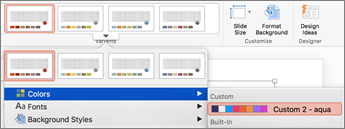
- Spustelėkite Tinkinti spalvas.
- Spustelėkite spalvos lauką, kurį norite pakeisti. Pvz., 1 paryškinimas.
- Spustelėkite naują spalvą dialogo lange Spalvos .
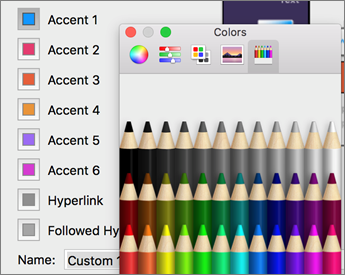
- Kartokite 3 ir 4 veiksmus su kiekviena spalva, kurią norite pakeisti.
- Uždarykite dialogo langą Spalvos .
-
Lauke Pavadinimas įveskite pasirinktinės temos spalvos pavadinimą, tada spustelėkite Įrašyti.
Temos spalva taikoma dabartinei pateikčiai.
Naujos temos spalvos taikymas naujame dokumente
- Skirtuke Dizainas spustelėkite dalyje Variantai esančią rodyklę, nukreipkite žymiklį į Spalvos, tada spustelėkite sukurtos temos spalvos pavadinimą.
Pasirinktinės temos spalvos naikinimas
"Mac OS X" ieškiklyje raskite savo pasirinktinę temos spalvą /Users/ Username/Library/Application Support/„Microsoft“/Office/User Templates/My Themes/Theme Colors.
Nuvilkite failą su jūsų pasirinktine temos spalva, pvz., Pasirinktinė 1.xml, į Šiukšlinę.
Pastaba
Panaikinta temos spalva išlieka skirtukoDizainas sąraše Spalvos, kol uždarysite ir iš naujo atidarysite "Office" programas.