

Norėdami sukurti pasirinktinę temą, pirmiausia pradėkite naudodami įtaisytąją "Microsoft 365" temą ir ją keiskite keisdami spalvas, šriftus ar efektus:
- Keiskite temos spalvų, šriftų ir efektų parametrus.
- Įrašykite parametrus kaip naują temą savo temų galerijoje.
Šie veiksmai aprašyti toliau.
Temos elementų tinkinimas
Redaguokite temą, kad pakeistumėte spalvas, šriftus ir efektus.
Pasirinkite antraštę, kad atidarytumėte ir peržiūrėtumėte išsamias instrukcijas.
Temos spalvų keitimas
Temos spalvos apima keturias teksto ir fono spalvas, šešias paryškinimo spalvas ir dvi hipersaitų spalvas. Dalyje Pavyzdys galite pamatyti, kaip teksto šriftų stiliai ir spalvos atrodo, prieš apsispręsdami dėl spalvų derinio.
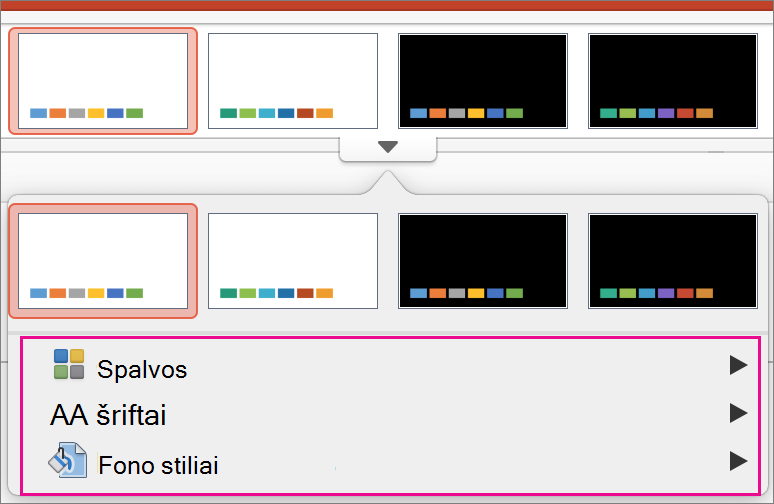
Skirtuko Dizainas grupėje Variantai pasirinkite rodyklę žemyn, kuri atidaro spalvų variantų galeriją:
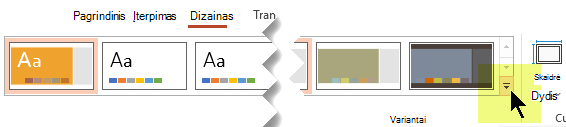
Pasirinkite Spalvos, tada spustelėkite Tinkinti spalvas.
Atidaromas dialogo langas Naujų temos spalvų kūrimas.Dialogo lango Naujų temos spalvų kūrimas dalyje Temos spalvos atlikite vieną iš šių veiksmų:
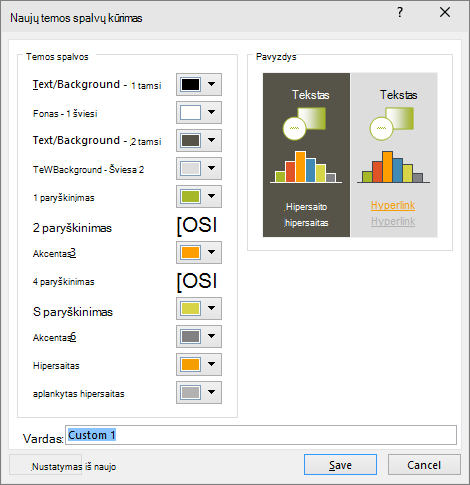
Pasirinkite mygtuką šalia temos spalvos elemento (pavyzdžiui, 1 paryškinimas arba Hipersaitas), kurį norite pakeisti, tada pasirinkite spalvą dalyje Temos spalvos.
–arba–
Pasirinkite Daugiau spalvų ir atlikite vieną iš šių veiksmų:- Skirtuke Standartinė pasirinkite spalvą.
- Skirtuke Pasirinktinė įveskite norimos spalvos formulės numerį.
Kartokite su visais norimais keisti spalvų elementais.
Lauke Pavadinimas įrašykite tinkamą naujo temos spalvų derinio pavadinimą ir pasirinkite Įrašyti.
Patarimas
Jei norite grąžinti visų temos spalvų elementų pradines temos spalvas, pasirinkite Nustatyti iš naujo prieš pasirinkdami Įrašyti.
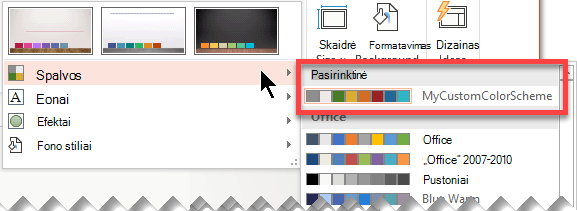
Kai nurodysite pasirinktinę spalvų schemą, ji rodoma išplečiamajame meniu Spalvos:
Temos šriftų keitimas
Pakeitus temos šriftus, pateiktyje atnaujinamas visas pavadinimo ir ženklelių tekstas.
- Skirtuke Rodymas pasirinkite Skaidrių ruošinys. Tada skirtuke Skaidrių ruošinys pasirinkite Šriftai
 , tada Tinkinti šriftus.
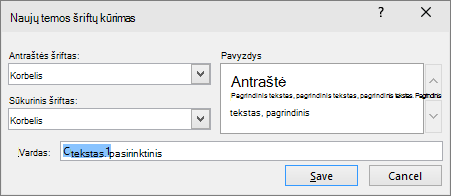
- Dialogo lange Kurti naujus temos šriftus laukuose Antraštės šriftas ir Teksto šriftas pasirinkite norimus naudoti šriftus.
- Lauke Pavadinimas įrašykite tinkamą naujų temos šriftų pavadinimą ir pasirinkite Įrašyti.
Temos efektų rinkinio pasirinkimas
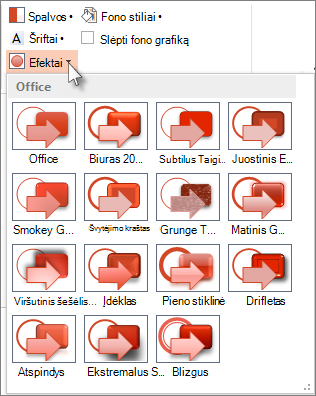
Temos efektai apima šešėlius, atspindžius, linijas, užpildus ir daugiau. Nors ir negalite kurti savojo temos efektų rinkinio, galite pasirinkti efektų rinkinį, kuris veiks pateiktyje.
- On the View tab, select Slide Master . Tada skirtuke Skaidrių ruošinys pasirinkite Efektai
 .
. - Pasirinkite norimą naudoti efektų rinkinį.
Temos įrašymas
Galbūt norėsite įrašyti atliktus spalvų, šriftų ir efektų pakeitimus kaip temą (.thmx failą). Tai atlikę, galėsite šią naują temą pritaikyti kitoms pateiktims.
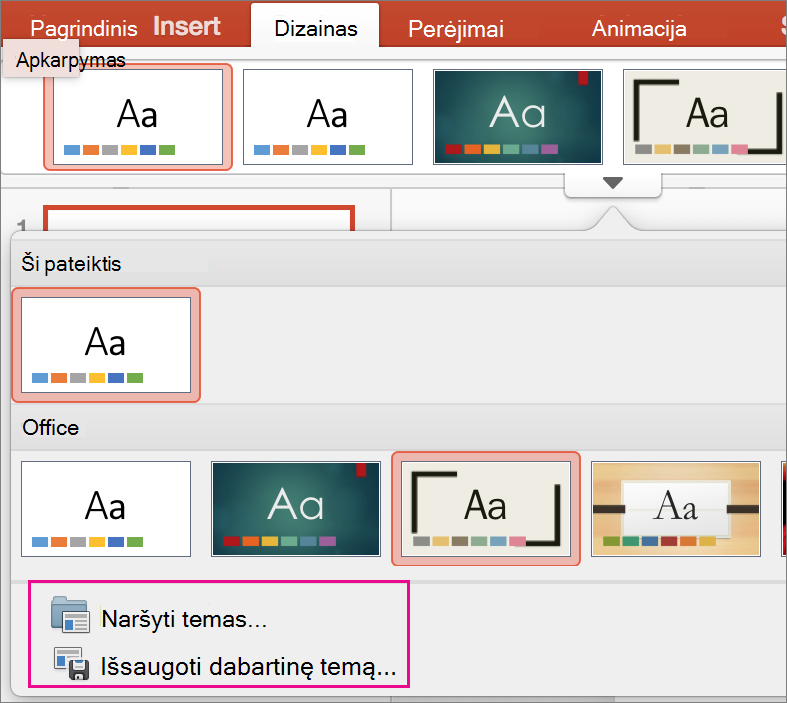
Skirtuke Rodymas pasirinkite Skaidrių ruošinys. Tada skirtuke Skaidrių ruošinys pasirinkite Temos.
Spustelėkite Įrašyti šią temą.
Lauke Failo vardas įrašykite tinkamą temos pavadinimą ir spustelėkite Įrašyti.
Pastaba
Pataisyta tema įrašoma kaip .thmx failas vietinio disko aplanke Dokumento temos ir automatiškai įtraukiama į pasirinktinių temų sąrašą

Temų apžvalga
Tema yra spalvų, šriftų ir fono dizaino schema, pritaikoma skaidrėms.
Naudojant temą pateikčiai suteikiama darni išvaizda neįdedant daug pastangų. Tekstui ir grafiniams elementams automatiškai pritaikomas temoje nustatytas dydis, spalvos ir išdėstymas, o tai reiškia mažiau darbo kuriant atskiras skaidres.
Sukūrus temą, ji yra skirtuko Dizainas galerijoje Temos. Norėdami išbandyti temą, perkelkite pelės žymiklį ant miniatiūros galerijoje Temos ir stebėkite, kaip keičiasi skaidrių išvaizda.
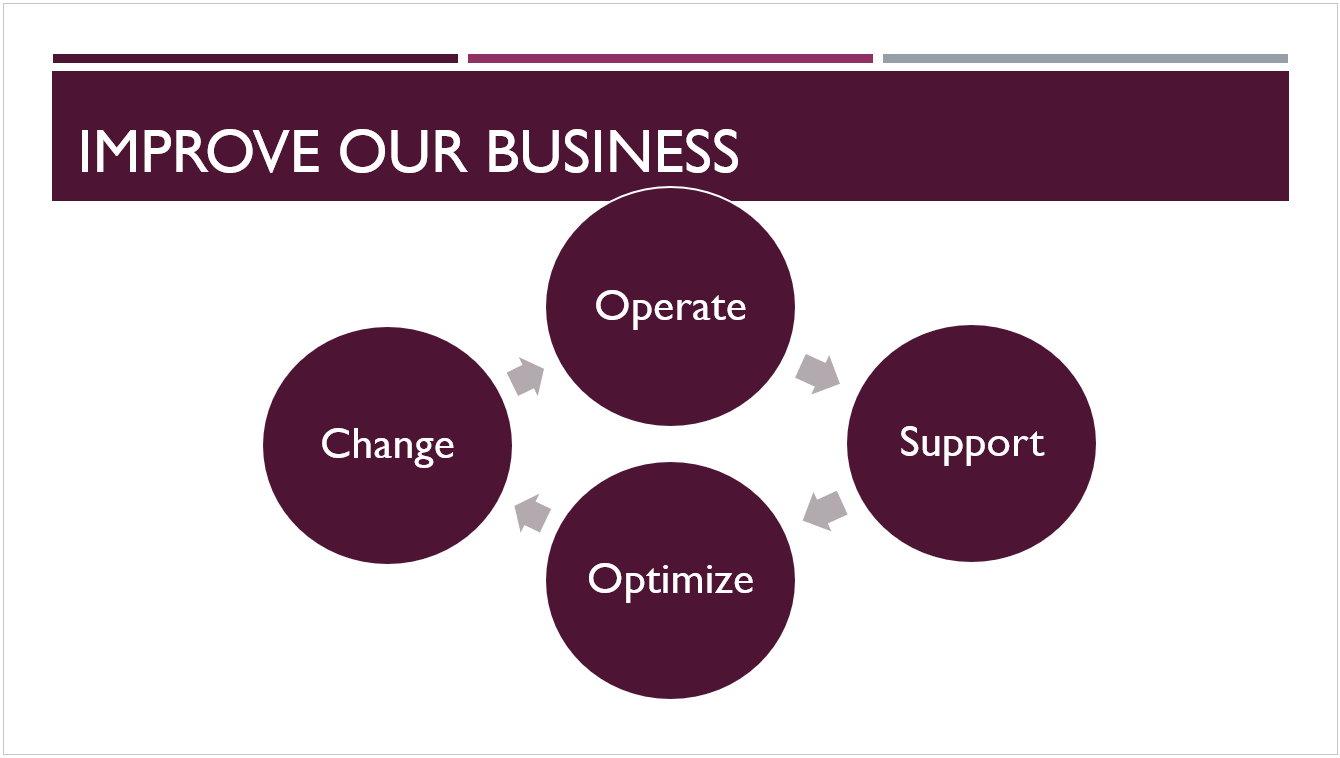
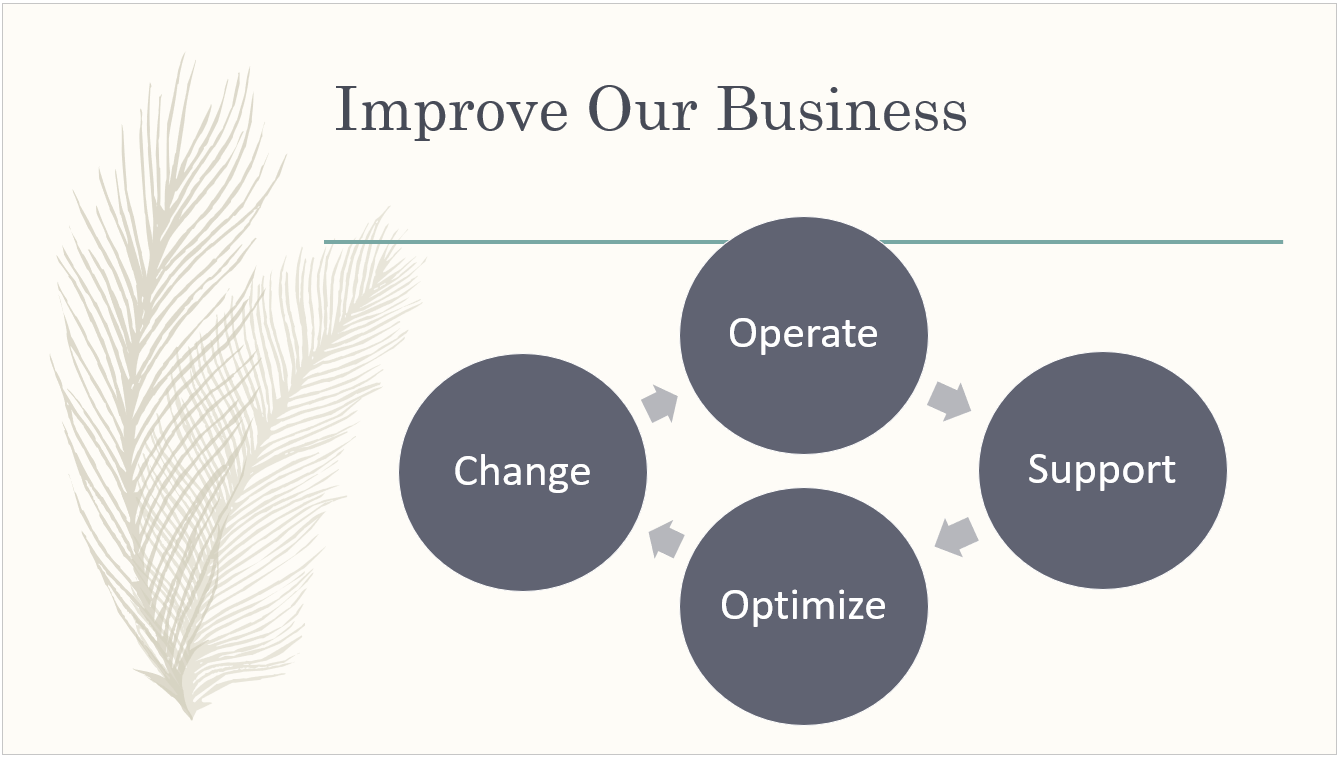
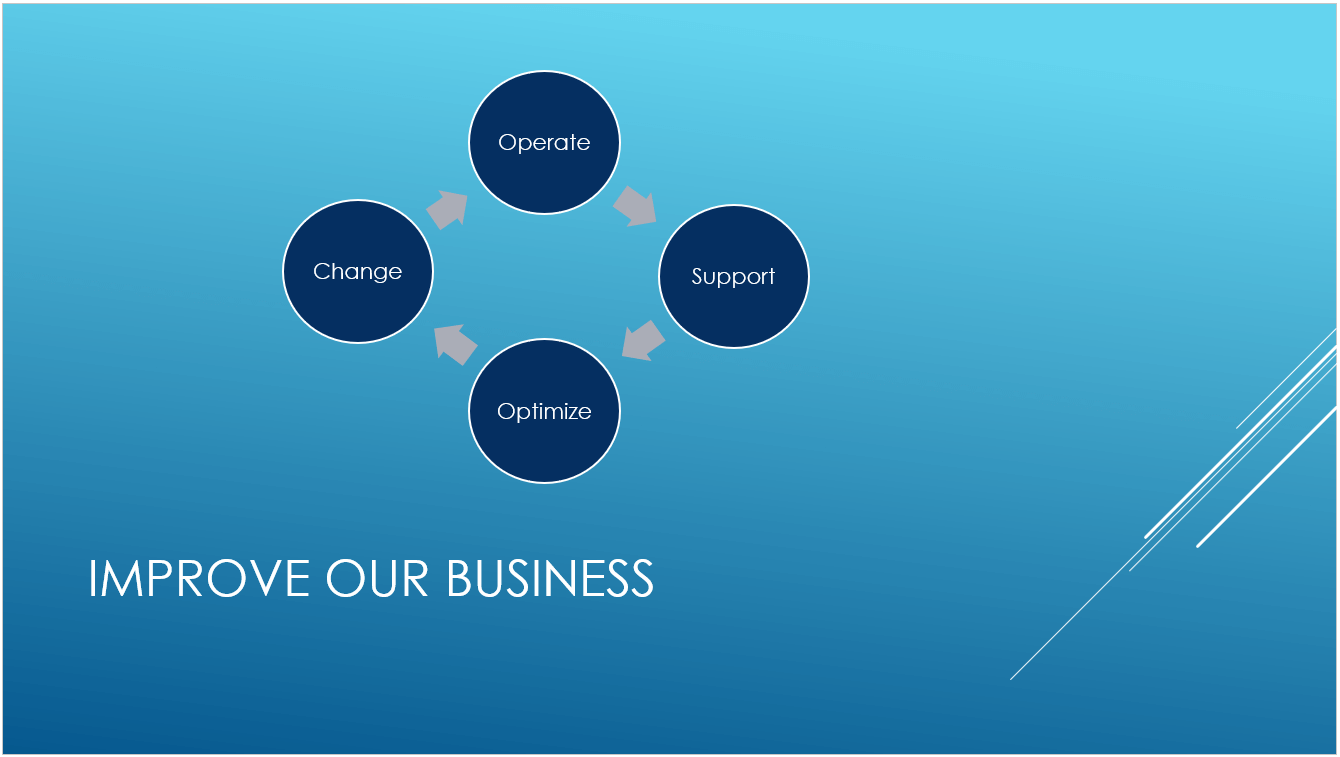
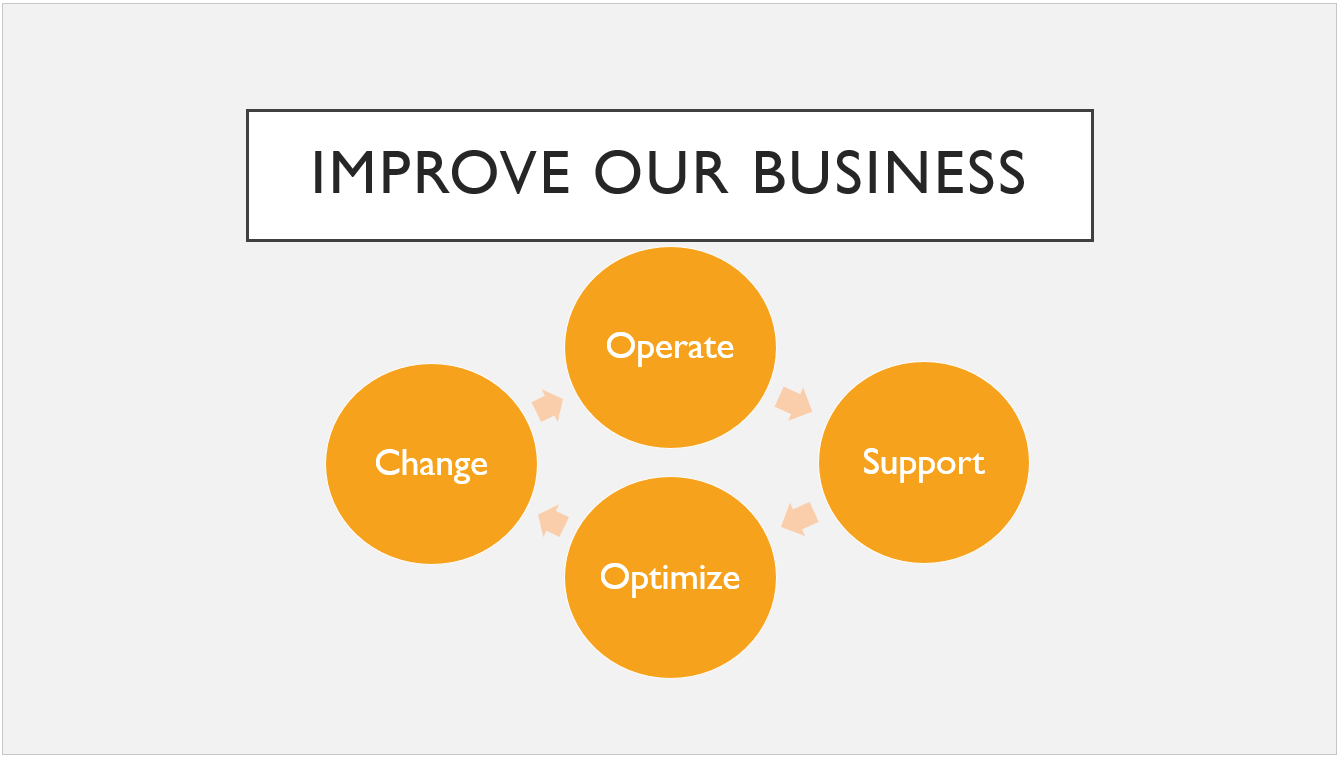
Štai keturios skirtingos temos, pritaikytos tai pačiai skaidrei:
Taip pat žr.
Skirtumo tarp „PowerPoint“ šablonų ir temų paaiškinimas
Dabartinės temos pašalinimas arba pakeitimas
Skaidrių fono spalvos formatavimas
Iš anksto sukurtų temų atsisiuntimas iš create.microsoft.com