
Naudokite ruošinių instruktorių, kai norite kurti ir redaguoti pateikčių padalomąją medžiagą. Pakeitimai matomi visuose išspausdintos padalomosios medžiagos puslapiuose.
Galite keisti skaidrių skaičių puslapyje, puslapio padėtį, skaidrės dydį. Galite įtraukti arba pašalinti puslapių numerius, antraštes ir poraštes, datą ir laiką, taip pat galite įterpti paveikslėlį arba pridėti foną.
Norėdami peržiūrėti padalomosios medžiagos parinktis, pasirinkite skirtuką Rodymas, tada pasirinkite Ruošinių instruktorius grupėje Ruošinio rodiniai.
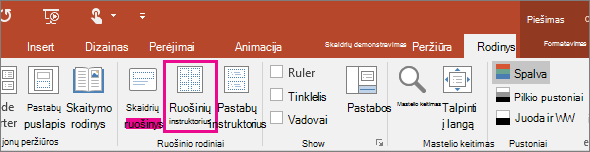
Pasirinkite antraštę, kad ją atidarytumėte ir peržiūrėtumėte išsamias instrukcijas.
Maketo keitimas
Grupėje Puslapio sąranka galite nurodyti, kiek skaidrių spausdinti kiekviename puslapyje bei jų maketą, pakeisti padalomosios medžiagos padėtį ir nustatyti skaidrių dydį. Parametrus galite naudoti visuose trijuose meniu: Ruošinio padėtis, Skaidrės dydis ir Skaidrių puslapyje – galėsite tinkinti maketą tiksliai taip, kaip norite.
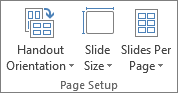
Nustatykite skaidrių skaičių puslapyje:
Spustelėkite Skaidrės puslapyje.
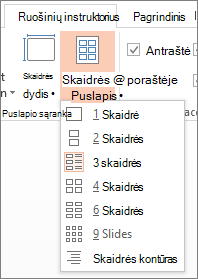
Pasirinkite maketo parinktį pasinaudodami miniatiūrų vaizdais.
Patarimas
Parinktyje 3 skaidrės yra linijos, ant kurių auditorija gali užsirašyti pastabas.
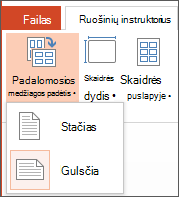
Nustatykite puslapio padėtį:
- Spustelėkite Ruošinio padėtis, tada pasirinkite Stačias arba Gulsčias.
Nustatykite skaidrių dydį:
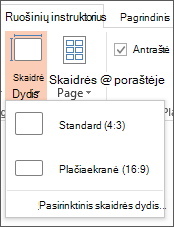
Spustelėkite Skaidrės dydis, tada pasirinkite vieną iš parinkčių.
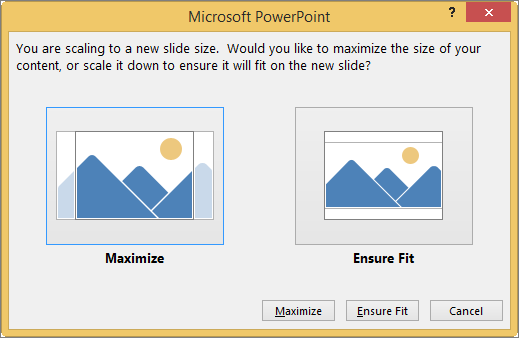
Jei "PowerPoint" negalės automatiškai pritaikyti turinio dydžio, pateiks jums pranešimą. Pasirinkite Maksimizuoti, jei norite padidinti skaidrės turinį, kai didinate skaidrę. (Pasirinkus šią parinktį turinys gali netilpti į skaidrę.) Pasirinkite Sutalpinti , jei norite sumažinti turinį. (Turinys gali atrodyti mažesnis, tačiau galėsite matyti visą turinį skaidrėje.)
Patarimas
- Norėdami nustatyti pasirinktinį dydį, įskaitant plotį, aukštį, skaidrių numeravimą, skaidrių padėtį ir pastabas, spustelėkite Pasirinktinis skaidrės dydis meniu Skaidrių dydis.
- Kad įsitikintumėte, jog skaidrės bus spausdinamos taip, kaip norite, prieš spausdindami peržiūrėkite padalomąją medžiagą.
Puslapių numeravimo, poraštės, antraštės arba datos keitimas
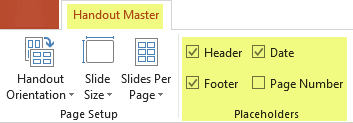
Antraštes ir poraštes galite sutvarkyti grupėje Vietos rezervavimo ženklai. Pagal numatytuosius parametrus vietos rezervavimo ženklai rodomi ruošinių instruktoriaus puslapio viršutiniame ir apatiniame kampe.
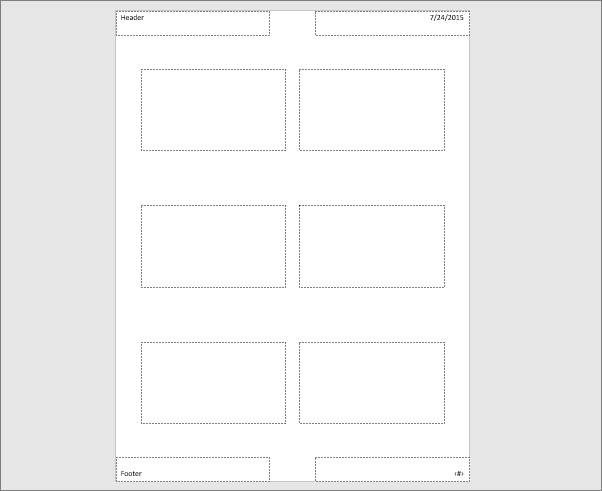
Spustelėkite teksto vietos rezervavimo ženklą (Antraštė, Poraštė, Data arba Puslapio numeris), kad atliktumėte jo keitimus. Tai galite padaryti kaip nurodyta toliau.
Antraščių arba poraščių įjungimas arba išjungimas: Juostelės grupėje Vietos rezervavimo ženklai išvalykite elemento, kurį norite išjungti, žymės langelį.
Teksto vietos rezervavimo ženklų turinio redagavimas arba įtraukimas Galima ne tik keisti tekstą, bet ir naudoti skirtuke Įterpimas esančias komandas ir įtraukti grafinių elementų ar kito turinio tipo.
Teksto figūros ir išvaizdos formatavimas: pažymėkite tekstą ir naudokite skirtukų Formatas ir Pagrindinis parinktis, jei norite keisti.
Teksto vietos rezervavimo ženklų keitimas: Vilkite teksto vietos rezervavimo ženklą, kad jį perkeltumėte, ir naudodamiesi teksto laukelio dydžio keitimo rankenėlėmis keiskite jo dydį.
Logotipo ar kito vaizdo įtraukimas į padalomąją medžiagą
- Įrankių juostos juostelėje pasirinkite skirtuką Rodymas ir pasirinkite Ruošinių instruktorius.
- Juostelės skirtuke Įterpimas pasirinkite Įterpti ir tada pasirinkite Paveikslėliai (arba kitą mygtuką, pvz., Paveikslėliai internete, atsižvelgdami į tai, iš kur gaunate vaizdą).
- Raskite norimą vaizdą, pažymėkite jį ir pasirinkite Įterpti.
Vaizdas įterpiamas puslapio viduryje. - Nuvilkite paveikslėlį į pageidaujamą vietą ir, jei reikia, pakeiskite jo dydį. Jei reikia daugiau formatavimo parinkčių, spustelėkite skirtuką Paveikslėlio įrankių formatas.
Fono keitimas
Padalomosios medžiagos foną (bet ne skaidrių foną) galite pakeisti grupėje Fonas. Be to, galite greitai iškart pakeisti viso padalomosios medžiagos teksto šriftą ir pritaikyti specialiąsias kraštines ir vizualinius efektus.
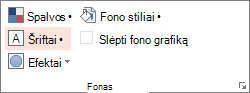
Spalvos: pasirinkite padalomosios medžiagos fono spalvų temą. Jums gali tekti spustelėti Fono stiliai ir pasirinkti parinktį, kad pamatytumėte pritaikytą.
Fono stiliai: sąraše pasirinkite stiliaus parinktį. Rodomos spalvos priklauso nuo pasirinkimo sąraše Spalvos.
Patarimas
Norėdami pasirinkti iš daugiau fono parinkčių, pvz., išplėstinių užpildo parametrų, meninių efektų ir spalvų bei vaizdų parametrų, sąrašo Fono stiliai apačioje spustelėkite Formatuoti foną ir bus atidaryta sritis Formatas.
Šriftai: pasirinkite šriftą iš sąrašo, kad greitai pritaikytumėte jį antraštėms ir poraštėms.
Efektai: pasirinkite efektą iš sąrašo, kad pritaikytumėte temos efektus su funkcijomis, įskaitant šešėlius, atspindžius, linijas, užpildus ir kt.
Padalomosios medžiagos išvaizdos peržiūra
Norėdami pamatyti, kaip padalomoji medžiaga atrodys išspausdinta:
Spustelėkite Failas>spausdinti.
Dialogo lango Spausdinimas dalyje Parametrai pasirinkite antrą langelį (kurio numatytoji parinktis yra Skaidrės visame puslapyje), kad išplėstumėte parinkčių sąrašą. Tada dalyje Padalomoji medžiaga pasirinkite norimą maketą.
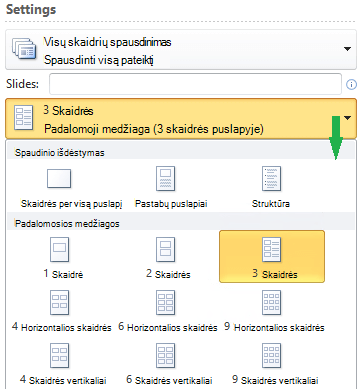
Peržiūros srities apačioje esančiais rodyklių mygtukais galite versti spausdinimo dialogo lango miniatiūras.
Papildoma informacija
- Atlikti ruošinių instruktoriaus pakeitimai netaikomi skaidrių ruošiniui arba pastabų ruošiniui.
- Negalima pakeisti skaidrės vietos rezervavimo ženklų padalomosios medžiagos ruošinio puslapyje, tačiau galite keisti antraštę, poraštę, puslapio numerį ir datą.
Taip pat žr.
„PowerPoint“ skaidrių arba padalomosios medžiagos spausdinimas