
Galite kurti ir spausdinti pastabų puslapius, kuriais galėtumėte pasiremti, kai pateikiate "PowerPoint" skaidrių demonstraciją.
Spausdintame pastabų puslapyje rodoma skaidrės miniatiūra vienoje pusėje ir pranešėjo pastabos kitoje pusėje.
Puslapių numerių, poraščių, antraščių ir datų įtraukimas į pastabų puslapius
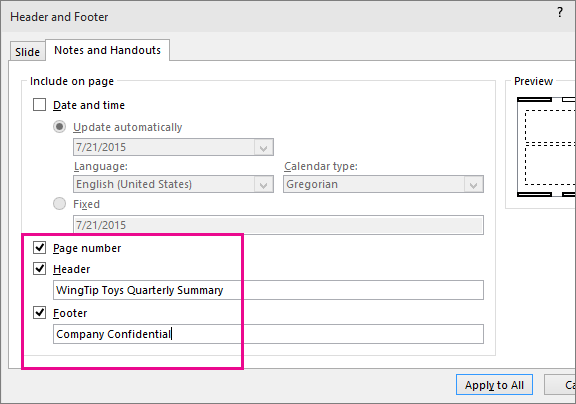
Įrankių juostos skirtuko Įterpimas sekcijoje Tekstas pasirinkite Antraštė & Poraštė. Atidaromas dialogo langas Antraštė ir poraštė.
Dialogo lange Antraštė ir poraštė pažymėkite skirtuką Pastabos ir dalijamoji medžiaga.
Pažymėkite žymės langelius tų elementų, kuriuos norite įtraukti spausdintame pastabų puslapyje, tada įveskite tekstą, kurį pageidaujate matyti kiekvieno pastabų puslapio viršuje ir apačioje.
Pastaba
Pagal numatytuosius parametrus parametras Puslapio numeris yra įjungtas. Išvalykite šį žymės langelį, jei nenorite jo matyti atspausdintuose pastabų puslapiuose.
Norėdami įtraukti duomenis ir laiką su formatavimo parinktimis, kaip nurodyta toliau:
Norėdami Atlikite šiuos veiksmus Įtraukti datą ir laiką, atnaujinamą kiekvieną kartą atidarius pateiktį Pažymėkite Naujinti automatiškai, tada pasirinkite norimą datos arba laiko formatą. Įtraukti fiksuotą datą ir laiką Pasirinkite Fiksuotas, tada įveskite norimą datą ir laiką. Peržiūros paveikslėlyje rodoma, kurie elementai yra įjungti. Peržiūros paveikslėlio keturiuose kampuose atsiranda keturi siauri stačiakampiai. Paryškintas stačiakampis nurodo, kad elementas yra įjungtas spausdintose pastabose.

Pasirinkite Taikyti visiems.
Juostelės skirtuke Peržiūra pasirinkite Pastabų puslapis, jei norite pamatyti jūsų pakeitimų poveikį.
Failų vardai ir failų keliai
"PowerPoint" nepalaiko failo vardo arba kelio automatinio įterpimo. Todėl atlikite aukščiau aprašytą procedūrą ir įveskite failą arba kelią numatytame teksto lauke.
Logotipo ar kito vaizdo įtraukimas į pastabas
Norėdami įtraukti paveikslėlį į pastabų puslapius, redaguokite pastabų instruktorių:
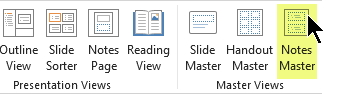
Įrankių juostos juostelėje pasirinkite skirtuką Rodymas ir pasirinkite Pastabų instruktorius.
Juostelės skirtuke Įterpimas pasirinkite Įterpti, tada – Paveikslėliai.
Raskite norimą vaizdą, pažymėkite jį ir pasirinkite Įterpti.
Nuvilkite paveikslėlį į pageidaujamą vietą ir, jei reikia, pakeiskite jo dydį.
Jei reikia daugiau formatavimo parinkčių, pasirinkite skirtuką Paveikslėlio formatas .
Antraštės ir poraštės informacijos naikinimas pastabose
- Pasirinkite bet kurią skaidrę.
- Pasirinkite mygtuką Įterpti>antraštę & poraštę
 .
. - Dialogo lange Antraštė ir poraštė pažymėkite skirtuką Pastabos ir dalijamoji medžiaga.
- Išvalykite žymės langelius norimų pašalinti parinkčių iš antraštės arba poraštės.
- Pasirinkite Taikyti visiems.
- Juostelės skirtuke Peržiūra pasirinkite Pastabų puslapis, jei norite pamatyti jūsų pakeitimų poveikį.
Šie pakeitimai neturi įtakos antraštėms arba poraštėms pačiose skaidrėse, tik išspausdintiems pastabų puslapiams.