
Į pateiktį galite importuoti turinį iš kitų programų. Tai apima failus, sukurtus naudojant kitas "Microsoft Office" programas, taip pat failus iš kitų programų, palaikančių objektų susiejimą ir įdėjimą (OLE).
Pastaba
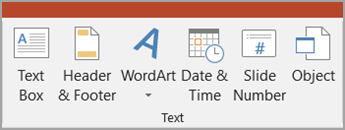
Turinį galite įterpti tik iš programų, kurios palaiko OLE ir yra įdiegtos jūsų kompiuteryje. Norėdami pamatyti, kokio tipo turinį galite įterpti, skirtuko Įterpimas grupėje Tekstas spustelėkite Objektas. Lauke Įterpti objektą pateikiami objektų tipai, kuriuos galite naudoti.
Turinio objektus į "PowerPoint" pateiktį galima įterpti dviem būdais:
- Susieti objektai Susietas objektas atnaujinamas, jei pakeičiamas jo šaltinio failas. Pvz., susieta diagrama, sukurta iš programos "Microsoft Excel" duomenų, pakeičiama pasikeitus "Excel" šaltinio duomenims. Kad būtų palaikomas ryšys tarp įterpto objekto ir šaltinio duomenų, šaltinio failas turi būti pasiekiamas jūsų kompiuteryje arba tinkle. Įterpti susietą objektą rekomenduojama, jei šaltinio duomenų rinkinys yra didelis arba sudėtingas.
- Įdėtieji objektai Šaltinio duomenys įdedami į pateiktį. Įdėtąjį objektą galite peržiūrėti kitame kompiuteryje, nes šaltinio duomenys yra pateikties failo dalis. Įdėtiesiems objektams paprastai reikia daugiau vietos diske nei susietiems objektams.
Iš kitos programos nukopijuoto turinio susiejimas arba įdėjimas
Naudodami ne "PowerPoint" programą, pažymėkite ir nukopijuokite informaciją, kurią norite įterpti kaip objektą.
Programoje "PowerPoint" spustelėkite vietą, kurioje norite rodyti objektą.
Skirtuko Pagrindinis grupėje Mainų sritis spustelėkite rodyklę žemiau mygtuko Įklijuoti, tada spustelėkite Specialusis įklijavimas.

Dialogo lange Specialusis įklijavimas atlikite vieną iš šių veiksmų:
Norėdami įklijuoti informaciją kaip susietą objektą, spustelėkite Įklijuoti saitą.
Norėdami įklijuoti informaciją kaip įdėtąjį objektą, spustelėkite Įklijuoti. Lauke Kaip spustelėkite įrašą, kurio pavadinime yra žodis "objektas". Pavyzdžiui, jei nukopijavote informaciją iš Word dokumento, spustelėkite Microsoft Word dokumento objektas.
Pastaba
Jei pažymėta labai mažai, pavyzdžiui, keli žodžiai iš "Word" dokumento arba skaičius iš "Excel" darbalapio langelio, gali būti, kad nereikės jo įrašyti kaip objekto. Tokiu atveju spustelėkite vieną iš parinkčių, esančių lauke Ak , arba įklijuokite turinį tiesiogiai.
Susieto objekto įterpimas
Spustelėkite skaidrės vietą, į kurią norite padėti objektą.
Skirtuko Įterpimas grupėje Tekstas spustelėkite Objektas.
Spustelėkite Kurti iš failo.

Lauke Failas įveskite failo vardą arba spustelėkite Naršyti , kad pasirinktumėte iš sąrašo.
Pažymėkite žymės langelį Saitas .
Atlikite vieną iš šių veiksmų:
- Norėdami, kad pateiktyje būtų rodomas turinys, išvalykite žymės langelį Rodyti kaip piktogramą .
- Norėdami, kad būtų rodoma piktograma, kuri spustelėjama norint peržiūrėti objektą, pažymėkite žymės langelį Rodyti kaip piktogramą .
Norėdami pakeisti numatytąjį piktogramos vaizdą arba žymą, spustelėkite Keisti piktogramą, tada spustelėkite norimą piktogramą iš piktogramų sąrašo. Jei norite, galite lauke Antraštė įvesti etiketę.
Įdėtojo objekto įterpimas
Spustelėkite skaidrės vietą, į kurią norite padėti objektą.
Skirtuko Įterpimas grupėje Tekstas spustelėkite Objektas.
Atlikite vieną iš šių veiksmų:
- Jei objekto dar nėra, spustelėkite Kurti naują. Lauke Objekto tipas spustelėkite objekto, kurį norite sukurti, tipą.
- Jei objektas jau yra, spustelėkite Kurti iš failo. Lauke Failas įveskite failo vardą arba spustelėkite Naršyti , kad pasirinktumėte iš sąrašo. Išvalykite saito žymės langelį.
Atlikite vieną iš šių veiksmų:
- Norėdami, kad pateiktyje būtų rodomas turinys, išvalykite žymės langelį Rodyti kaip piktogramą .
- Norėdami, kad būtų rodoma piktograma, kuri spustelėjama norint peržiūrėti objektą, pažymėkite žymės langelį Rodyti kaip piktogramą .
Norėdami pakeisti numatytąjį piktogramos vaizdą arba žymą, spustelėkite Keisti piktogramą, tada spustelėkite norimą piktogramą iš piktogramų sąrašo. Jei norite, galite lauke Antraštė įvesti etiketę.