

„PowerPoint“, skirta „Microsoft 365“, "PowerPoint 2019" ir internetinė „PowerPoint“ turi transformaciją, kuri padeda sklandžiai kurti animacijas, perėjimus ir objektų judėjimą pristatymo skaidrėse.
Šiame straipsnyje aprašomi papildomi dalykai, kuriuos galite atlikti naudodami Morph. Norėdami sužinoti "Morph" perėjimo taikymo pagrindus, būtinai perskaitykite "Morph" perėjimo naudojimas programoje "PowerPoint".
Objektų transformacijos valdymas
Transformacija dabar suteikia daugiau galimybių kontroliuoti, kurie objektai atlieka transformaciją, o kurie ne. Mūsų pasirinktinio pavadinimų suteikimo schema leidžia suderinti du objektus iš gretimų skaidrių ir priversti vieną pereiti į kitą.
Pagal pavadinimų suteikimo schemą objektų pavadinimas !! turi prasidėti (dviem šauktukais) ir tokį patį pasirinktinį pavadinimą priskirti dviems objektams. Naudodami žymėjimo sritį, kaip aprašyta kitame skyriuje, pakeiskite objekto pavadinimą.
Pavyzdžiui, galite įtraukti draugų apskritimą, pavadintą !!Shape1 7 skaidrėje, ir kvadratą, pavadintą !!Shape1 8 skaidrėje. Tada, priskyrus Morph perėjimą į 8 skaidrę, apskritimas bus transformuotas į kvadratą kitos skaidrės perėjimo formoje.
Objektų pervardijimas naudojant žymėjimo sritį
- ("Windows" sistemoje) Skirtuko Pagrindinis grupėje Redagavimas spustelėkite Žymėti>sritį.
(Naudojant „macOS“) Skirtuko Pagrindinis grupėje Išdėstyti spustelėkite Žymėjimo sritis. - Spustelėkite pavadinimą sąraše, kad pasirinktumėte objektą. Spustelėkite jį antrą kartą, kad suteiktumėte pavadinimą.
Žymėjimo sritis atidaroma dešinėje pusėje. Joje rodomas visų objektų dabartinėje skaidrėje sąrašas. Daugelį numatytųjų pavadinimų sudaro apibūdinamieji žodžiai ir skaičius, pvz., Title 1. - Paspauskite Ctrl + A, kad pasirinktumėte visą pavadinimą. Įveskite !! ir kitą pavadinimo tekstą, pvz.
!!ShapeForMorph, . - Paspauskite „Enter“, kad išsaugotumėte įvestą pavadinimą.
Ką galima atlikti naudojant šią funkciją
- Naudokite transformacijoje skirtingas figūras (pvz., apskritimą ir kvadratą).
- Priverskite du tos pačios figūros egzempliorius, tačiau su skirtingu tekstu, dalyvauti transformacijoje.
- Priverskite dalyvauti transformacijoje du vaizdus.
- Priverskite bet kuriuos du to paties tipo objektus transformuotis (lentelė / lentelė, „SmartArt“ / „SmartArt“). Vienintelė išimtis yra diagramos, jos netransformuoja, bet išblunka.
- Toliau naudokite objektų pavadinimus, kurie neprasideda !! ir žinokite, kad nepasikeis tai, kaip juos naudoja Morph.
Transformacijos taisyklės vadovaujasi !! vardų suteikimo schema
- Jei transformacija mato du to paties tipo objektus tuo pačiu pavadinimu, prasidedančius
!!, per dvi skaidres, pereinant iš vienos skaidrės į kitą, ji transformuos vieną objektą į kitą. - Morph nebandys atitaikyti „!!“ objekto su ne „!!“ objektu.
- "Morph" tikisi objektų susiejimo 1:1, todėl norint pasiekti geriausių rezultatų, konkretus objektas
!!Nameskaidrėje turėtų būti unikalus.
Darbas su pasirinktinėmis figūromis
"PowerPoint" negali geometriškai transformuoti figūros, kuri turi daugiau negu vieną angą.
Jei figūra, kurią transformuojate, turi redagavimo taškų:
- Figūros prieš ir po turėtų turėti maždaug tokį patį redagavimo taškų skaičių. Poziciškai kiekvienas taškas turėtų maždaug atitikti kitą tašką kitoje figūroje, kurioje bus atliekama transformacija.
- Figūros turi būti piešiamos tokios pačios padėties (pagal laikrodžio rodyklę arba prieš laikrodžio rodyklę).
"PowerPoint" versijos, kurios palaiko !! vardų suteikimo schema
| Produktas | Minimalus versijos numeris, kuris palaiko !! pavadinimų suteikimas |
|---|---|
| „PowerPoint“, skirta „Microsoft 365“, skirta Windows, dabartinis kanalas | 1903 |
| "„PowerPoint“, skirta „Microsoft 365“", skirta "Windows", Semi-Annual "Enterprise" kanalas | 1908 |
| „PowerPoint“ „Microsoft 365“, skirtas „Mac“ | 16.23 |
| "PowerPoint 2019", skirta "Windows" | 1908 |
| "PowerPoint 2016", skirta "Windows" | 16.0.4888 (Šioje versijoje "Morph" perėjimo leidimas palaikomas skaidrių demonstravimo režimu, tačiau "Morph" perėjimo kūrimas įprastame rodinyje yra nepalaikomas.) |
| „PowerPoint“, skirta „iOS“ | 2.24 (Šioje versijoje "Morph" perėjimo leidimas palaikomas skaidrių demonstravimo režimu, tačiau "Morph" perėjimo kūrimas įprastame rodinyje yra nepalaikomas.) |
| PowerPoint Mobile | 1903 (Šioje versijoje "Morph" perėjimo leidimas palaikomas skaidrių demonstravimo režimu, tačiau "Morph" perėjimo kūrimas įprastame rodinyje yra nepalaikomas.) |
Naudokite transformaciją norėdami sukurti šių tipų efektus ir animaciją:
Pasirinkite antraštę, kad atidarytumėte ir peržiūrėtumėte išsamias instrukcijas.
Judesio ir paryškinimo animacijos kūrimas
Sukurkite skaidrę su objektu pradinėje padėtyje.
Dubliuokite skaidrę arba nukopijuokite ir įklijuokite objektą, kurį norite perkelti arba paryškinti kitoje skaidrėje.
Atlikite bet kurį iš šių veiksmų:- Norėdami sukurti judėjimo kelio animaciją, perkelkite objektą iš antros skaidrės į paskirties vietą, kurioje norite, kad jis sustotų.
- Norėdami sukurti sukimo animaciją, pasirinkite objektą ir naudodami rankenėlę Sukti pasukite objektą antroje skaidrėje taip, kaip norite jį matyti besisukančios Morph perėjimo metu.
- Norėdami sukurti į mastelio keitimo animaciją, antroje skaidrėje pakeisti objekto dydį, kad objektas padidėtų arba sumažėtų.
-
Norėdami sukurti apvertimo animaciją, antroje skaidrėje pažymėkite objektą ir eikite į Pagrindinis>:Tvarkymas>,Pasukimas>,Horizontalus veidrodinis atspindys arba Vertikalus veidrodinis atspindys.
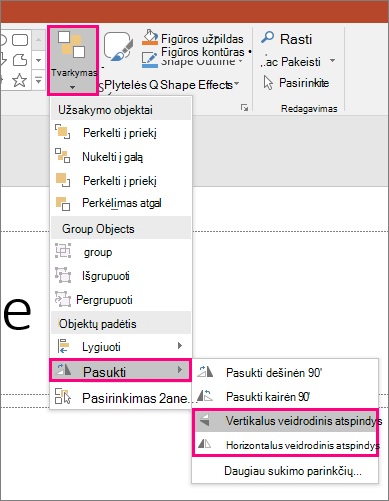
- Jei antroje skaidrėje pakeisite objekto spalvos ar formatavimo ypatybes, transformacija animuos formatavimo pakeitimus sklandžiai, jums pereinant tarp pirmos ir antros skaidrės.
Miniatiūrų srityje pasirinkite antrą skaidrę ir eikite į Transformacijos perėjimai>, kad pritaikytumėte transformacijos perėjimą, tada spustelėkite Peržiūra , kad pamatytumėte, kaip veikia.
Bet kurį iš šių efektų galima naudoti kartu: objektą galima perkelti, pakeisti jo dydį, pasukti ir pakeisti jo spalvą. Tiesiog nustatykite pradinėje ir pabaigos būseną pirmoje ir antroje skaidrėje, taikykite transformacijos perėjimą antroje skaidrėje su pabaigos būsena, o transformacija atliks likusį darbą.
Įeities ir išėjimo animacijos kūrimas
Sukurkite skaidrę su objektu pradinėje padėtyje.
Dubliuokite skaidrę arba nukopijuokite ir įklijuokite objektą, kurį norite perkelti arba paryškinti kitoje skaidrėje.
Atlikite bet kurį iš šių veiksmų:- Išnykstančios įeities animacija: įtraukite naują objektą į antrą skaidrę po to, kai dubliuosite ją.
- Išnykstančio išėjimo animacija: panaikinkite objektą antroje skaidrėje, kad perėjimo metu jis išnyktų.
- Atskridimo animacija: perkelkite objektą pirmoje skaidrėje (ta kryptimi, kuria norite, kad objektas atskristų). Gali prireikti didinti arba mažinti dokumentą, pateiktį ar darbalapį, kad būtų padaryta vietos objekto iš skaidrės vilkimui.
- Išskridimo animacija: perkelkite objektą antroje skaidrėje (ta kryptimi, kuria norite, kad objektas išskristų). Gali prireikti didinti arba mažinti dokumentą, pateiktį ar darbalapį, kad būtų padaryta vietos objekto iš skaidrės vilkimui.
Miniatiūrų srityje pasirinkite antrą skaidrę ir eikite į Transformacijos perėjimai>, kad pritaikytumėte transformacijos perėjimą, tada spustelėkite Peržiūra , kad pamatytumėte, kaip veikia.
Žodžių animacija
- Sukurkite skaidrę su žodžiais, kuriuos norite animuoti išdėstydami juos pradinėje padėtyje.
- Dubliuokite skaidrę arba nukopijuokite ir įklijuokite žodžius, kuriuos norite perkelti arba paryškinti kitoje skaidrėje.
- Perkelkite žodžius į padėtį, kurioje jie bus pabaigoje (arba pakeiskite ką nors kitą, pvz., šriftą, jo dydį ar spalva) antroje skaidrėje, ir pritaikykite transformacijos perėjimą.
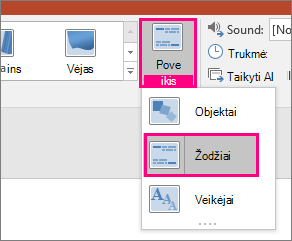
Skirtuke Perėjimai nustatykite Efekto parinktį kaip Žodžiai. Atsižvelgdami į tai, kokį efektą norite pasiekti, galite pabrėžti žodžio įtraukimą, pašalinimą, judėjimą iš vienos skaidrės į kitą ar pasirodymą. Spustelėkite Peržiūra, kad pamatytumėte, kaip tai veikia.
Anagramos efekto kūrimas
Naudodami transformacijos funkciją, galite pertvarkyti atskirus simbolius skaidrėje ir sukurti anagramos efektą žodyje arba frazėje.
- Sukurkite skaidrę su simboliais, kuriuos norite animuoti išdėstydami juos pradinėje padėtyje.
- Dubliuokite skaidrę arba nukopijuokite ir įklijuokite simbolius, kuriuos norite perkelti arba paryškinti kitoje skaidrėje.
- Perkelkite simbolius į padėtį, kuri bus galutinė antroje skaidrėje, ir taikykite transformacijos perėjimą.
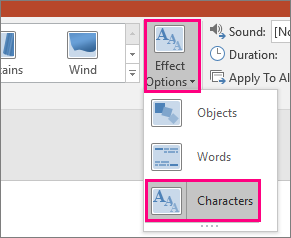
Skirtuke Perėjimai nustatykite Efekto parinktį kaip Simboliai ir spustelėkite Peržiūros, kad pamatytumėte, kaip tai veikia.
Vaizdų didinimas, slinkimas ir apkarpymas
Jei turite vaizdą, kuris uždengia visą skaidrės foną, galite sukurti mastelio keitimo efektą, vaizdą padarydami didesnis už skaidrės drobę.
- Sukurkite skaidrę su vaizdu, kurio mastelį norite keisti kaip skaidrės foną.
- Dubliuokite skaidrę arba nukopijuokite ir įklijuokite paveikslėlį kitoje skaidrėje.
- Vilkite paveikslėlio kampus taip, kad jis išeitų už skaidrių drobės ribų iki norimo mastelio efekto.
- Miniatiūrų srityje pasirinkite antrą skaidrę ir eikite į Transformacijos perėjimai>, kad pritaikytumėte transformacijos perėjimą, tada spustelėkite Peržiūra , kad pamatytumėte, kaip veikia.
Norėdami sukurti slinkties efektą, naudokite vertikalų vaizdą (pvz., tinklalapio ekrano kopiją), kuris būtų aukštesnis nei įprastas gulsčias vaizdas, ir būtų matoma viršutinė vaizdo dalis. Tada antroje skaidrėje perkelkite vaizdą aukštyn, kad dalis, kurią norite paryškinti, būtų skaidrės viduryje. Pritaikykite transformaciją antrai skaidrei ir peržiūrėkite pateiktį, kad galėtumėte slinkti iki atitinkamos vaizdo dalies.
Transformacija taip pat gali būti taikoma siekiant apkarpyti vaizdą, kad būtų lengva paryškinti vaizdo dalį.
Trimačio pasukimo sukūrimas
- Sukurkite skaidrę su objektu ir įtraukite pradinį trimatį pasukimą nuėję į Piešimo įrankiai>Figūros efektai>3D pasukimas.
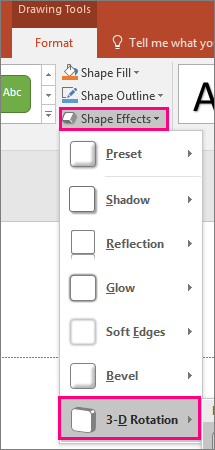
- Dubliuokite skaidrę ir eikite į Piešimo įrankiai>Figūros efektai 3-D>pasukimas dar kartą, kad sukurtumėte trimatį vaizdo pasukimo galutinę padėtį.
- Miniatiūrų srityje pasirinkite antrą skaidrę ir eikite į Transformacijos perėjimai>, kad pritaikytumėte transformacijos perėjimą, tada spustelėkite Peržiūra , kad pamatytumėte, kaip veikia. Matysite objekto animaciją trimačiu formatu nuo pradinės iki galutinės padėties.