
„Morph“ perėjimas suteikia galimybę nustatyti sklandų animuotą perėjimą nuo vienos skaidrės prie kitos.
Galite taikyti "Morph" perėjimą skaidrėms, kad sukurtumėte judėjimo išvaizdą įvairiuose objektuose – tekste, figūrose, paveikslėliuose, "SmartArt" grafiniuose elementuose ir "WordArt". Tačiau diagramos nesitransformuoja.
Pastaba
"Morph" pasiekiama turint "Microsoft 365" prenumeratą arba naudojant naujesnes atskiras "Office" versijas. "Microsoft 365" prenumeratoriams, naudojantiems internetinė „PowerPoint“, "Morph" pasiekiama, kai naudojate failus, saugomus "„OneDrive“" darbui ar mokymo įstaigai arba "SharePoint" programoje "Microsoft 365".
Kaip nustatyti „Morph“ perėjimą
Norint efektyviai naudoti "Morph" perėjimą, reikia turėti dvi skaidres su bent vienu bendru objektu – lengviausias būdas yra dubliuoti skaidrę ir perkelti antros skaidrės objektą į kitą vietą arba nukopijuoti ir įklijuoti objektą iš vienos skaidrės į kitą. Tada pritaikykite „Morph“ perėjimą antrajai skaidrei ir peržiūrėkite kaip „Morph“ automatiškai animuoja, perkelia ir objektus. Štai kaip:
kairėje esančioje Miniatiūrų srityje spustelėkite skaidrę, kuriai norite taikyti perėjimą, tai turėtų būti antroji skaidrė, į kurią įtraukėte objektą, paveikslėlį ar žodžius, kuriems norite taikyti „Morph“ efektą.
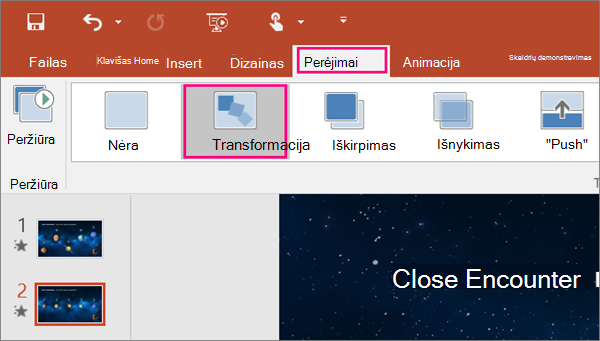
Skirtuke Perėjimai pasirinkite Morph.
Pastaba
"„PowerPoint“", skirtas „Android“, pasirinkite Perėjimai Perėjimo>efektai>Transformacija.
Pasirinkite Perėjimų efekto>parinktys , kad pasirinktumėte, kaip turėtų veikti "Morph" perėjimas.
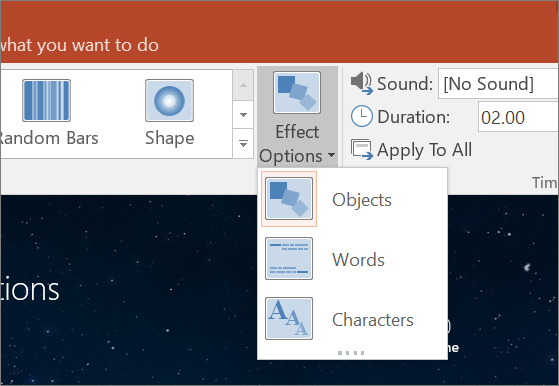
Galite kilnoti objektus skaidrėje, keisti spalvas, perkelti žodžius, simbolius ir kt.Spustelėkite Peržiūra, kad pamatytumėte, kaip veikia „Morph“ perėjimas.

Štai pavyzdys, kaip „Morph“ perėjimas sklandžiai animuoja objektus visose skaidrėse.
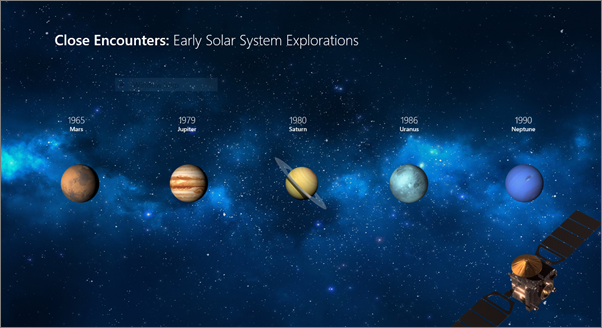
Tai yra pradinė skaidrė:
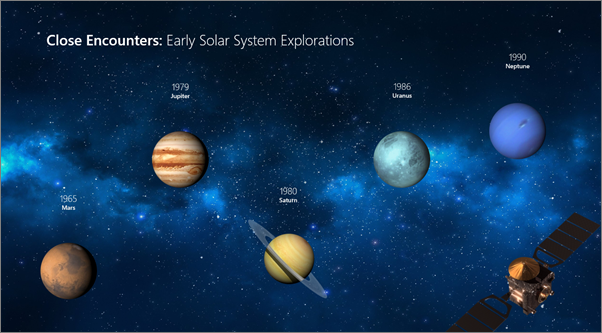
Tai yra antroji skaidrė su taip pačiais objektais jau pritaikius „Morph“ perėjimą. Planetos pajudėjo be atskirų judėjimo kelių ar pritaikytos animacijos.
Reikalavimai
Žr. toliau pateiktą lentelę, norėdami sužinoti, ką galite atlikti naudodami "Morph". Raginame įsigyti "Microsoft 365" prenumeratą , kad gautumėte naujausias "Microsoft 365" funkcijas, įskaitant "Morph".
| „PowerPoint“ versija | Ką galite atlikti naudodami „Morph“ |
|---|---|
|
"PowerPoint", skirta "Office 365", 1511 arba naujesnė versija "PowerPoint", skirta "Office 365 for Mac", 15.19 arba naujesnė versija |
„Morph“ perėjimų kūrimas ir leidimas |
| „PowerPoint 2021“ „PowerPoint 2021 for Mac“ |
„Morph“ perėjimų kūrimas ir leidimas |
| PowerPoint 2019 |
„Morph“ perėjimų kūrimas ir leidimas |
| "PowerPoint 2016", įdiegta su "spustelėkite ir naudokitės"1 Versija 1511 (16.0.4358.1000 komponavimo versija) arba naujesnė versija |
„Morph“ perėjimų leidimas |
| "PowerPoint 2016", įdiegta su "„Microsoft“ Installer1" (MSI) 16.0.4358.1000 komponavimo versija arba naujesnė versija su įdiegtais "Microsoft 365" naujinimais2 |
„Morph“ perėjimų leidimas |
| „PowerPoint“ žiniatinkliui | „Morph“ perėjimų kūrimas ir leidimas |
| „PowerPoint“, skirta „Android“ „PowerPoint“, skirta „iOS“ „PowerPoint Mobile“, skirta „Windows“ |
„Morph“ perėjimų kūrimas ir leidimas Norint sukurti "Morph" šiose mobiliųjų įrenginių programėlėse, reikalinga "Microsoft 365" prenumerata. |
1 Žr. Mano „Office“ pagrįstas „spustelėkite ir naudokitės“ ar MSI? toliau.
2 Turi būti įdiegti šie "Microsoft 365" naujinimai. Be jų "PowerPoint 2016" negali paleisti "Morph" perėjimo, o vietoj to paleidžia išnykimo perėjimą.
Mano „Office“ pagrįstas „spustelėkite ir naudokitės“ ar MSI?
Atidarykite „Office“ programą, pvz., „Outlook“ arba „Word“.
Eikite į Failo>paskyra arba "Office" paskyra.
Jei matote elementą „Naujinimo parinktys“, turite „spustelėkite ir naudokitės“ įdiegtį. Jei nematote elemento „Naujinimo parinktys“, įdiegti reikia naudojant MSI.

Jei naudojote programos„Keynote“ funkciją Magiškas perkėlimas, pastebėsite, kad naudojant „Morph“ galima atlikti panašius veiksmus.
Taip pat žr.
Perėjimų tarp skaidrių pridėjimas, keitimas arba šalinimas
„Morph“ perėjimas: Patarimai ir gudrybės
"Morph" perėjimų kūrimas ir leidimas internetinėje "PowerPoint„PowerPoint“"
"Morph" perėjimo naudojimas "„PowerPoint“", skirtas „Android“
"Morph" perėjimo naudojimas "PowerPoint", skirtoje "Mac", "iPad" ir "iPhone"